第10章 契約情報を確認する
本章では、ご契約中のサービス内容・決済手数料・お支払い条件を確認する方法をご案内します。
本画面は aegise2.0 加盟店規約第4条に基づく「取引条件の通知」を兼ねています。表示のみの画面で、内容の変更はできません。
⚠️ 注意 本機能はオーナー・管理者のみご利用いただけます。一般ユーザーには表示されません。
💡 ポイント 記載内容についてご不明な点や、実際のご契約と相違がある場合は、弊社サポートまでお問い合わせください。
10.1 契約情報を表示する
ステップ1:メニューから開く
左メニューの 「サービス管理」 から 「契約情報」 をクリックします。
ステップ2:加盟店を選択する
契約情報を確認する加盟店を一覧から選択します。行をクリックすると詳細画面へ移動します。
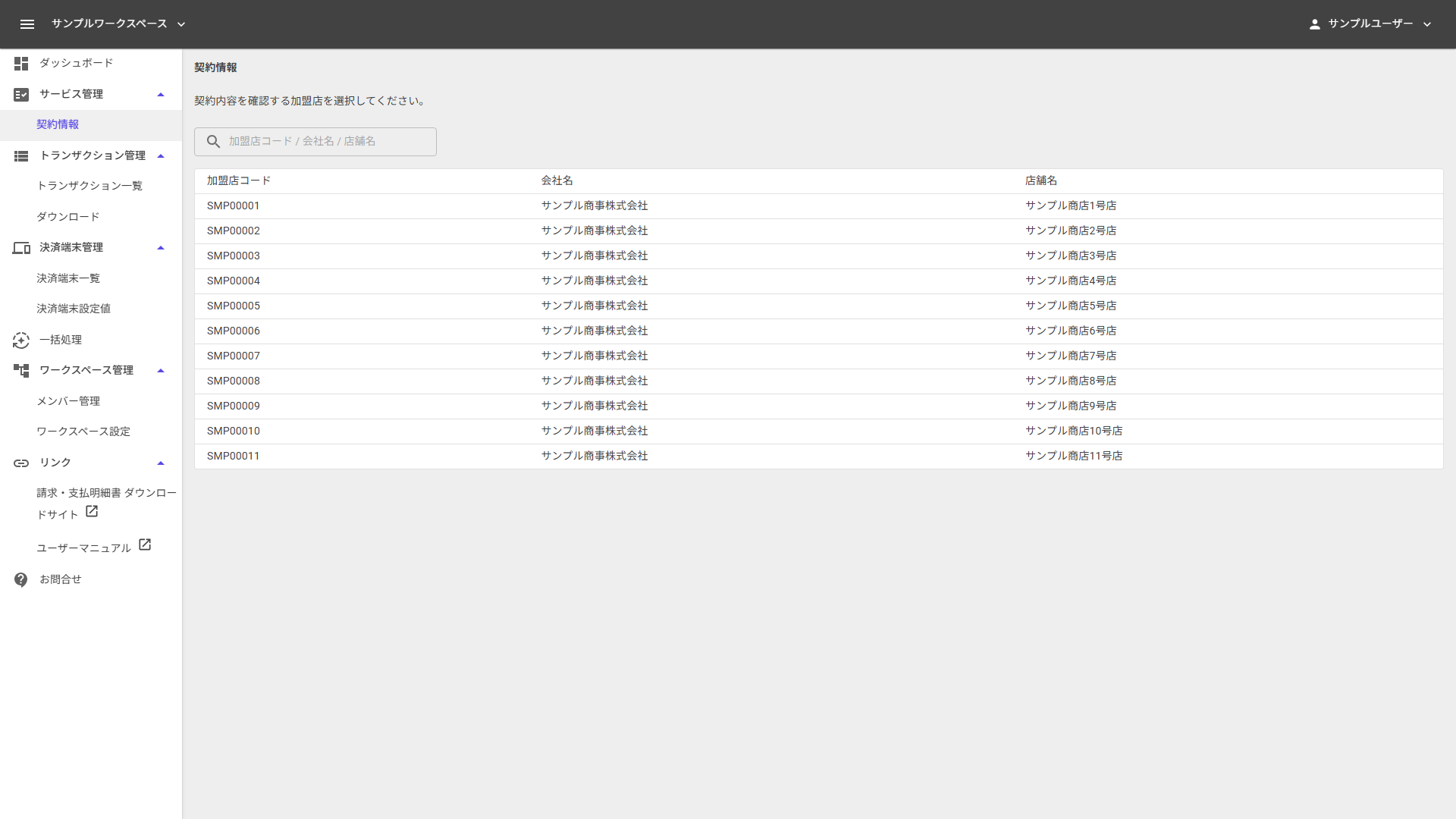 画面 10-1 契約情報 加盟店一覧
表 10-1 加盟店一覧の列
| 列 | 説明 |
|---|---|
| 加盟店コード | 加盟店のコード |
| 会社名 | 加盟店の会社名 |
| 店舗名 | 加盟店の店舗名 |
加盟店が多い場合は、検索欄にキーワードを入力して絞り込めます。加盟店コード・会社名・店舗名 のいずれかに部分一致した加盟店が表示されます。検索ボタンはなく、入力すると即座に絞り込まれます。
💡 ポイント 該当する加盟店が200件を超える場合は先頭200件のみ表示されます。その場合は「加盟店が◯件あります。表示は先頭200件までです。キーワードで絞り込んでください。」と表示されますので、キーワードで絞り込んでください。
⚠️ 注意 解約済みの加盟店は一覧に表示されません。
ステップ3:重要事項の説明を確認する
詳細画面の上部には、取引条件の通知に関する重要事項が常時表示されます。
重要事項のご説明(取引条件の通知)
本ページは、aegise2.0 加盟店規約第4条に基づき、加盟店様で利用できる決済方法の名称、最低利用期間、支払回数、集計締め日、支払日、利用料金及び料率等の詳細事項を通知するために設けております。
加盟店規約の最新版は画面内のリンクからご確認いただけます(別タブで開きます)。
⚠️ 注意 記載のご契約情報にご同意いただいた上で、各決済手段をご利用いただくことになります。
ステップ4:タブを切り替えて確認する
詳細画面は6つのタブで構成されています。確認したい内容のタブをクリックしてください。
表 10-2 契約情報のタブ
| タブ | 内容 |
|---|---|
| 基本情報 | 会社情報・設置場所情報・取扱い商品/サービス |
| カード決済情報 | 契約ブランド、仕向先ごとの手数料 |
| QRコード決済情報 | ブランドごとの決済手数料、お支払いサイクル |
| 電子マネー決済情報 | ブランドごとの決済手数料、お支払いサイクル |
| 契約内容 | サービス名、料金プラン、月額費用、初期費用、請求・口座情報 |
| その他 | 最低利用期間、請求書の発行、端末の廃棄・返却などのご案内 |
💡 ポイント 画面を開いた直後と、加盟店を切り替えた直後は「基本情報」タブが表示されます。
💡 ポイント ご契約のない決済手段のタブ(カード決済情報・QRコード決済情報・電子マネー決済情報)は、グレー表示となり選択できません。
💡 ポイント 各タブ内の項目はパネルごとにまとまっており、パネルの見出しをクリックすると開閉できます。
10.2 基本情報を確認する
「基本情報」タブでは、加盟店の登録内容を確認できます。
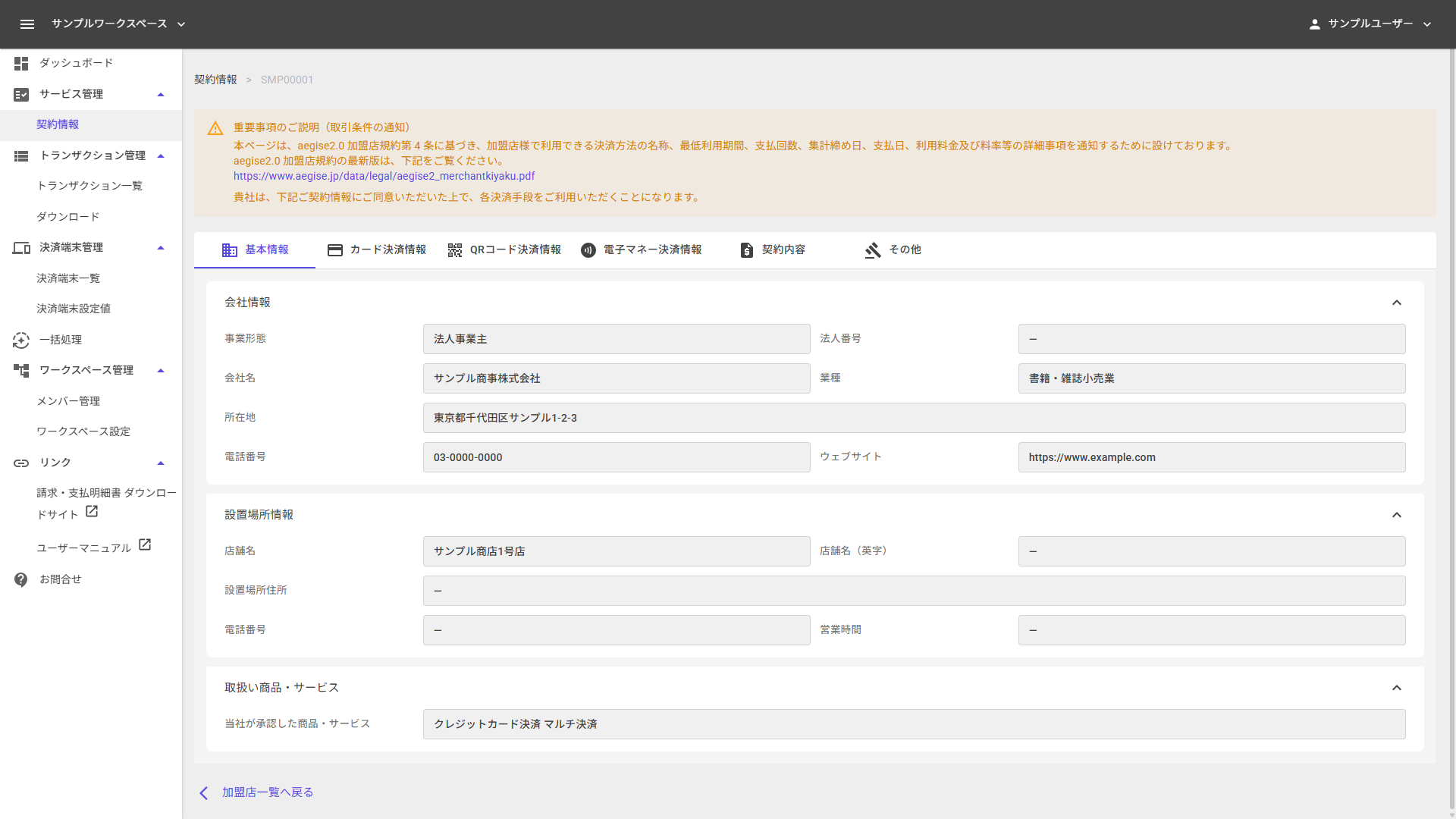 画面 10-2 契約情報 基本情報タブ
表 10-3 基本情報タブのパネル
| パネル | 表示内容 |
|---|---|
| 会社情報 | 事業形態、法人番号、会社名(フリガナ)、業種、所在地、電話番号、ウェブサイト |
| 設置場所情報 | 店舗名(フリガナ)、店舗名(英字)、設置場所住所、電話番号、営業時間 |
| 取扱い商品・サービス | 当社が承認した商品・サービス |
💡 ポイント 登録のない項目は「—」と表示されます。
10.3 カード決済情報を確認する
「カード決済情報」タブでは、ご契約中のカードブランドと、仕向先ごとの手数料を確認できます。
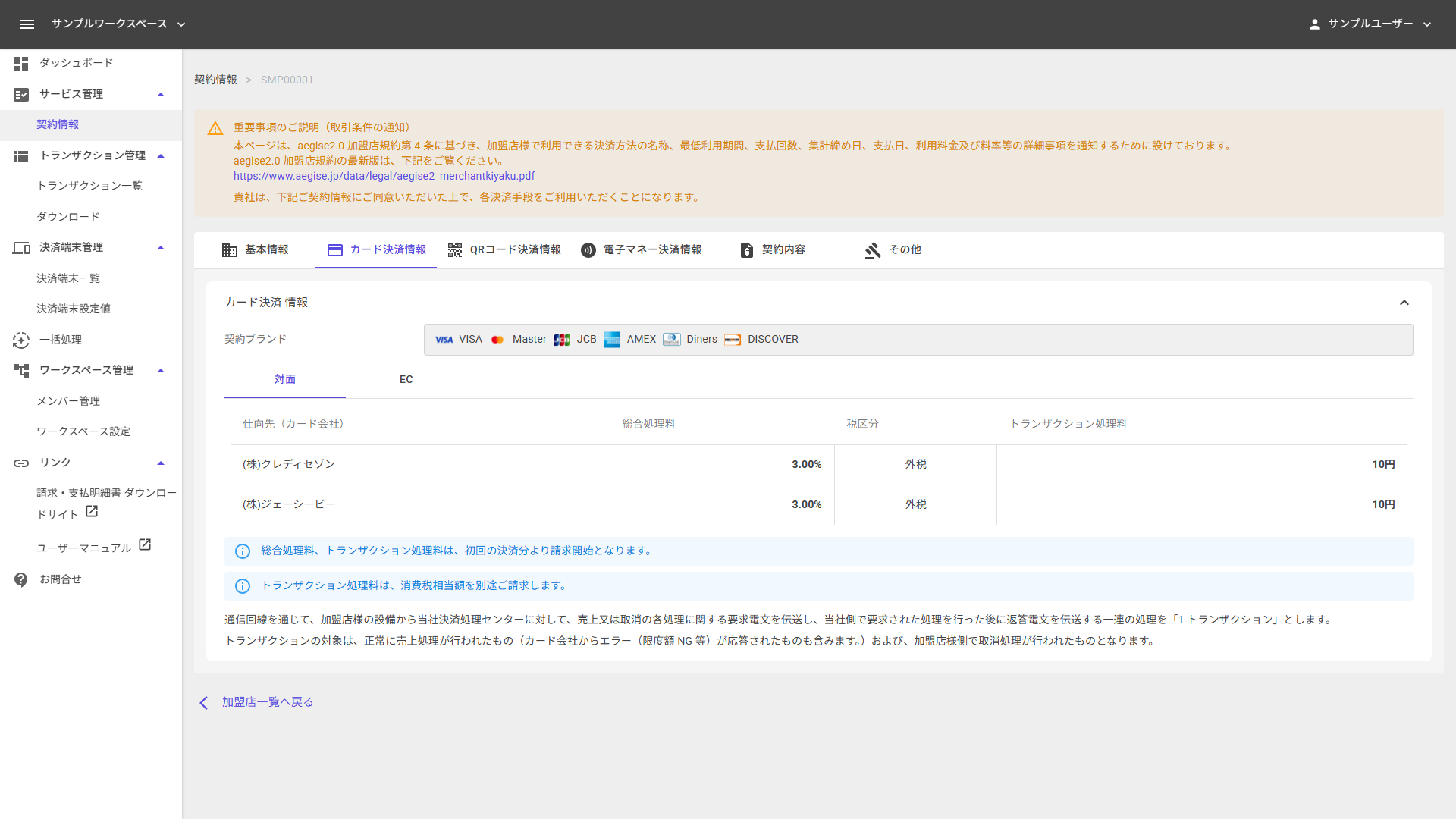 画面 10-3 契約情報 カード決済情報タブ
契約ブランドはロゴと名称で表示されます。
手数料の表は 「対面」 と 「EC」 のタブに分かれています。既定では「対面」が表示されますので、EC の手数料を確認する場合は「EC」タブをクリックしてください。
表 10-4 仕向先ごとの手数料の列
| 列 | 説明 |
|---|---|
| 仕向先 | カード会社の名称 |
| 総合処理料 | 決済金額に対する処理料 |
| 税区分 | 総合処理料の税区分 |
| トランザクション処理料 | 決済1件あたりの処理料 |
⚠️ 注意 総合処理料、トランザクション処理料は、初回の決済分より請求開始となります。また、トランザクション処理料は、消費税相当額を別途ご請求します。
💡 ポイント 該当する仕向先がない場合は「対面の仕向先はありません。」「EC の仕向先はありません。」と表示されます。
💡 ポイント 直接契約(業務代行)の仕向先で総合処理料を表示していない行は、税区分も「—」と表示されます。
直接契約(業務代行)の仕向先がある場合は、「クレジットカード決済をお使いになる場合」 のパネルが追加で表示され、ご利用条件が記載されます。
10.4 QRコード決済情報を確認する
「QRコード決済情報」タブでは、ご契約中のQRコード決済ブランドごとの決済手数料を確認できます。
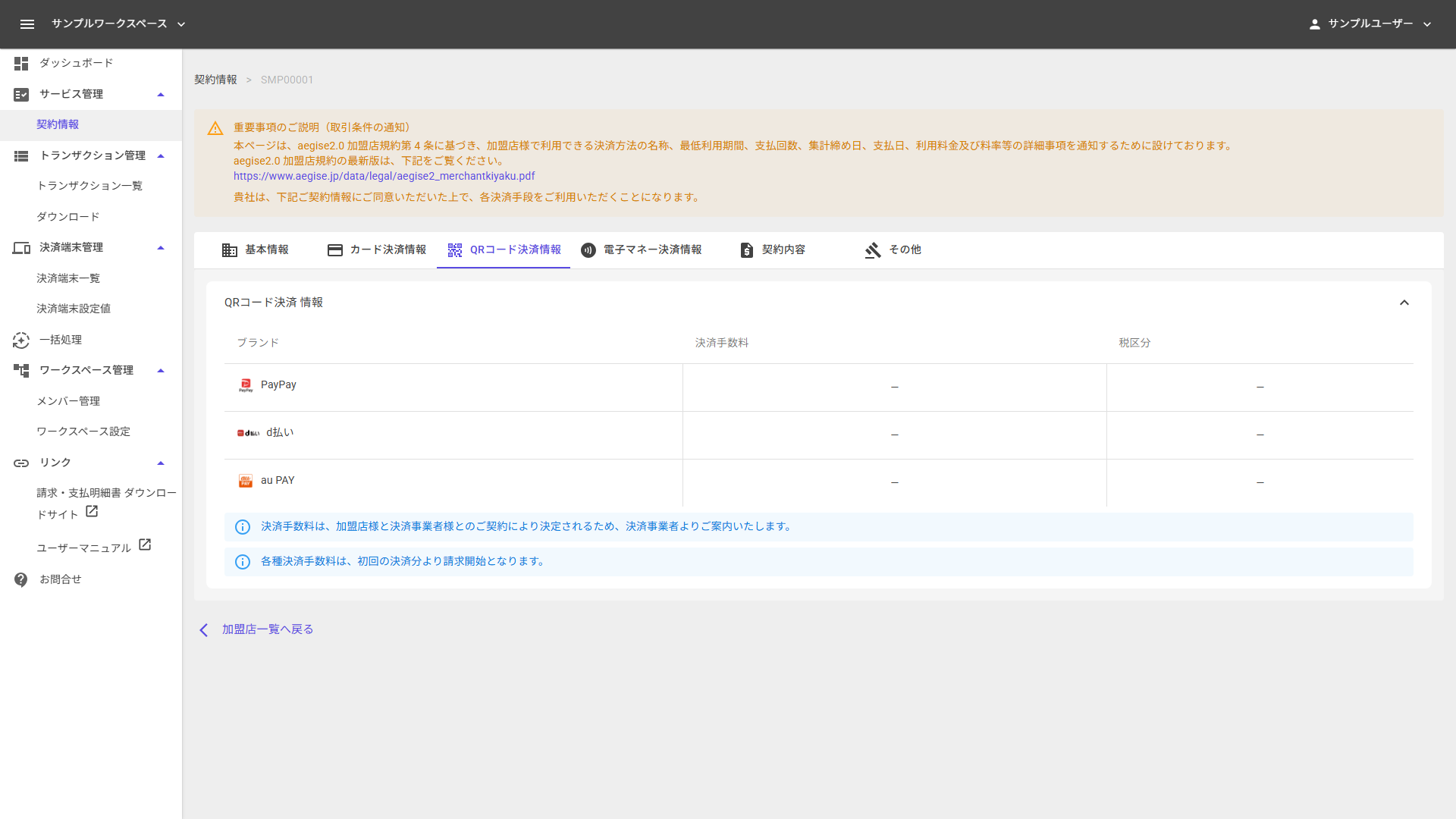 画面 10-4 契約情報 QRコード決済情報タブ
表 10-5 ブランドごとの手数料の列
| 列 | 説明 |
|---|---|
| ブランド | QRコード決済のブランド名 |
| 決済手数料 | 決済金額に対する手数料 |
| 税区分 | 決済手数料の税区分 |
💡 ポイント 直接契約のブランドで決済手数料を表示していない行は、税区分も「—」と表示されます。
ご契約の内容によっては、「お支払いサイクル」 のパネルが表示され、集計締め日・お支払い日のご案内が記載されます。
10.5 電子マネー決済情報を確認する
「電子マネー決済情報」タブでは、ご契約中の電子マネーブランドごとの決済手数料を確認できます。表の構成はQRコード決済情報と同じです。
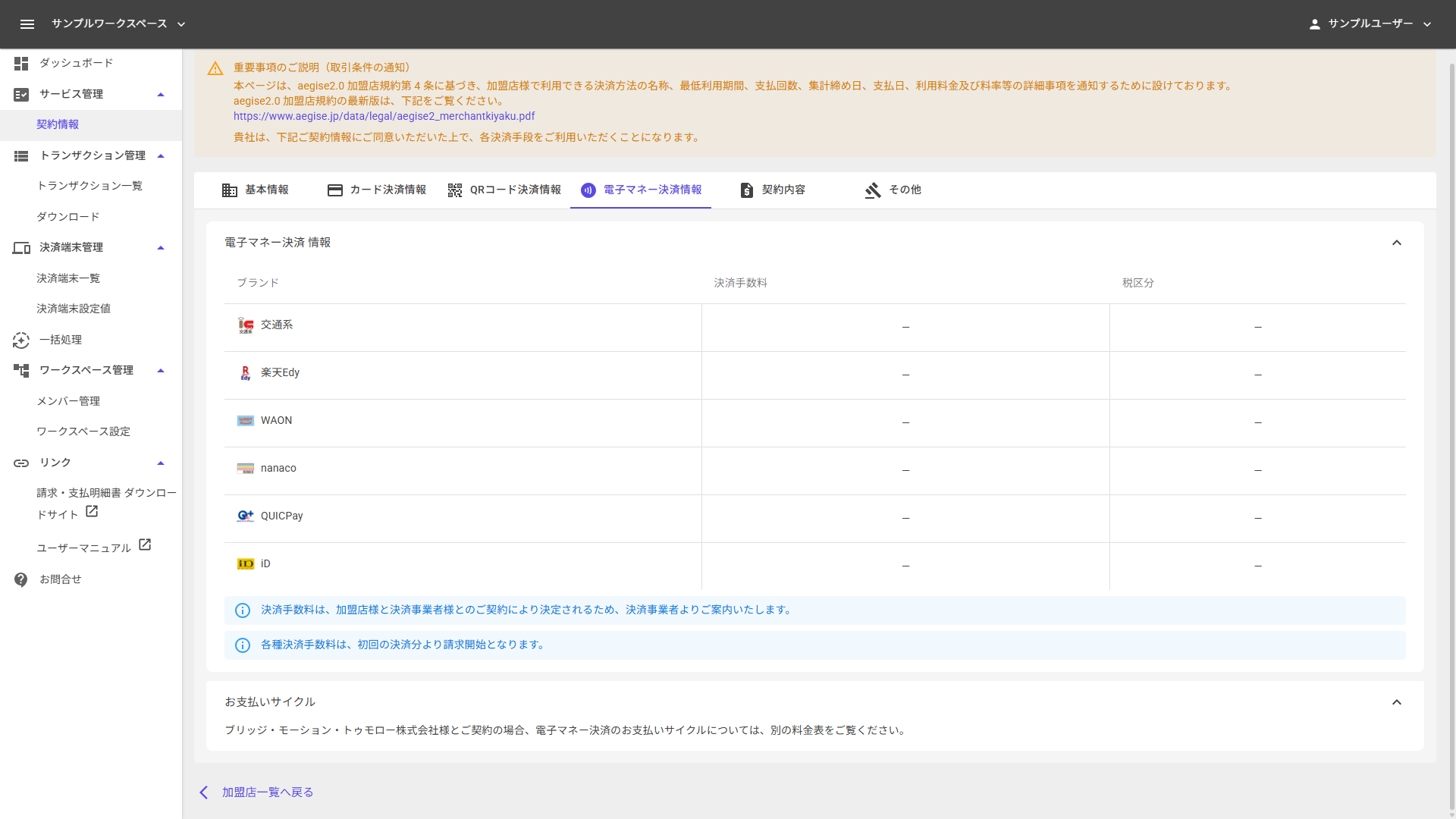 画面 10-5 契約情報 電子マネー決済情報タブ
ご契約の内容によっては、「お支払いサイクル」 のパネルが表示されます。
10.6 契約内容を確認する
「契約内容」タブでは、料金プラン・月額費用・初期費用・お支払い口座を確認できます。
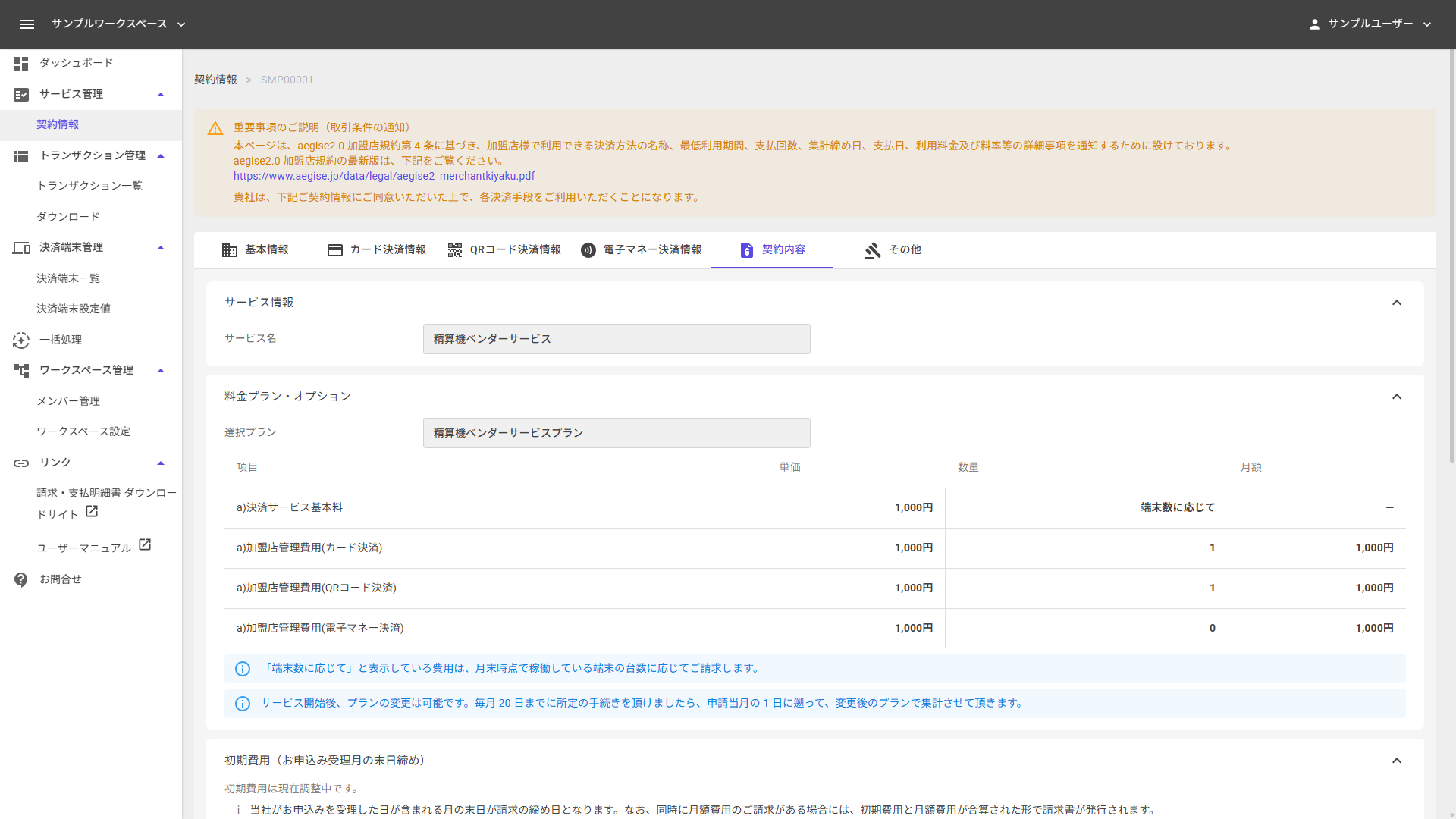 画面 10-6 契約情報 契約内容タブ(上部)
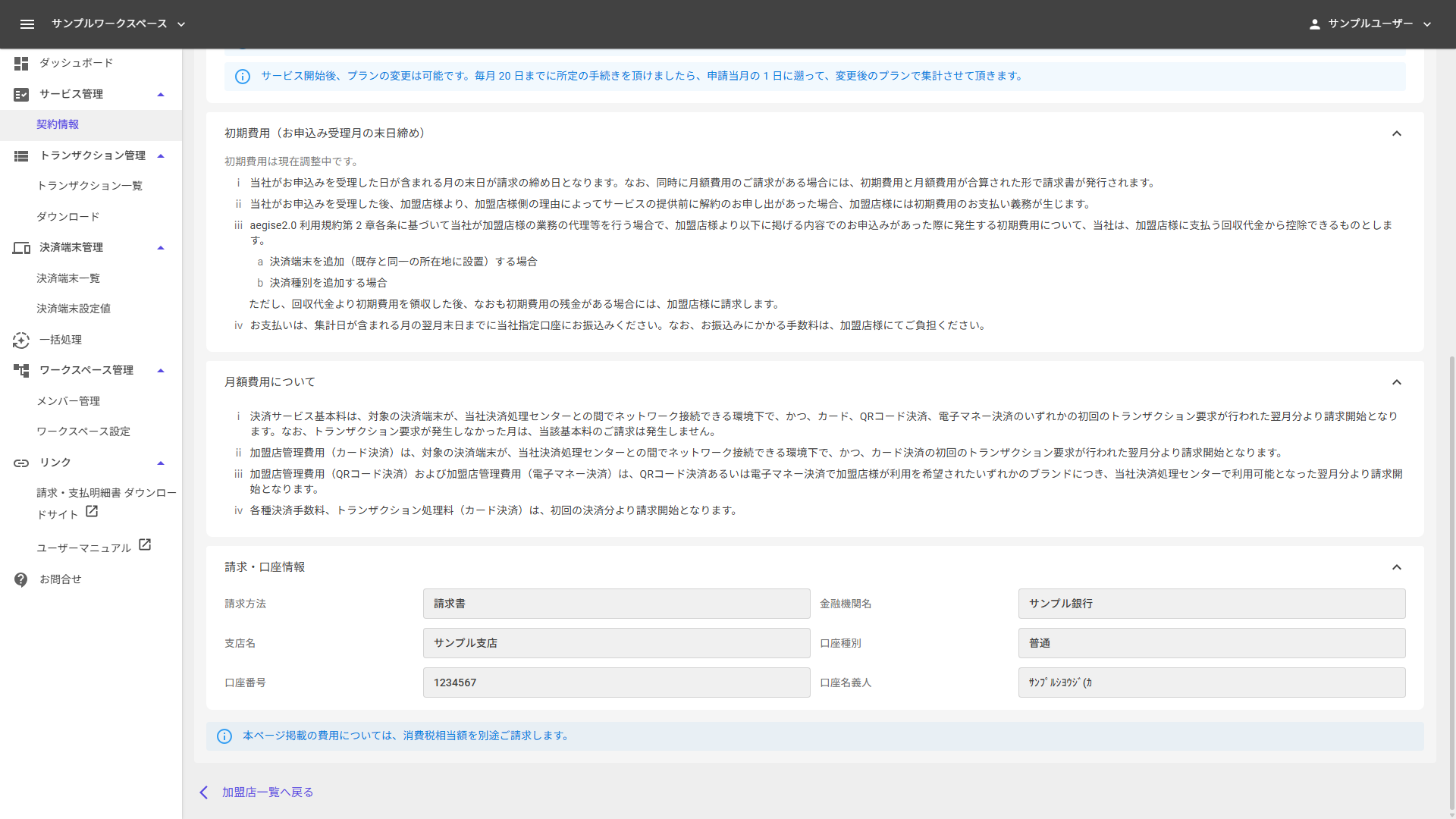 画面 10-7 契約情報 契約内容タブ(下部)
表 10-6 契約内容タブのパネル
| パネル | 表示内容 |
|---|---|
| サービス情報 | ご契約中のサービス名 |
| 料金プラン・オプション | 選択中のプランと月額費用の明細 |
| 初期費用 | お申込み受理月の末日締めで発生する費用の明細 |
| 月額費用について | 月額費用に関するご案内 |
| 請求・口座情報 | 請求方法、金融機関名、支店名、口座種別、口座番号、口座名義人 |
表 10-7 月額費用の列
| 列 | 説明 |
|---|---|
| 項目 | 費用の名称 |
| 単価 | 1単位あたりの金額 |
| 数量 | ご請求の対象数 |
| 月額 | 月額の金額 |
💡 ポイント 「端末数に応じて」と表示している費用は、月末時点で稼働している端末の台数に応じてご請求します。数量を「—」と表示している費用は、ご請求時に数量が確定します。
💡 ポイント サービス開始後、プランの変更は可能です。毎月20日までに所定の手続きをいただけましたら、申請当月の1日に遡って、変更後のプランで集計いたします。
⚠️ 注意 本タブに掲載の費用については、消費税相当額を別途ご請求します。
10.7 その他のご案内を確認する
「その他」タブでは、最低利用期間やお支払い、決済端末の取り扱いに関するご案内を確認できます。
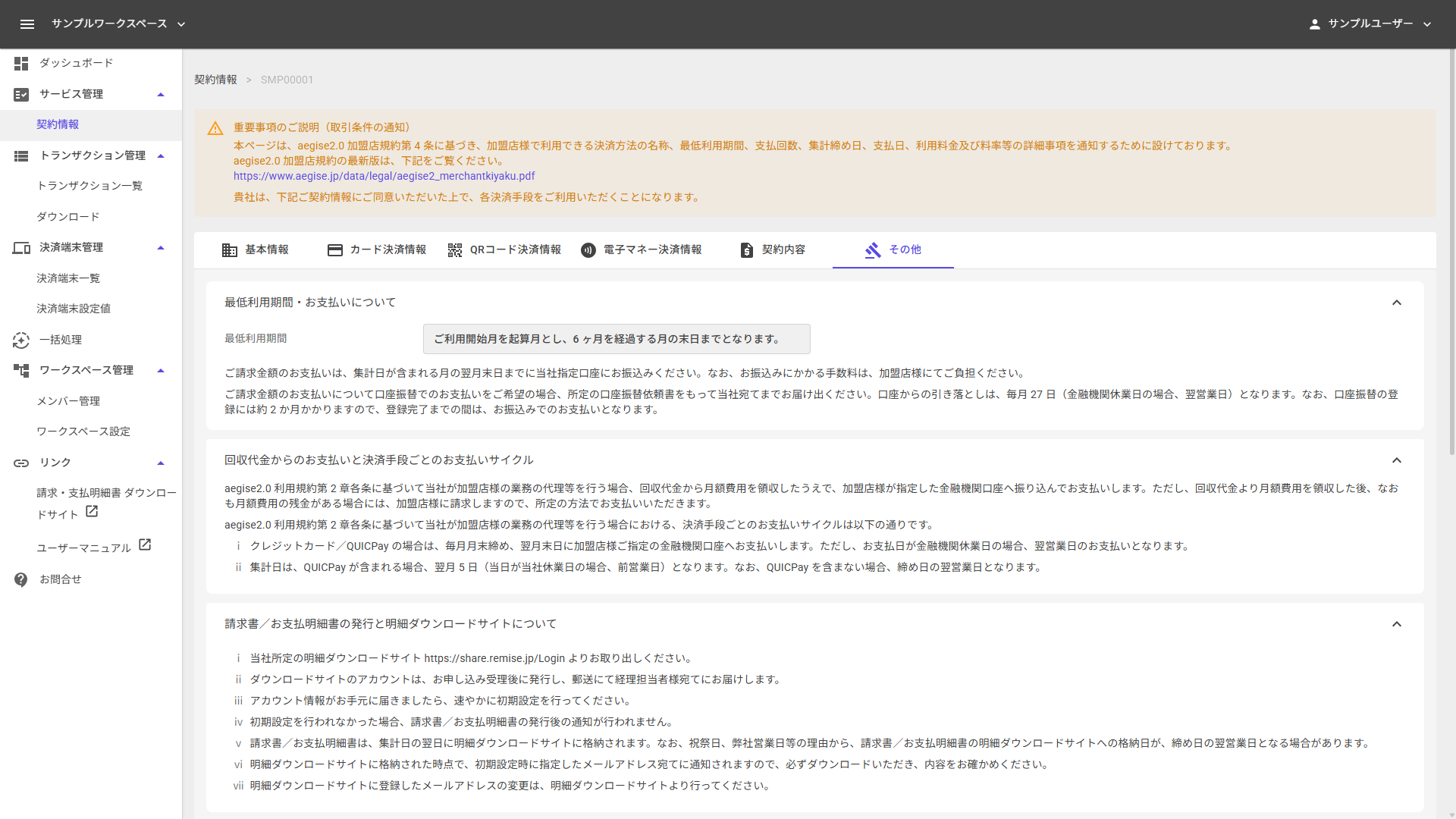 画面 10-8 契約情報 その他タブ(上部)
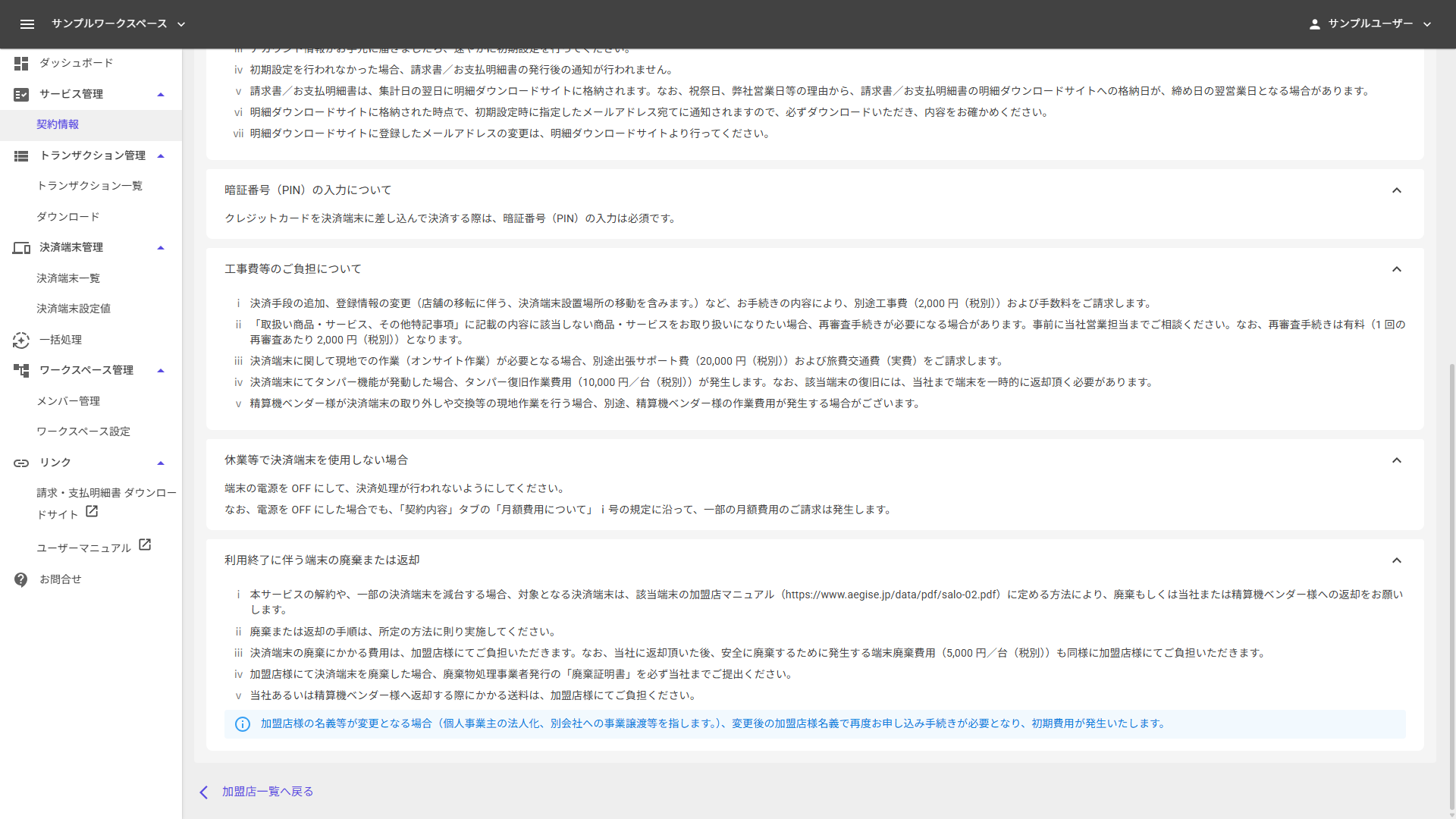 画面 10-9 契約情報 その他タブ(下部)
表 10-8 その他タブのパネル
| パネル | 表示内容 |
|---|---|
| 最低利用期間・お支払いについて | 最低利用期間とお支払い方法のご案内 |
| 請求書の発行と明細ダウンロードサイトについて | 請求書の発行方法、明細ダウンロードサイトのご案内 |
| 暗証番号(PIN)の入力について | 暗証番号の取り扱いに関するご案内 |
| 工事費等のご負担について | 工事費等の負担に関するご案内 |
| 休業等で決済端末を使用しない場合 | 休業時の取り扱いに関するご案内 |
| 利用終了に伴う端末の廃棄または返却 | ご利用終了時の決済端末の取り扱い |
💡 ポイント ご契約の内容によっては、上記以外のパネルが表示される場合があります。
10.8 表示されない場合
表 10-9 契約情報が表示されない場合
| 状態 | 画面の表示 | 対処 |
|---|---|---|
| 参照できる加盟店がない | 「参照できる加盟店がありません。」 | ワークスペースに加盟店が紐づいているかご確認ください |
| キーワードに該当する加盟店がない | 「キーワードに該当する加盟店がありません。」 | キーワードを変更してください |
| 契約情報が登録されていない | 「契約情報が登録されていません。」 | 弊社サポートまでお問い合わせください |
| 取得に失敗した | 「契約内容取得に失敗しました。時間をおいて再度お試しください。」 | 時間をおいて再度お試しください。繰り返し発生する場合は弊社サポートまでお問い合わせください |
| ご契約のない決済手段のタブ | タブがグレー表示となり選択できない | ご契約のない決済手段のため、対処は不要です |
⚠️ 注意 Sandbox環境では本機能をご利用いただけません。