第9章 ワークスペースの管理を行う
9.1 ワークスペースとは
ワークスペースは加盟店の管理単位です。1人のユーザーが複数のワークスペースに所属し、切り替えて利用できます。
- 別のワークスペースに切り替えたい → 9.2 ワークスペースを切り替える
- 自分が招待を受けて参加したい → 9.3 招待を承認する
- メンバーを招待・管理したい → 9.4 メンバーを管理する
- ワークスペースの設定を変更したい → 9.5 ワークスペースを設定する
- Sandbox環境を使いたい → 9.6 Sandbox環境へ切り替える
💡 ポイント 複数のワークスペースに所属している場合は、ワークスペースを切り替えてそれぞれの管理画面を利用できます。
ワークスペース関連メニューの場所
ワークスペース関連の操作は、目的によって2つのメニューに分かれます。
- 別のワークスペースに切り替えたいとき → 画面上部の ワークスペース名メニュー を使います(ワークスペース切替・承認・Sandbox切替)。
- 今表示しているワークスペースを管理したいとき(メンバー・設定など) → 画面左側の 「ワークスペース管理」 を使います。
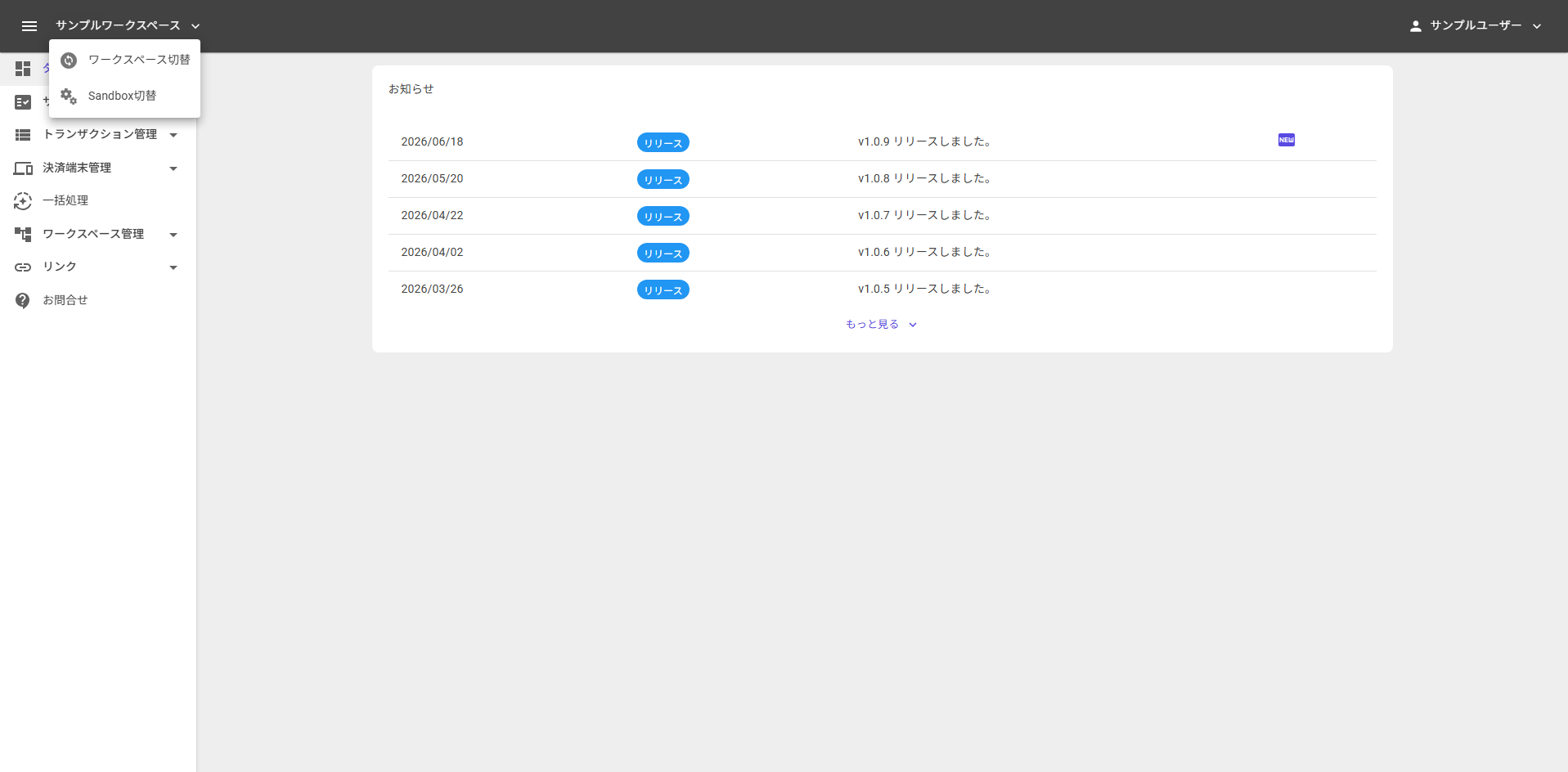 画面 9-1 画面上部のワークスペース名メニュー
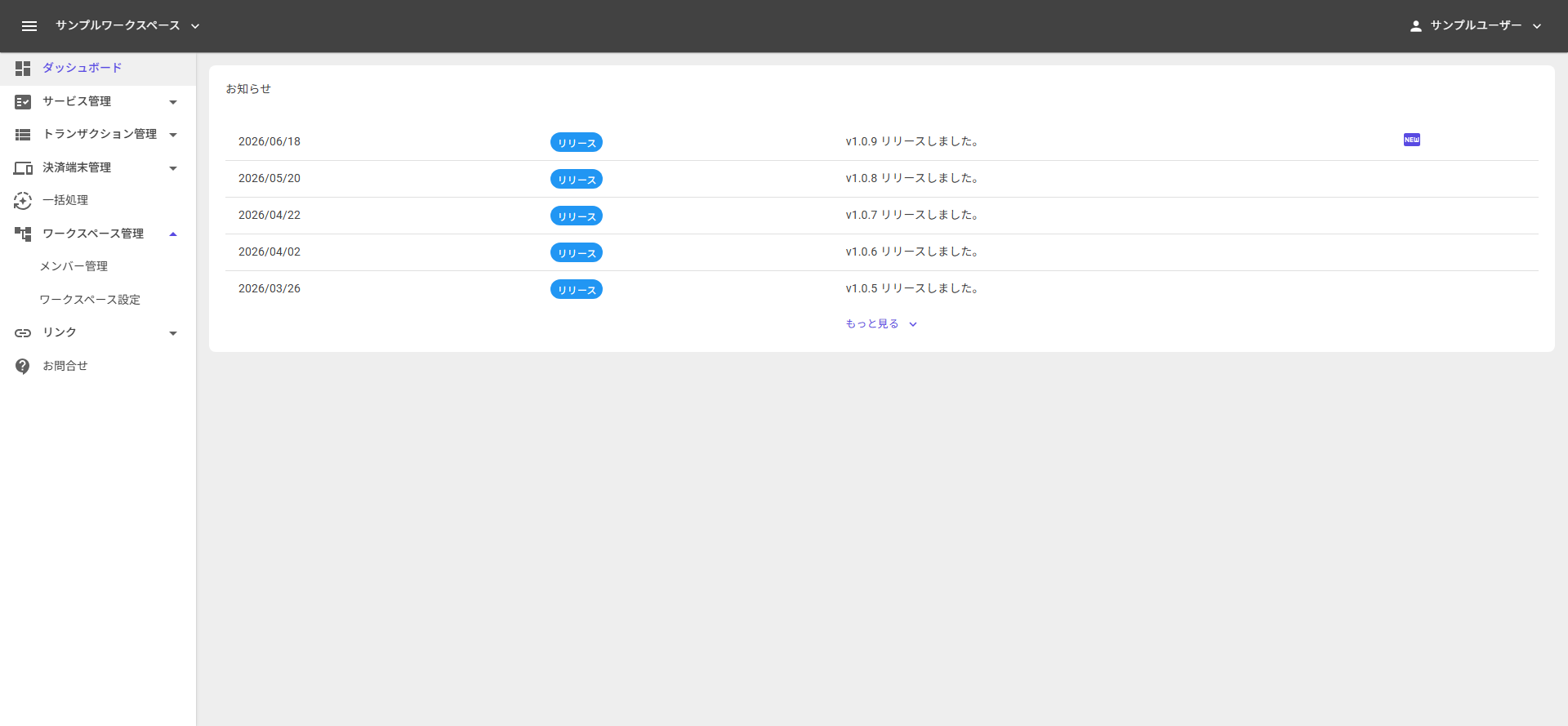 画面 9-2 画面左側のナビゲーションメニュー「ワークスペース管理」(展開状態)
💡 ポイント 他のワークスペースから招待を受けている場合は、ワークスペース名の右側に 赤い件数バッジ が表示され、メニューに 「ワークスペース承認(件数)」 が追加されます。バッジは画面遷移時に自動で最新の件数に更新されます。
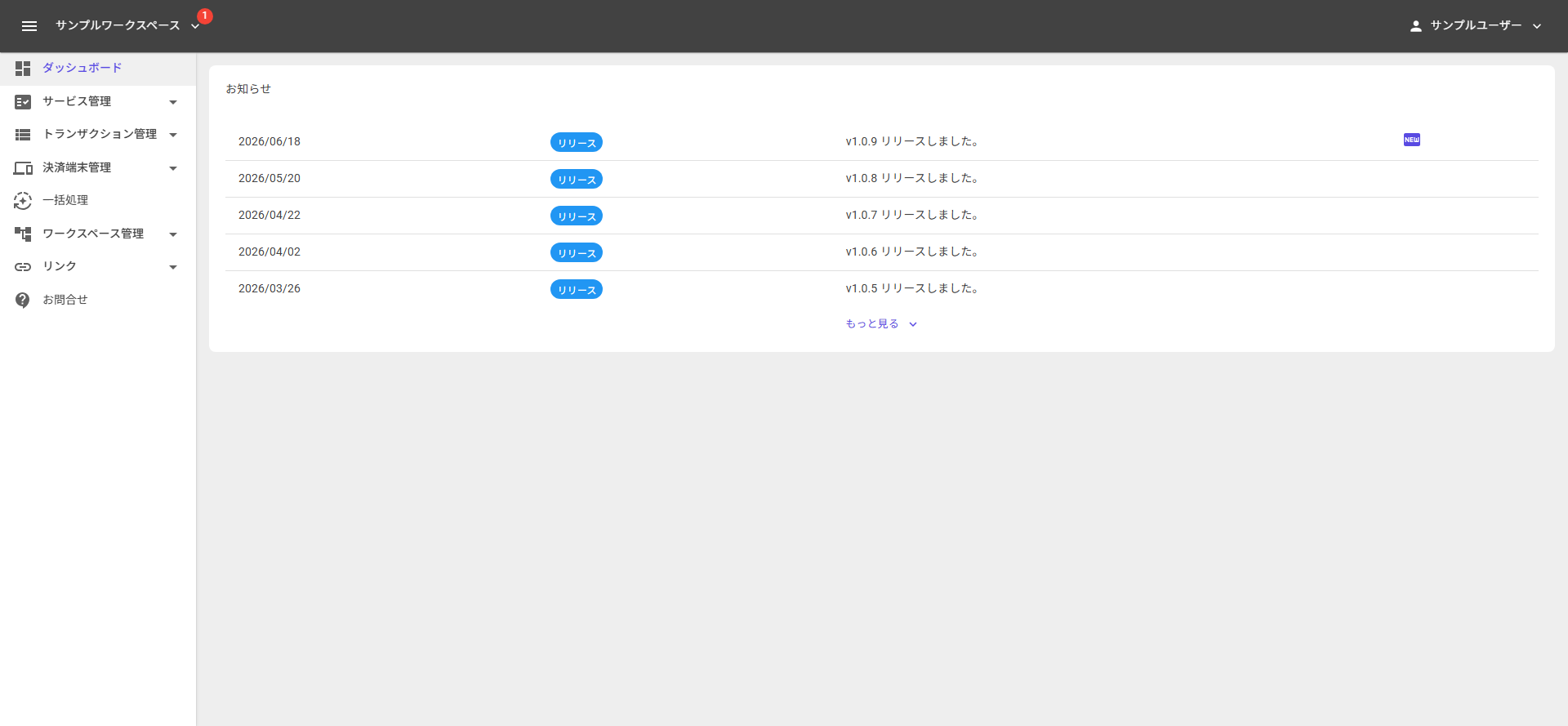 画面 9-2-1 画面上部のワークスペース名に件数バッジが付いた状態
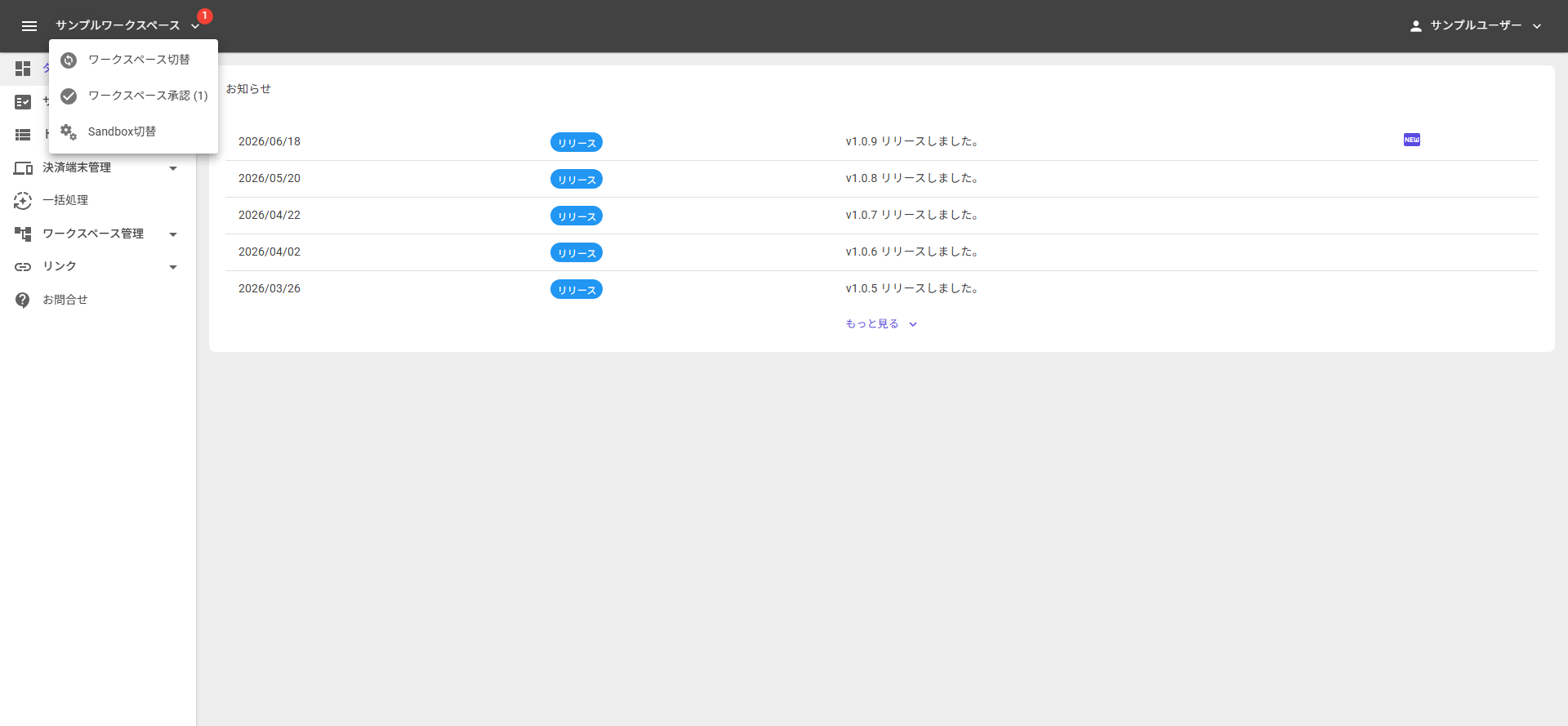 画面 9-2-2 メニュー展開時の「ワークスペース承認(件数)」表示
9.2 ワークスペースを切り替える
現在所属している複数のワークスペース間で切り替えることができます。
- 画面上部のワークスペース名をクリックしてメニューを開きます。
- 「ワークスペース切替」 をクリックします。
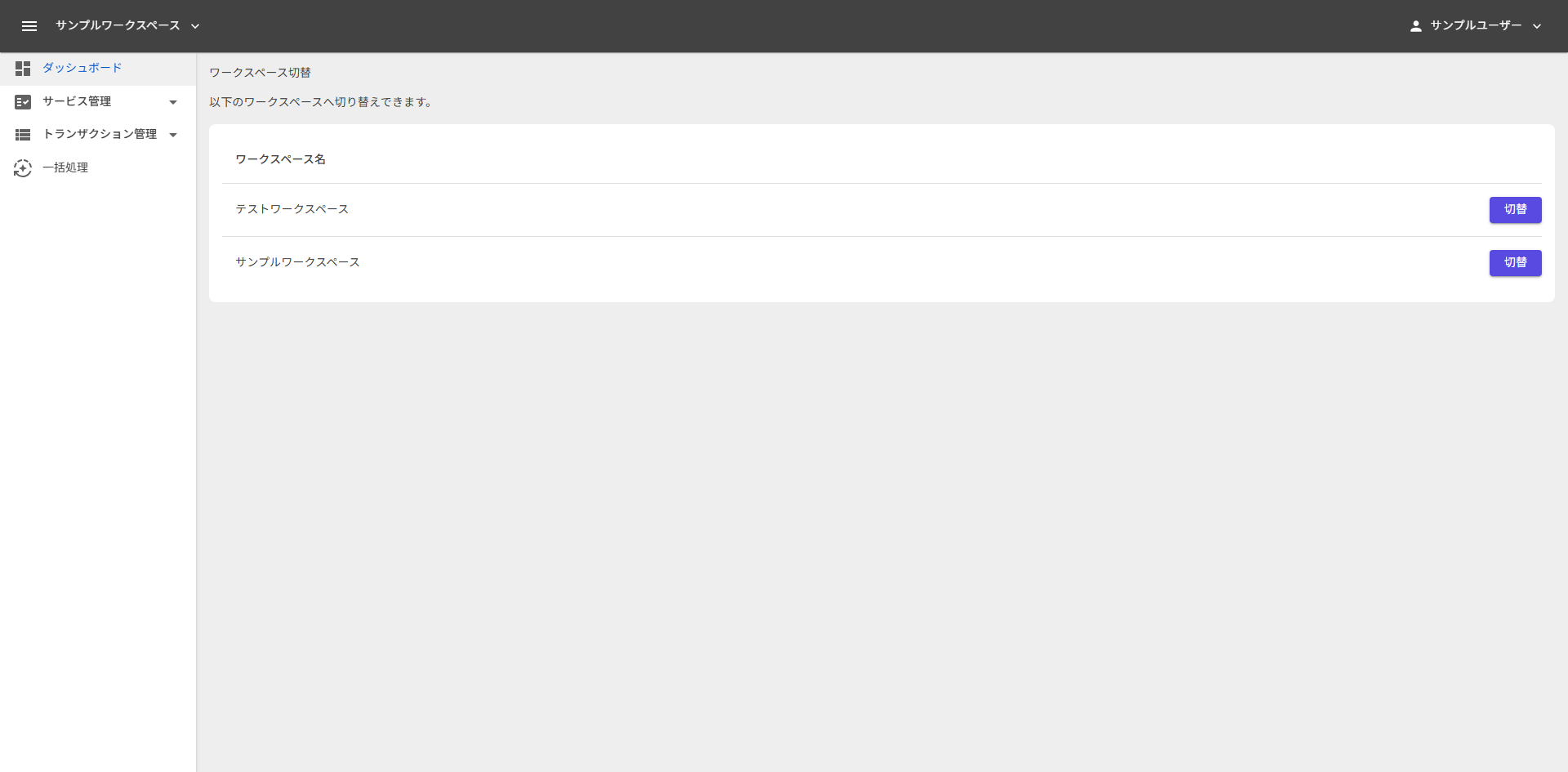 画面 9-3 ワークスペース切替画面
- 「ワークスペース切替」セクションの一覧から切り替え先を選択します。
- 対象ワークスペースの 「切替」 ボタンをクリックします。
- 選択したワークスペースに切り替わります。
⚠️ 注意 切り替え可能なワークスペースがない場合は「切り替え可能なワークスペースはありません」と表示されます。
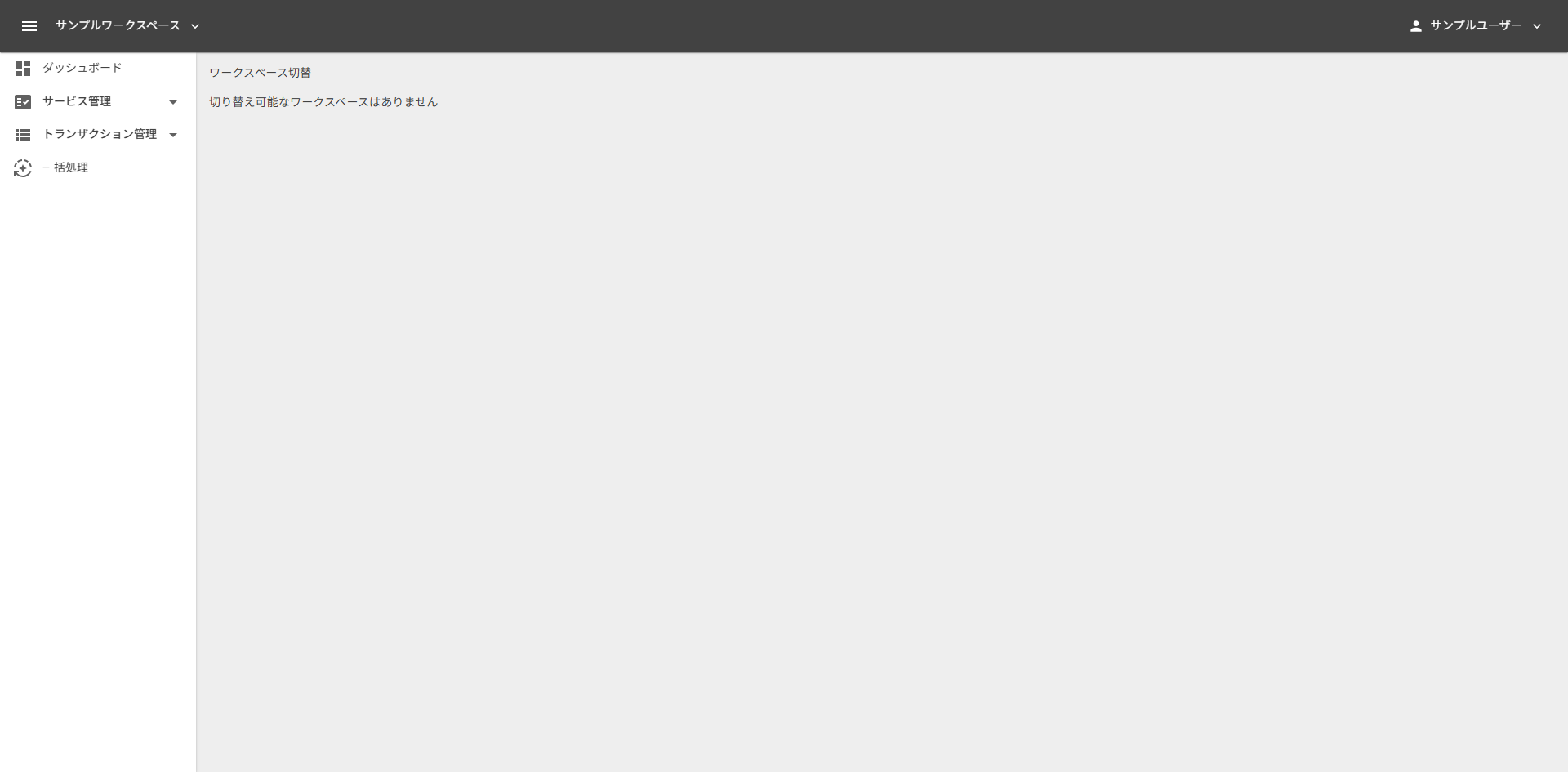 画面 9-4 切り替え可能なワークスペースがない場合の表示
9.3 招待を承認する
他のワークスペースの管理者から招待されている場合、画面上部のワークスペース名横に 招待件数バッジ が表示され、メニューに 「ワークスペース承認」 が表示されます。
💡 ポイント 未承認の招待がある状態でログインすると、ダッシュボードへ遷移する前に 「ワークスペース設定」 画面が表示され、招待への承認を促されます。この画面では各招待を個別に 「承認」 するか、「スキップ」 をクリックして現在所属しているワークスペースのダッシュボードへ進むかを選択できます。スキップした招待はあとからこの 9.3 節の手順で承認できます(アカウント新規作成時の流れについては 第1章 アカウントを作成・ログインする を参照)。
招待を承認する画面を開く
- 画面上部のワークスペース名をクリックしてメニューを開きます。
- 「ワークスペース承認(件数)」 をクリックします。
招待されているワークスペースの一覧が表示されます。
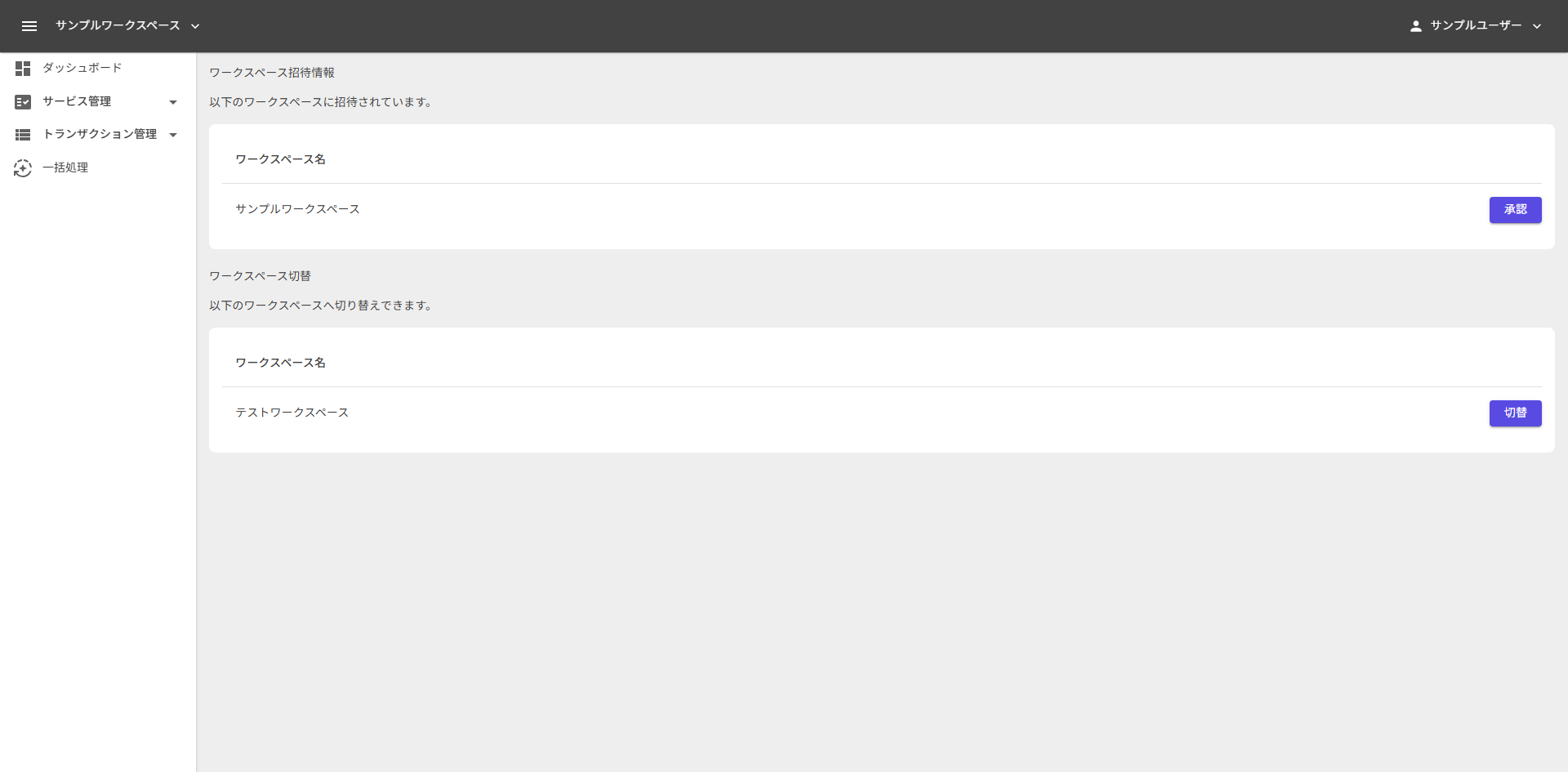 画面 9-5 ワークスペース承認画面
個別に承認する
- 招待されているワークスペース一覧が表示されます。
- 参加したいワークスペース行の 「承認」 ボタンをクリックします。
- 確認ダイアログが表示されます。内容を確認して承認してください。
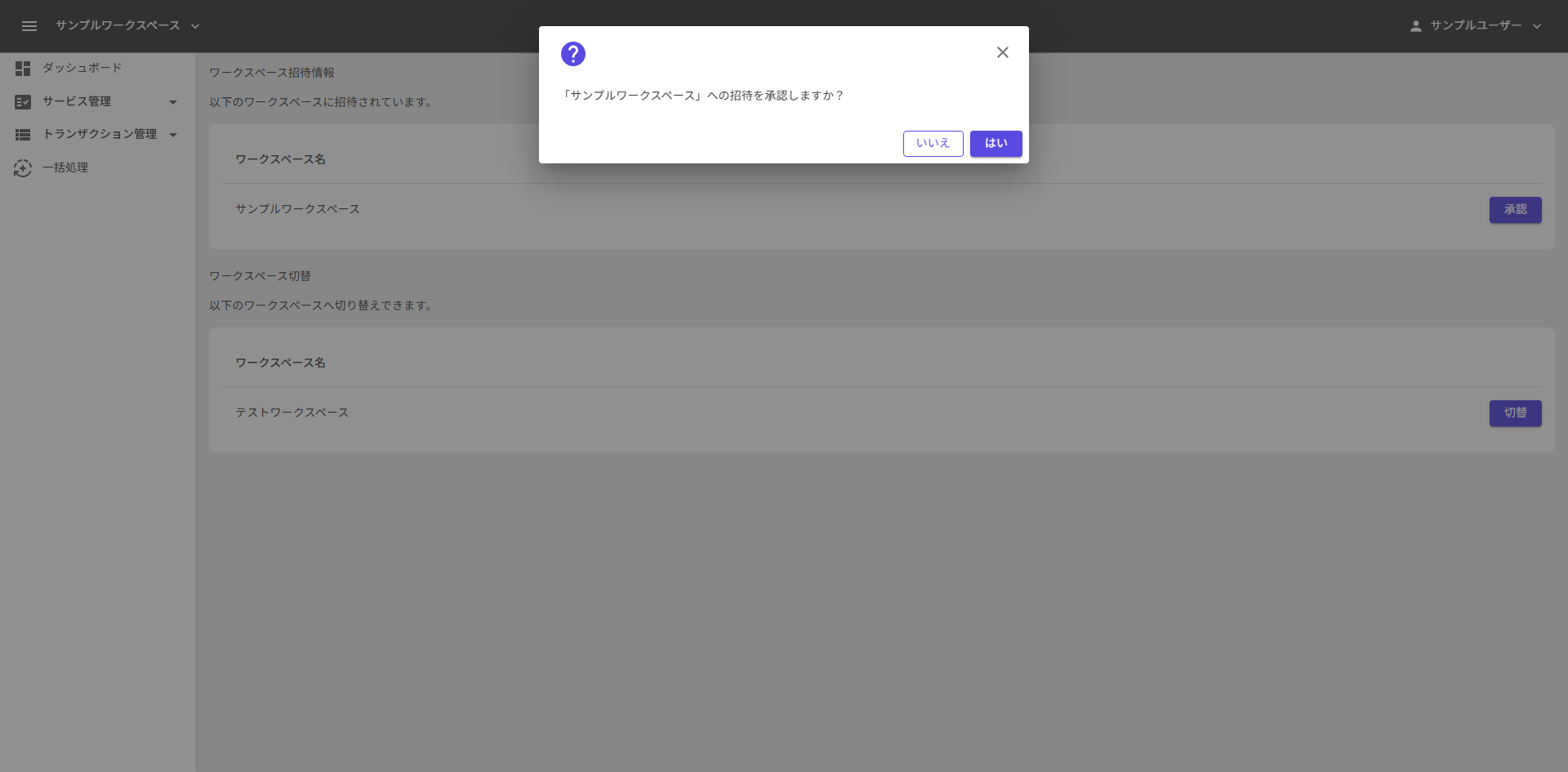 画面 9-6 招待承認確認ダイアログ
⚠️ 注意 招待の承認には 30日間 の期限があります。期限内に承認されなかった場合は、再度招待が必要となります。
一括で承認する
招待が 2件以上ある場合、テーブル右上の 「全て承認」 ボタンで一括承認できます(1件のみの場合は表示されません)。
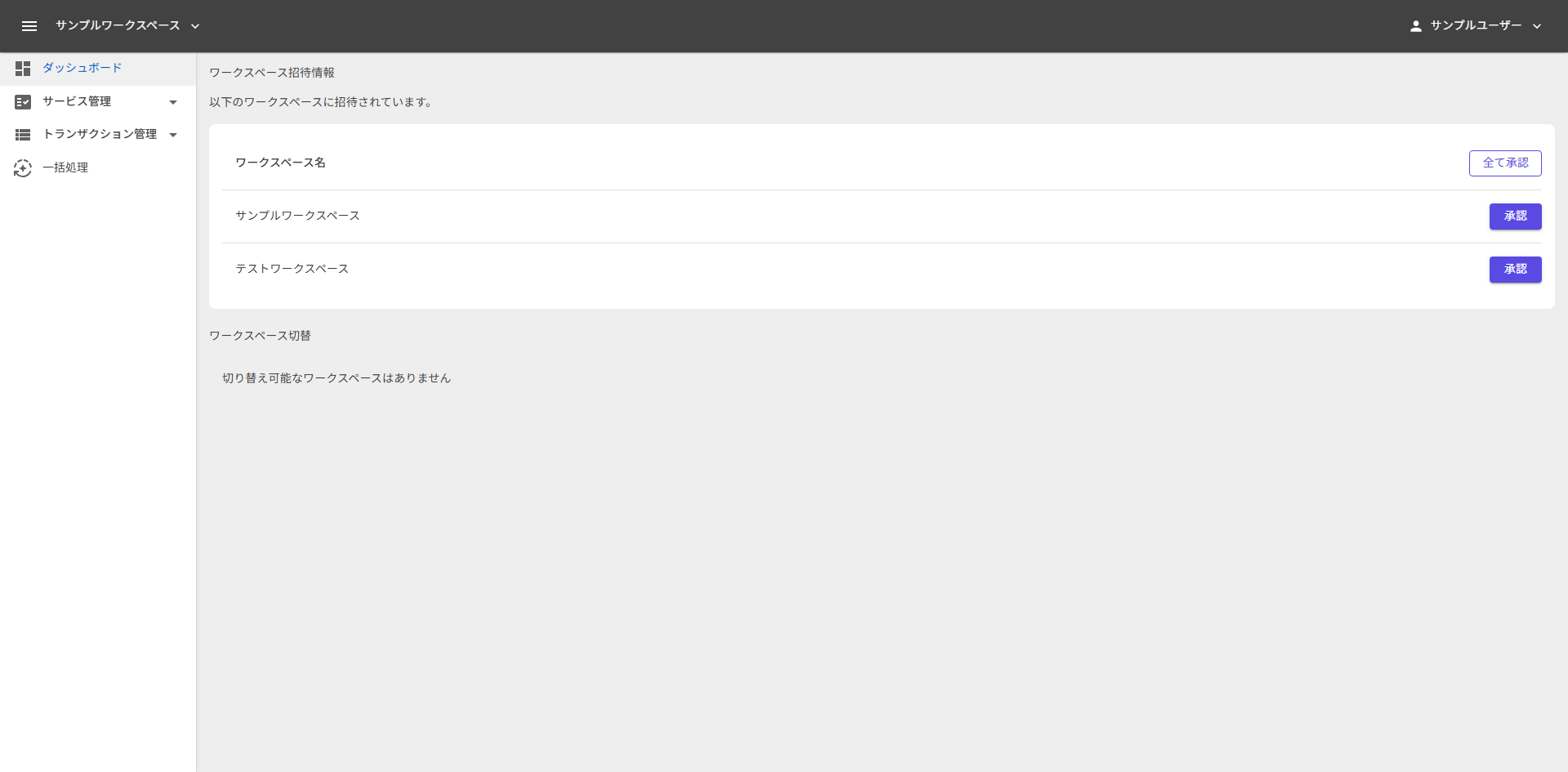 画面 9-7 「全て承認」ボタン
9.4 メンバーを管理する
ワークスペースに所属しているメンバーの確認、招待、種別変更、削除を行います。画面左側のナビゲーションメニュー「ワークスペース管理」→「メンバー管理」からアクセスします。
⚠️ 注意 メンバー管理画面は オーナー・管理者 権限のユーザーが利用できます。一般ユーザーには表示されません。
9.4.1 メンバー一覧を確認する
画面左側のナビゲーションメニュー「ワークスペース管理」→「メンバー管理」をクリックすると、「メンバー一覧」 タブが表示されます。
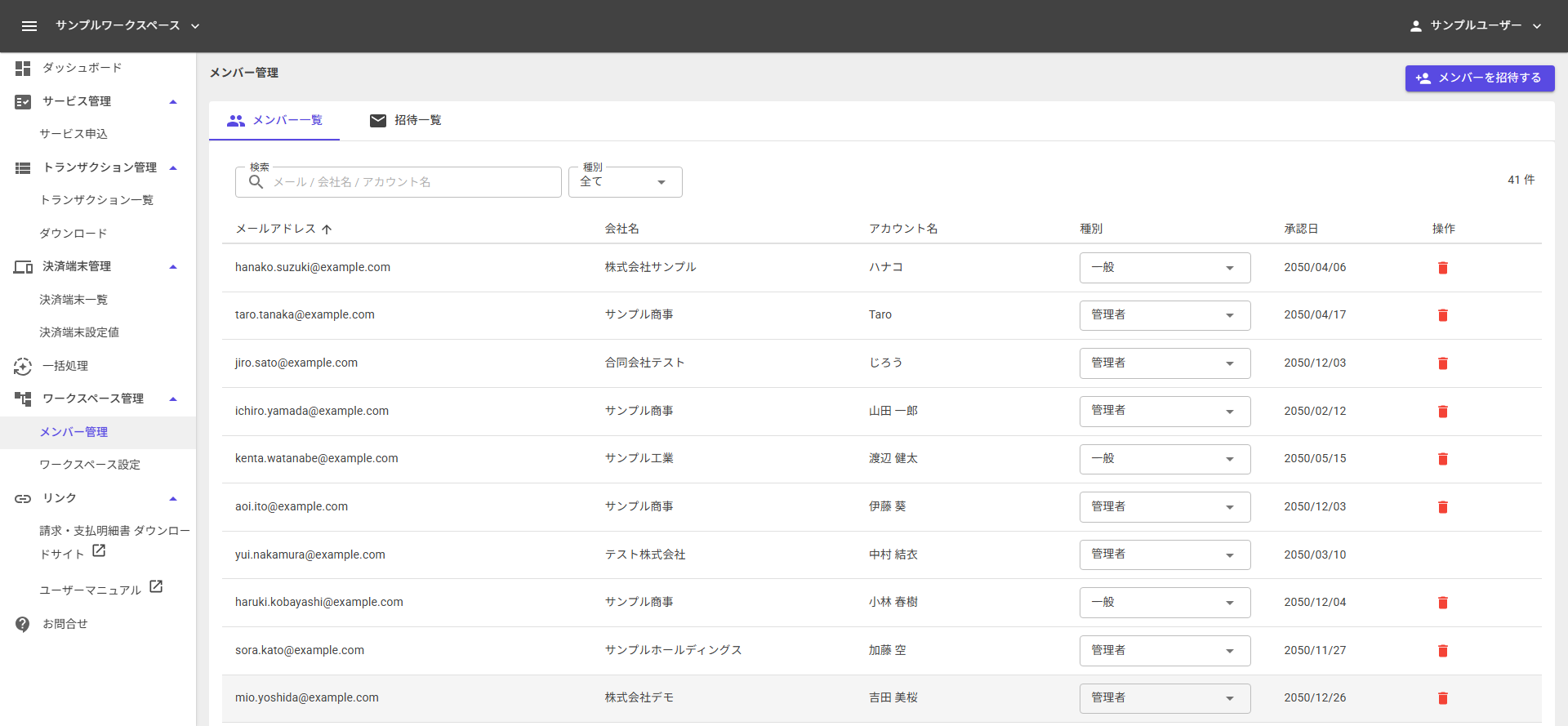 画面 9-8 メンバー一覧
表 9-1 メンバー一覧の表示項目
| 項目 | 内容 |
|---|---|
| メールアドレス | メンバーのログイン用メールアドレス |
| 会社名 | メンバーが所属する会社名 |
| アカウント名 | アカウント名の表示(アカウント名が設定されている場合はアカウント名を、未設定の場合は氏名「姓 名」を表示) |
| 種別 | オーナー / 管理者 / 一般(オーナーは橙色のチップで表示) |
| 承認日 | ワークスペースへ参加した日付 |
| 操作 | メンバー削除(ゴミ箱)アイコン(オーナーおよび自分自身の行には表示されません) |
💡 ポイント 検索バーの右上に 「N 件」 と絞り込み後の件数が表示されます。
検索・絞り込み
- 検索 欄にメール・会社名・アカウント名のキーワードを入力すると、一致する行のみが表示されます。
- 種別 ドロップダウンで「全て / オーナー / 管理者 / 一般」から絞り込めます。
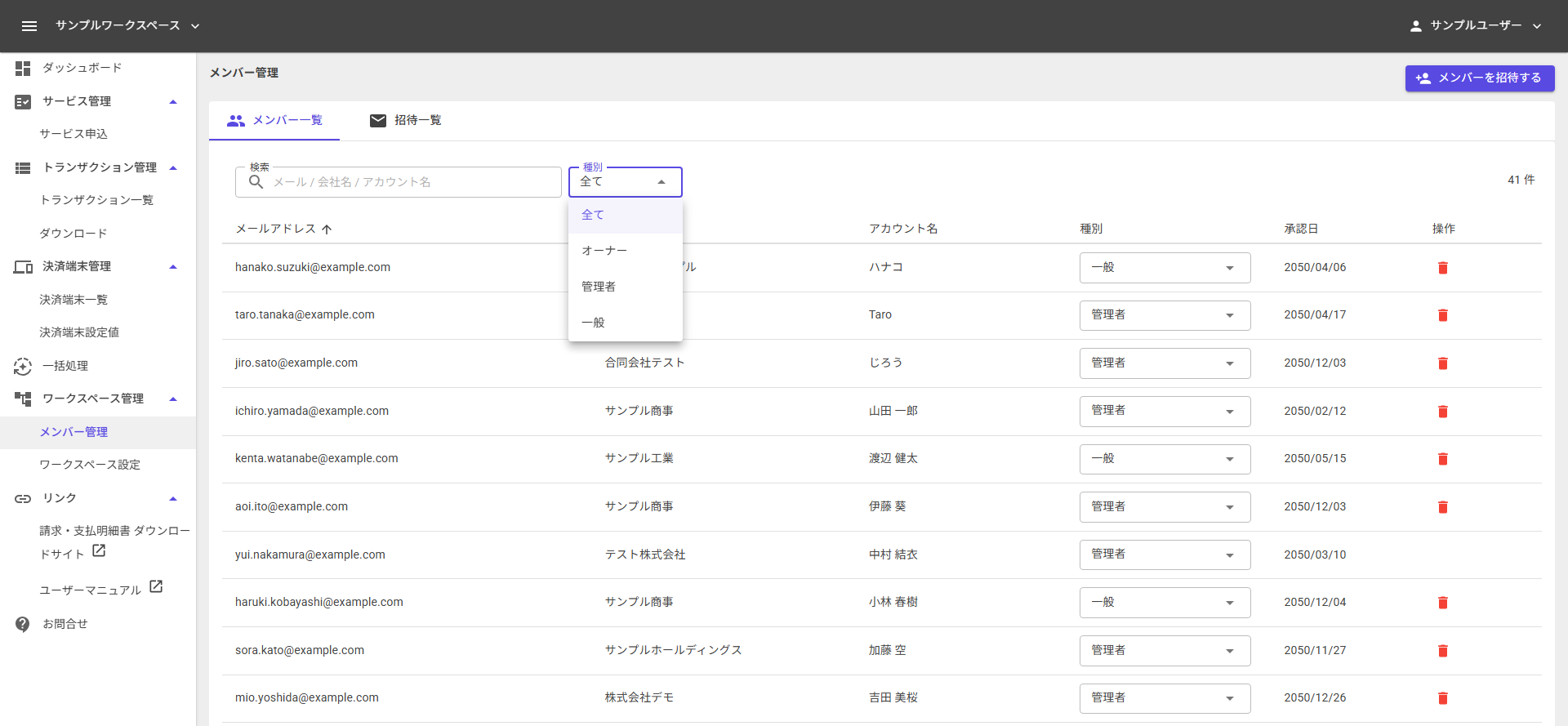 画面 9-9 種別フィルタの選択肢
9.4.2 メンバーの種別を変更する
管理者と一般の間で種別を切り替えることができます。
- 「メンバー一覧」タブで、対象メンバーの 種別 列のドロップダウンをクリックします。
- 「管理者」または「一般」を選択します。
- 確認ダイアログが表示されます。内容を確認して 「はい」 をクリックします。
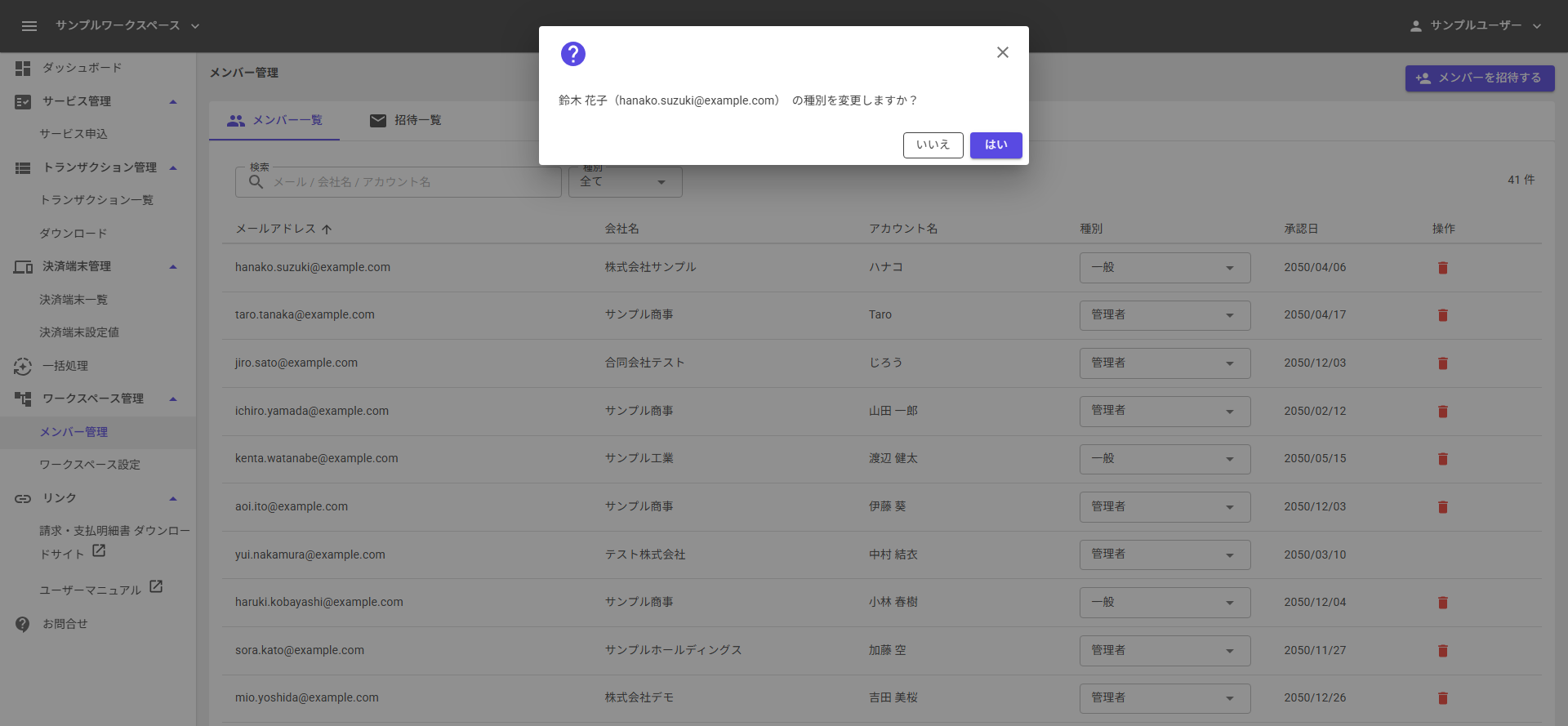 画面 9-10 種別変更確認ダイアログ
⚠️ 注意(オーナー) オーナーの種別は変更できません(種別列はチップ表示のみで、ドロップダウンは表示されません)。
⚠️ 注意(自分自身の降格) 自分自身を「一般」へ降格すると、変更後はメンバー管理画面・ワークスペース設定画面にアクセスできなくなります。確認ダイアログでは通常の確認文言と合わせて警告が表示されますので、内容をよく確認してから実行してください。
9.4.3 メンバーを削除する
ワークスペースからメンバーを削除します。削除されたメンバーは当該ワークスペースの管理画面にアクセスできなくなります。
- 「メンバー一覧」タブで、対象メンバー行の 削除(ゴミ箱)アイコン をクリックします。
- 確認ダイアログが表示されます。内容を確認して 「はい」 をクリックします。
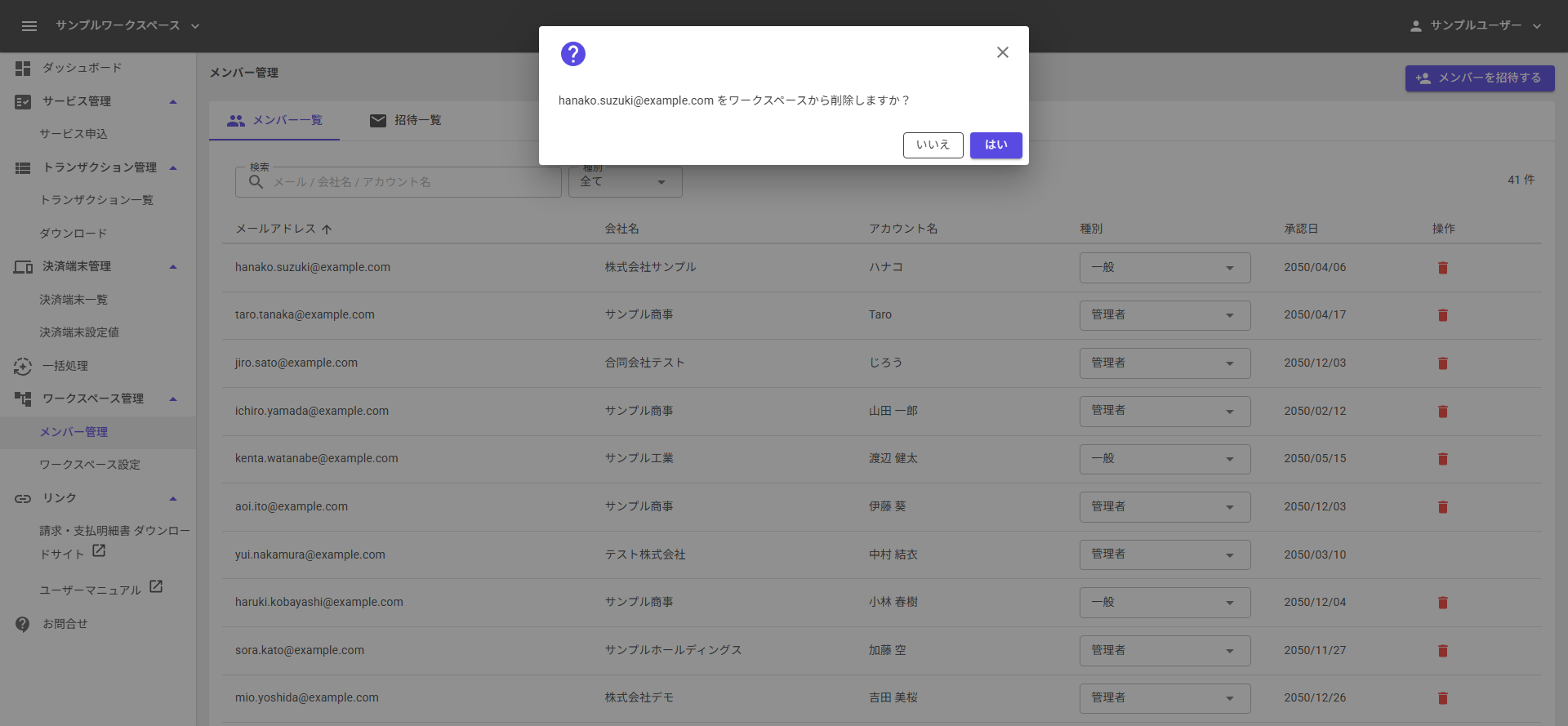 画面 9-11 メンバー削除確認ダイアログ
⚠️ 注意 オーナーおよび自分自身は削除できません(削除(ゴミ箱)アイコン は表示されません)。
⚠️ 注意 削除されたメンバーは当該ワークスペースへの操作権限を失います。削除時点で対象メンバーが当該ワークスペースにログイン中だった場合は 自動的にログアウト されます。事前にチャット・メール等でメンバーへ周知してから削除することをお勧めします。
9.4.4 メンバーを招待する
新しいメンバーを招待します。招待されたメンバーにはメールが届き、承認するとワークスペースに参加できます。
- 「メンバー管理」画面右上の 「メンバーを招待する」 ボタンをクリックします。
- 招待ダイアログが表示されます。
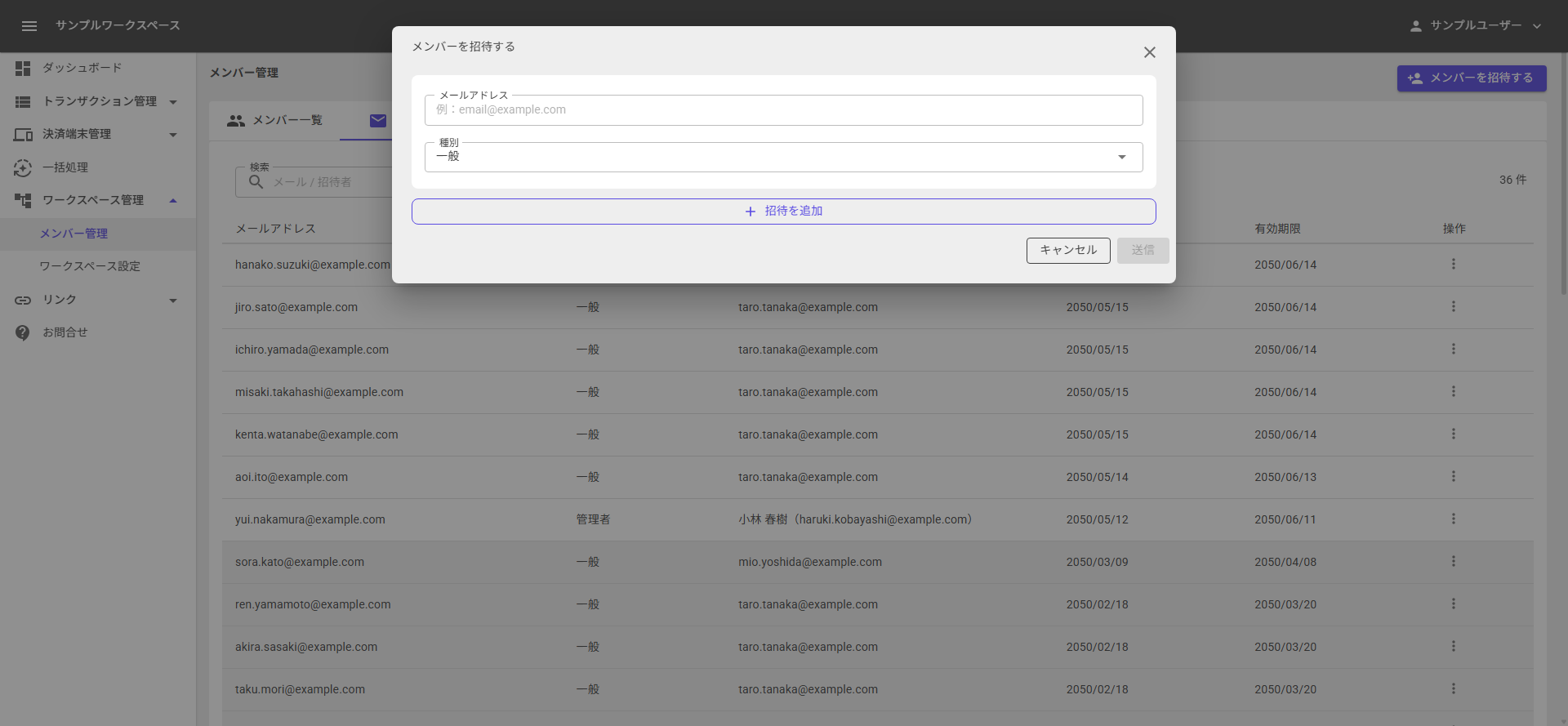 画面 9-12 メンバー招待ダイアログ(初期表示)
- メールアドレス 欄に招待したいユーザーのメールアドレスを入力します。
- 種別 を選択します。
表 9-2 招待時の種別
| 種別 | 説明 |
|---|---|
| 管理者 | ワークスペースの管理権限を持つ(メンバー招待・設定変更などが可能) |
| 一般 | 通常の利用権限を持つ |
💡 ポイント オーナー権限を付与した招待は行えません(オーナーは初期設定でワークスペースを作成したユーザー1名のみ)。
- 複数人を招待する場合は 「招待を追加」 ボタンをクリックして入力欄を追加します。
- 入力欄を削除する場合は、その行の 削除(ゴミ箱)アイコン をクリックします(2行目以降のみ表示)。
- すべて入力したら 「送信」 ボタンをクリックします。
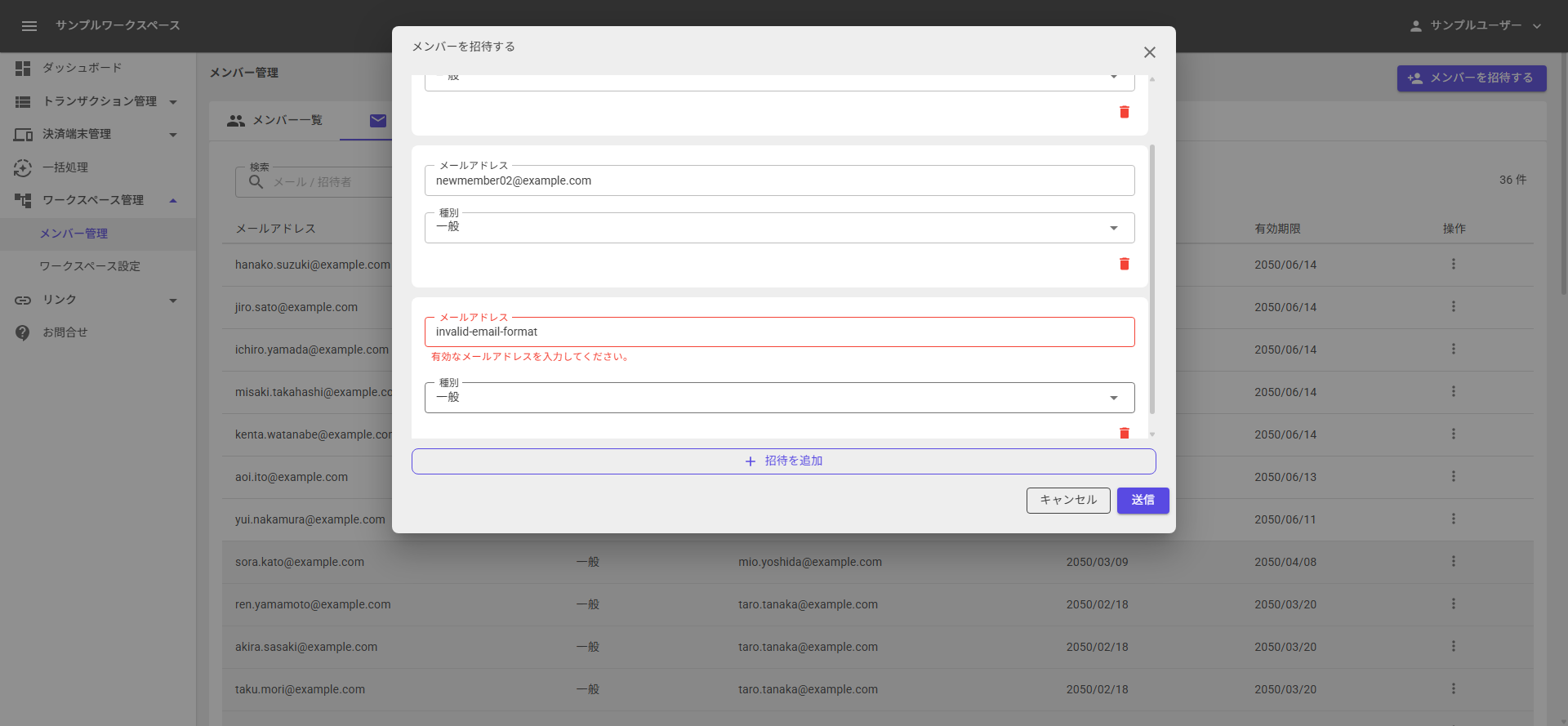 画面 9-13 招待ダイアログ(複数行入力・形式エラー表示)
招待メールが対象者に送信されます。受信したユーザーが承認することでワークスペースに参加できます。
⚠️ 注意 1つの招待行で メールアドレスは必須 です。形式が正しくない場合は入力欄の下に「有効なメールアドレスを入力してください。」と表示されます。 同じメールアドレスを複数行に入力した場合、送信時に重複は自動的に除外されます。
⚠️ 注意(Sandbox環境) Sandbox環境では招待メールは送信されません。招待先のユーザーへは、別途メール・チャット等で「本番環境でのアカウント作成方法および本番環境からSandbox環境への切替方法」をご案内ください。送信完了後に表示される案内ダイアログ(9.6 Sandbox環境でメンバーを招待する場合 参照)に詳しい説明が表示されます。
💡 ポイント 送信後の招待中の状態は 「招待一覧」 タブで確認できます(9.4.5 招待状況を確認する 参照)。
9.4.5 招待状況を確認する
招待済みで承認待ちのメンバーを確認します。
- 「メンバー管理」画面で 「招待一覧」 タブを選択します。
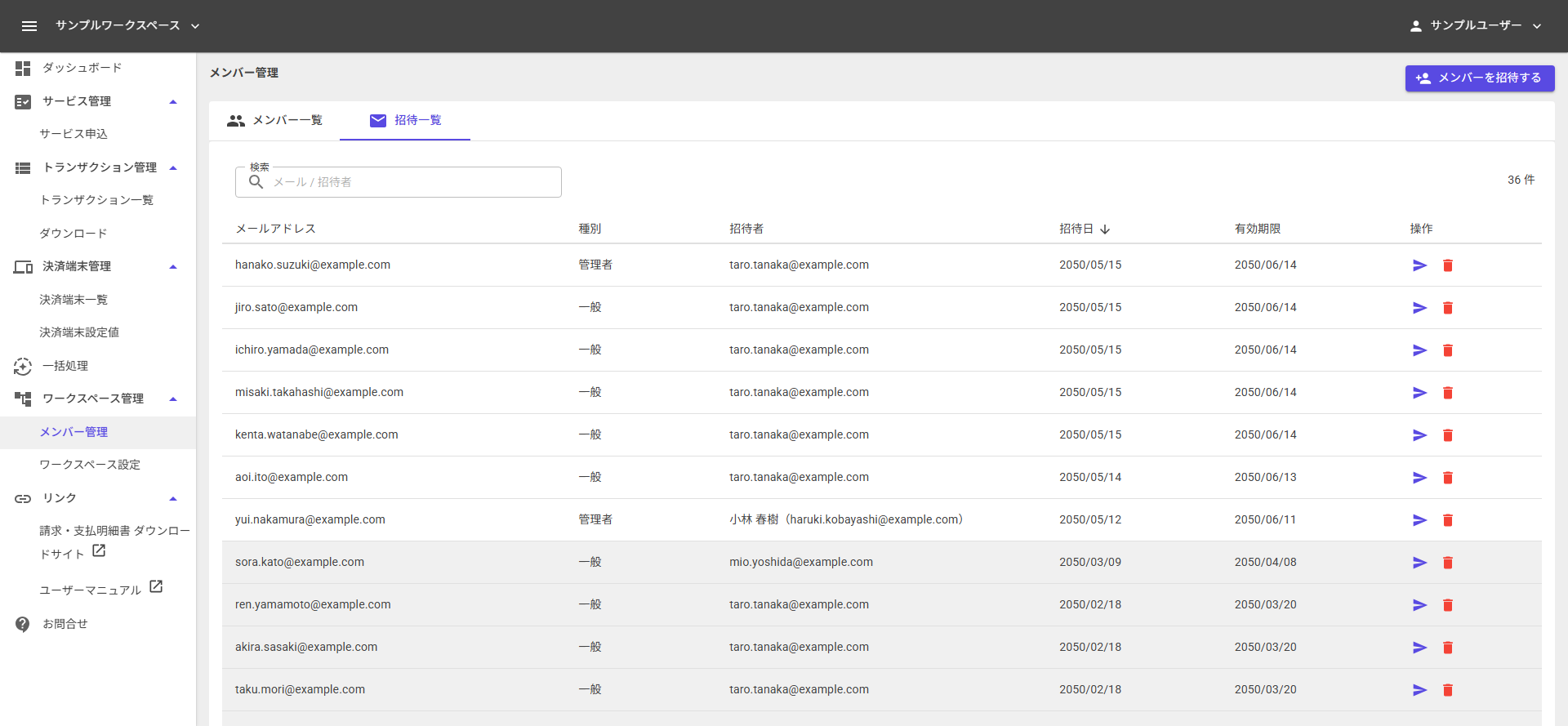 画面 9-14 招待一覧
表 9-3 招待一覧の表示項目
| 項目 | 内容 |
|---|---|
| メールアドレス | 招待先のメールアドレス |
| 種別 | 招待時に指定した権限種別 |
| 招待者 | 招待を送信したメンバー(アカウント名(メールアドレス)形式で表示) |
| 招待日 | 招待を送信した日付 |
| 有効期限 | 招待の承認期限(招待日から30日後) |
| 操作 | 再招待・取消のアイコン |
💡 ポイント 検索バー右上には絞り込み後の件数(「N 件」)が表示されます。メールアドレス と 招待者 のいずれかに一致する行が検索結果に含まれます。
💡 ポイント 有効期限が過ぎた行 は背景が薄いグレーで表示されます。
操作アイコン
各行の右端に 再招待(紙飛行機) アイコンと 取消(ゴミ箱) アイコンが表示されます。アイコンにマウスを合わせると操作名がツールチップで表示されます。
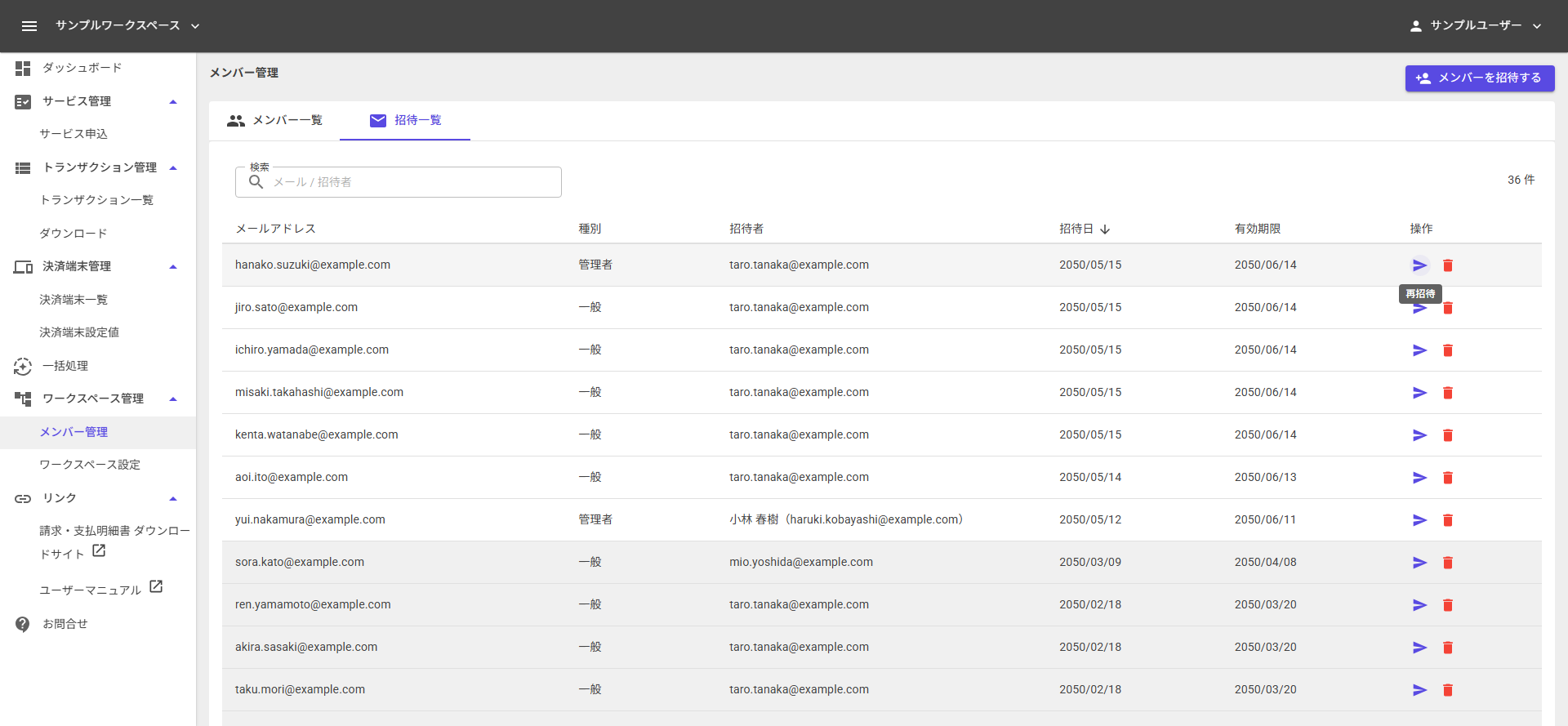 画面 9-15 操作アイコン(再招待)
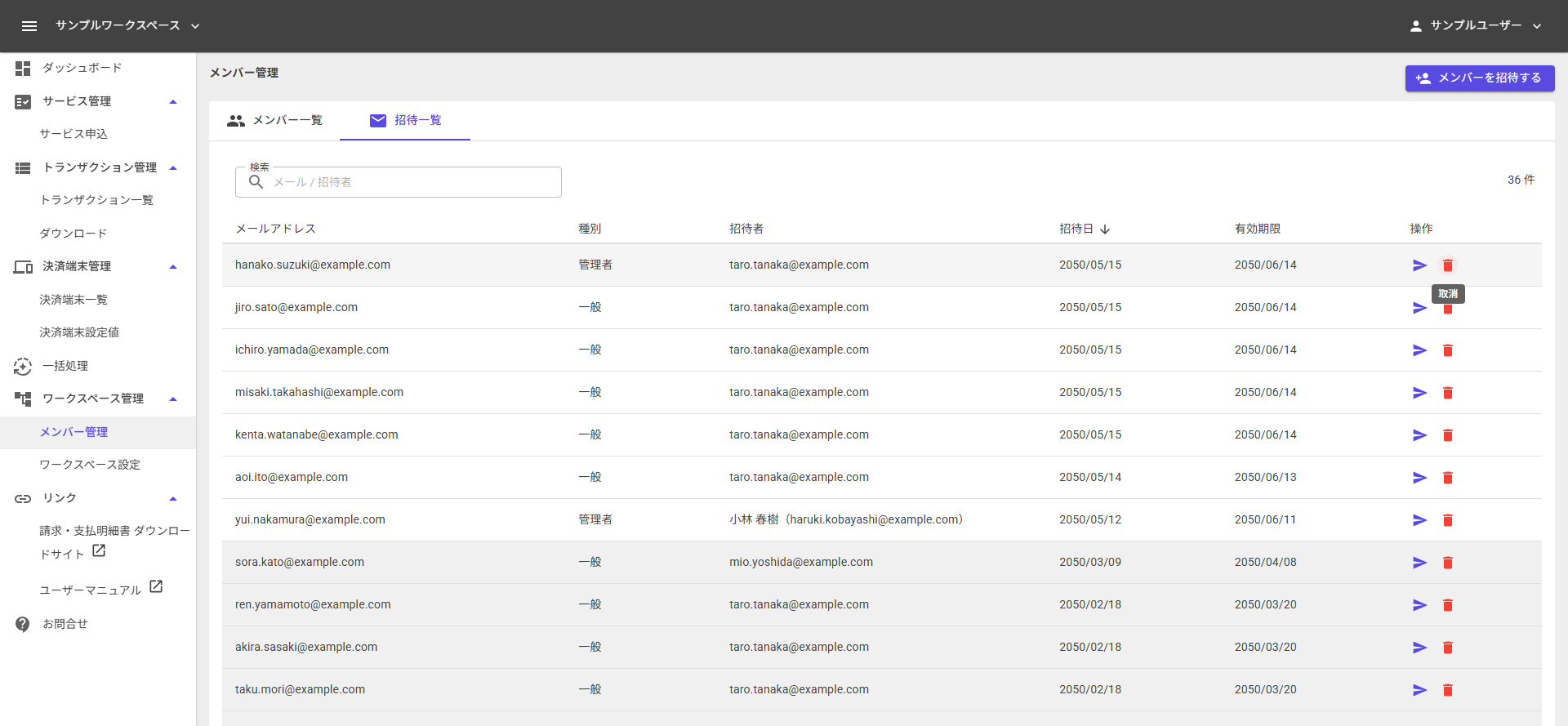 画面 9-16 操作アイコン(取消)
招待を再送する(再招待)
対象行の 再招待(紙飛行機)アイコン をクリックすると確認ダイアログが表示され、「はい」 で新しい招待を送信します(招待日・有効期限がリセットされます)。再招待は有効期限内・期限切れのどちらの招待にも実行できます。
💡 ポイント(本番環境) 再招待を実行すると、対象メールアドレス宛に 招待メールが再送信 されます。
⚠️ 注意(Sandbox環境) Sandbox環境では再招待を実行してもメールは送信されません(新規招待時と同様)。Sandbox環境内で有効期限・招待日のリセットのみ行われます。招待先ユーザーへの再連絡はメール・チャット等で別途行ってください。
招待を取り消す
対象行の 取消(ゴミ箱)アイコン をクリックします。確認ダイアログで 「はい」 をクリックすると招待が無効になります。
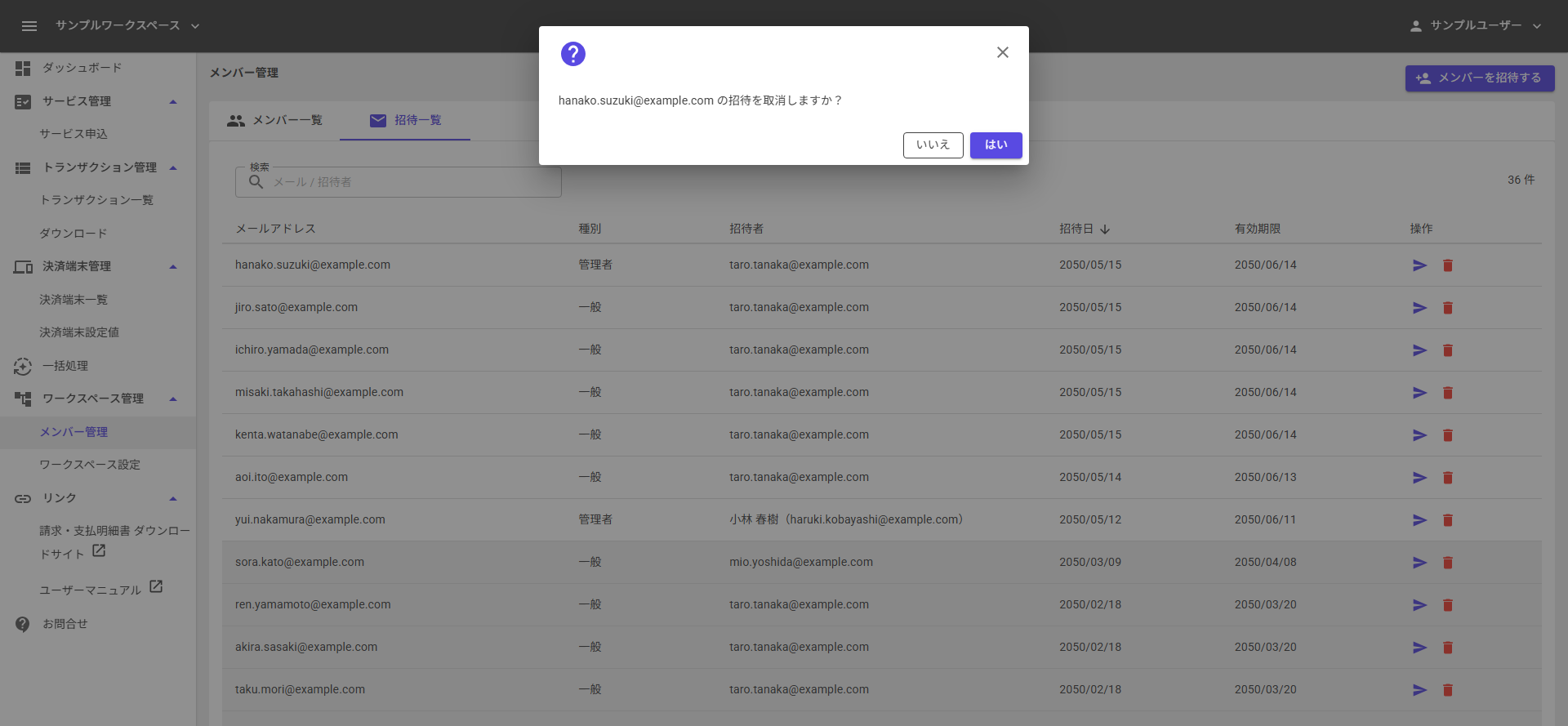 画面 9-17 招待取消確認ダイアログ
9.5 ワークスペースを設定する
ワークスペース名や各種通知先メールアドレスを設定します。画面左側のナビゲーションメニュー「ワークスペース管理」→「ワークスペース設定」からアクセスします。
ワークスペース設定画面は、ワークスペース名を設定する 「基本情報」 タブと、通知先を設定する 「通知設定」 タブで構成されています。「通知設定」タブは、通知先メールアドレスを設定する 「共通設定」 と、売上集計・売上明細のダウンロード完了通知を設定する 「個別設定」 に分かれています。
⚠️ 注意 ワークスペース設定画面は オーナー・管理者 権限のユーザーが利用できます。一般ユーザーには表示されません。
設定項目
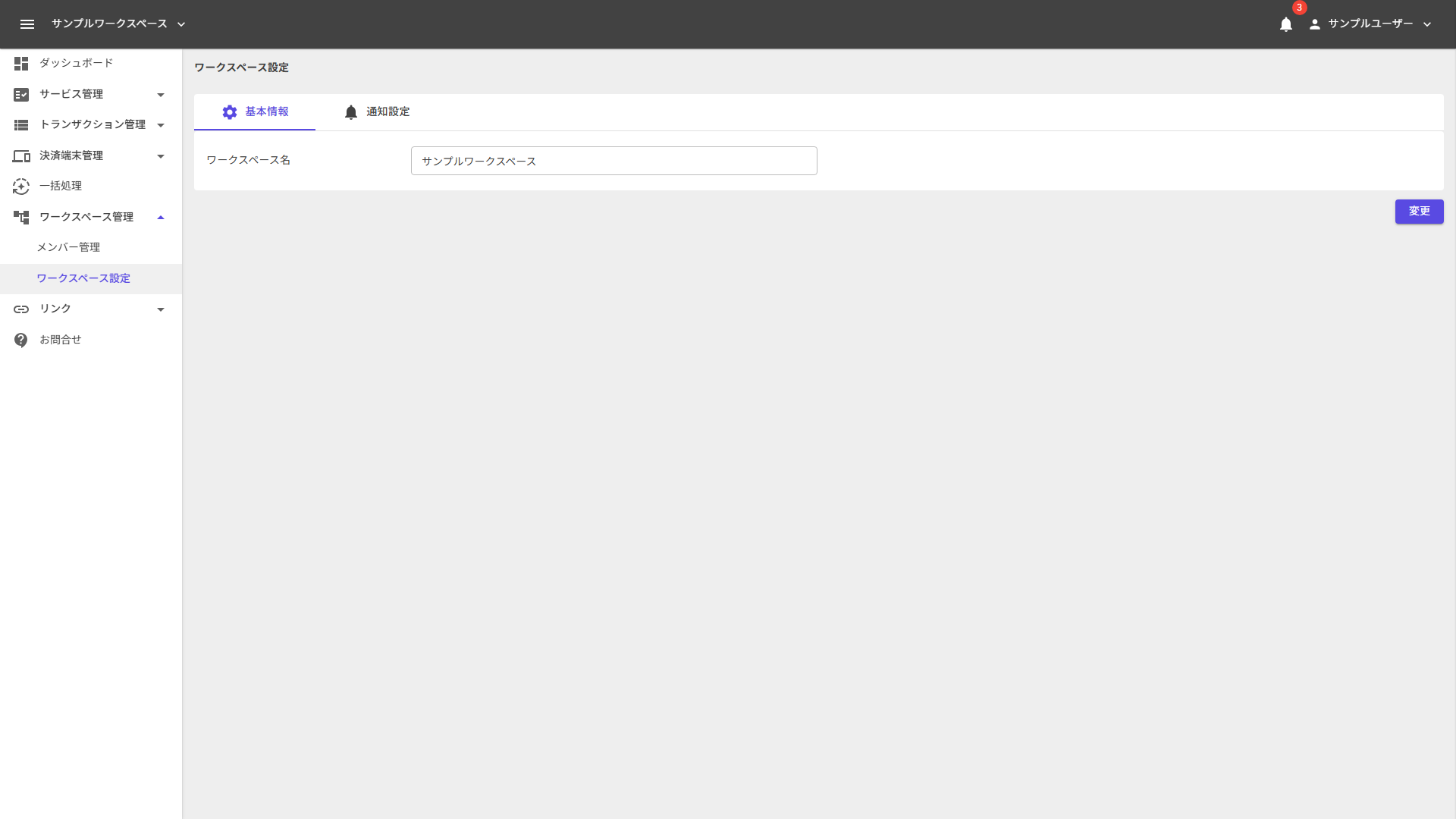 画面 9-18 ワークスペース設定画面(基本情報タブ)
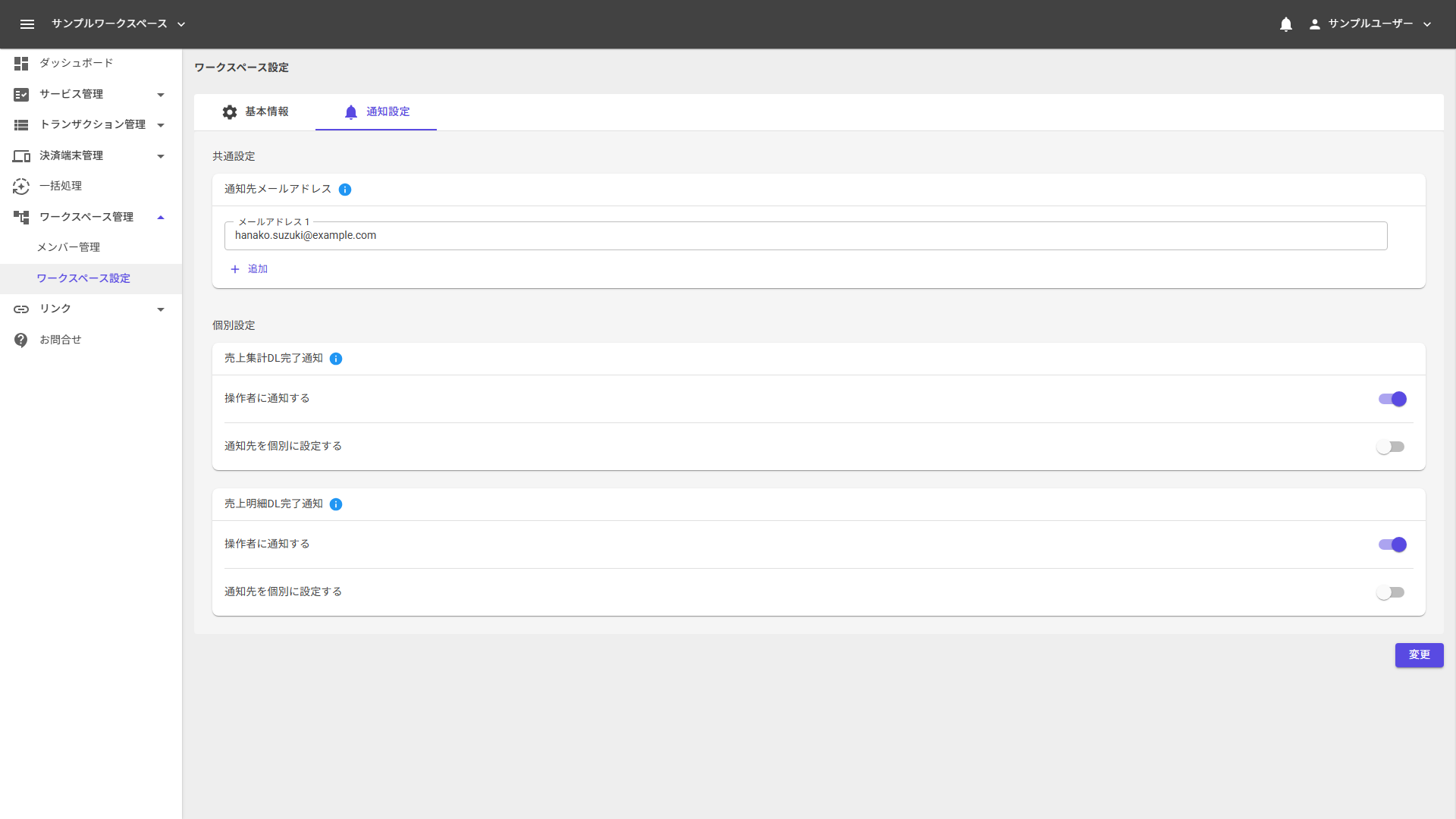 画面 9-18-2 ワークスペース設定画面(通知設定タブ)
表 9-4 ワークスペース設定 項目
| タブ | 区分 | 項目 | 必須 | 説明 |
|---|---|---|---|---|
| 基本情報 | - | ワークスペース名 | 〇 | ワークスペースの表示名(最大200文字) |
| 通知設定 | 共通設定 | 通知先メールアドレス | 〇 | システム通知(メンテナンス・障害情報等)の送信先メールアドレス(最大5件、1件目は必須) |
| 通知設定 | 個別設定 | 売上集計DL完了通知 | - | 売上集計CSV のダウンロード完了通知。「操作者に通知する」「通知先を個別に設定する」のスイッチで設定します(既定では「通知先メールアドレス」へ送信) |
| 通知設定 | 個別設定 | 売上明細DL完了通知 | - | 売上明細CSV のダウンロード完了通知。設定内容は売上集計DL完了通知と同じです |
各項目の ℹ️ アイコン をクリックすると、補足説明が表示されます。
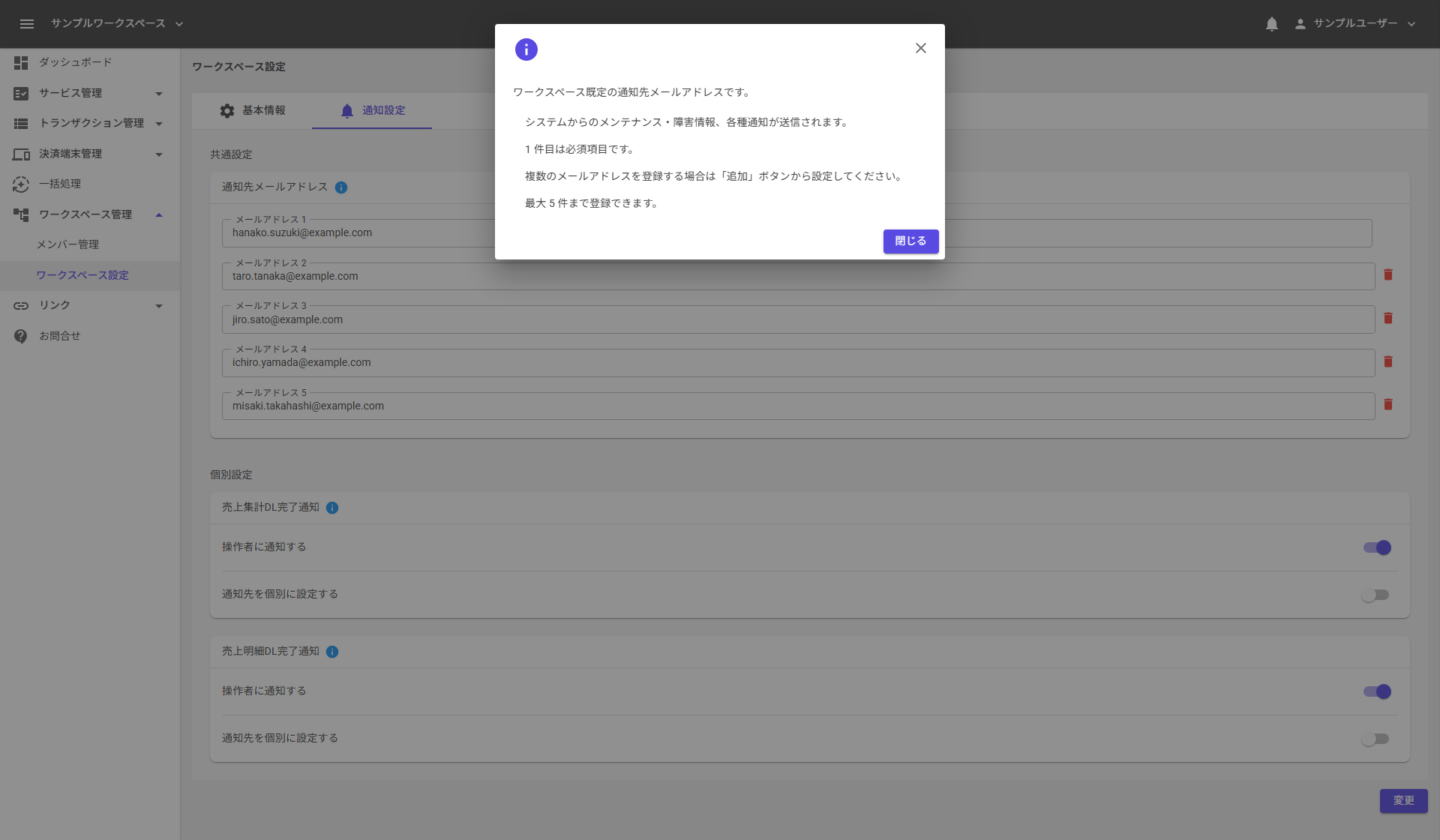 画面 9-19 補足説明ダイアログ(通知先メールアドレス)
メールアドレスの追加・削除
通知先メールアドレスは複数登録できます。
- 「追加」 ボタンをクリックして入力欄を増やします。
- 不要な入力欄は、その行の 削除(ゴミ箱)アイコン をクリックして削除します。
⚠️ 注意 各通知先のメールアドレスは 最大 5 件 まで登録できます。5件登録すると「追加」ボタンは表示されなくなります。
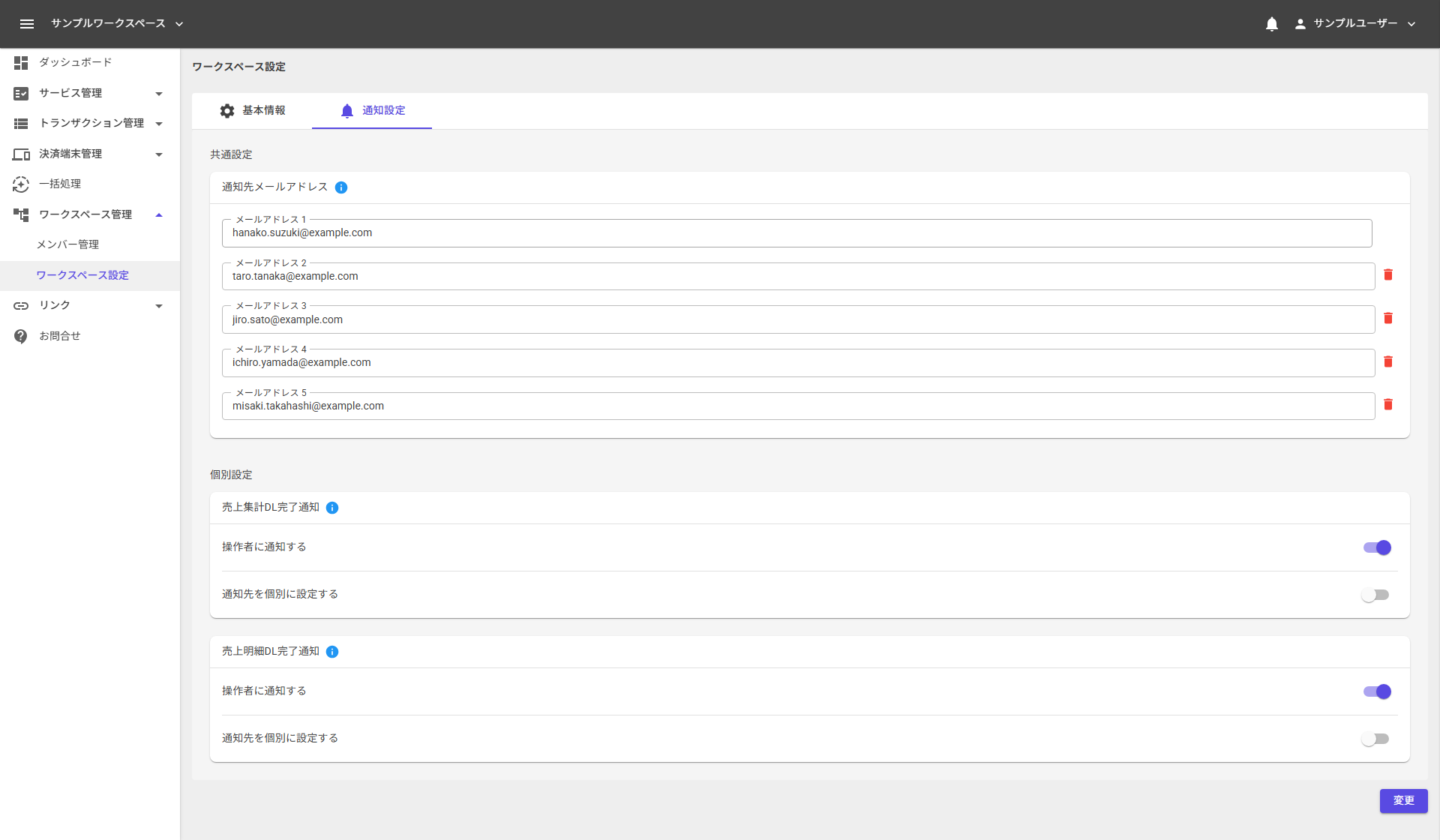 画面 9-20 最大5件登録した状態(「追加」ボタンが非表示)
💡 ポイント 1件目(メールアドレス 1)は必須項目のため、削除(ゴミ箱)アイコンが表示されません。2件目以降のみ削除できます。
売上集計/売上明細DL完了通知の通知先を個別に設定する
既定では、これらの通知は 通知先メールアドレス と同じ宛先へ送信されます。別の宛先へ送信したい場合は 「通知先を個別に設定する」 のスイッチを ON にし、表示された入力欄にメールアドレスを登録してください。
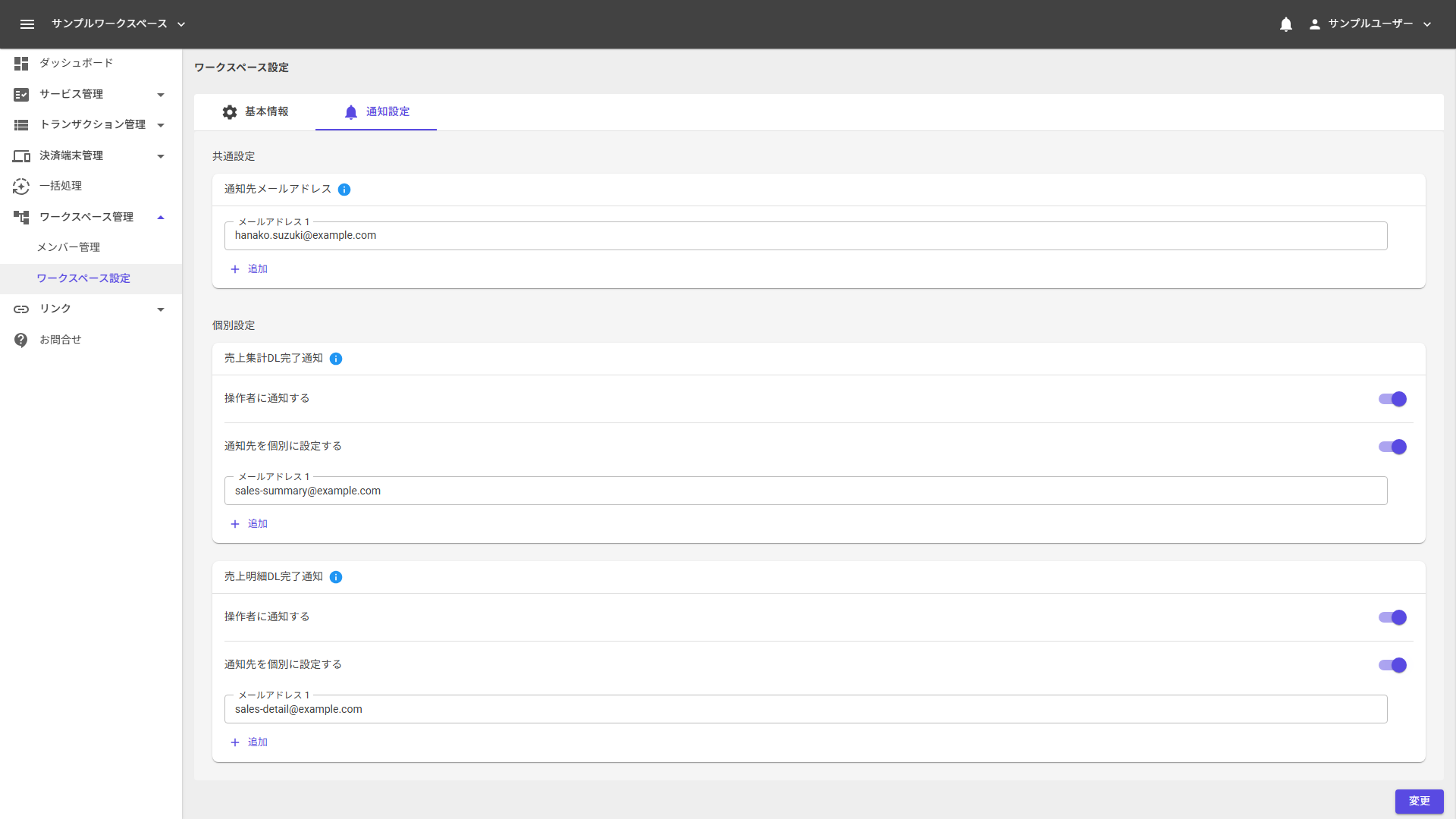 画面 9-21 売上集計/売上明細DL完了通知の通知先を個別に設定した状態
💡 ポイント 「通知先を個別に設定する」のスイッチを OFF にすると、設定済みの個別メールアドレスは破棄され、既定の通知先メールアドレスが利用されます。
ダウンロードを依頼したメンバーに通知する
「操作者に通知する」 のスイッチを ON にすると、売上集計・売上明細のダウンロードを依頼したメンバー本人にも、通知センター(第2章 2.5節参照)の通知とメールが届きます(初期状態は ON)。売上集計・売上明細のそれぞれで設定できます。
設定を保存する
⚠️ 注意 「基本情報」「通知設定」のタブを切り替えると、保存していない入力内容は破棄されます。入力後は、タブを切り替える前に「変更」ボタンで保存してください。
- 各項目を入力後、画面右下の 「変更」 ボタンをクリックします。
- 確認ダイアログが表示されます。内容を確認して 「はい」 をクリックします。
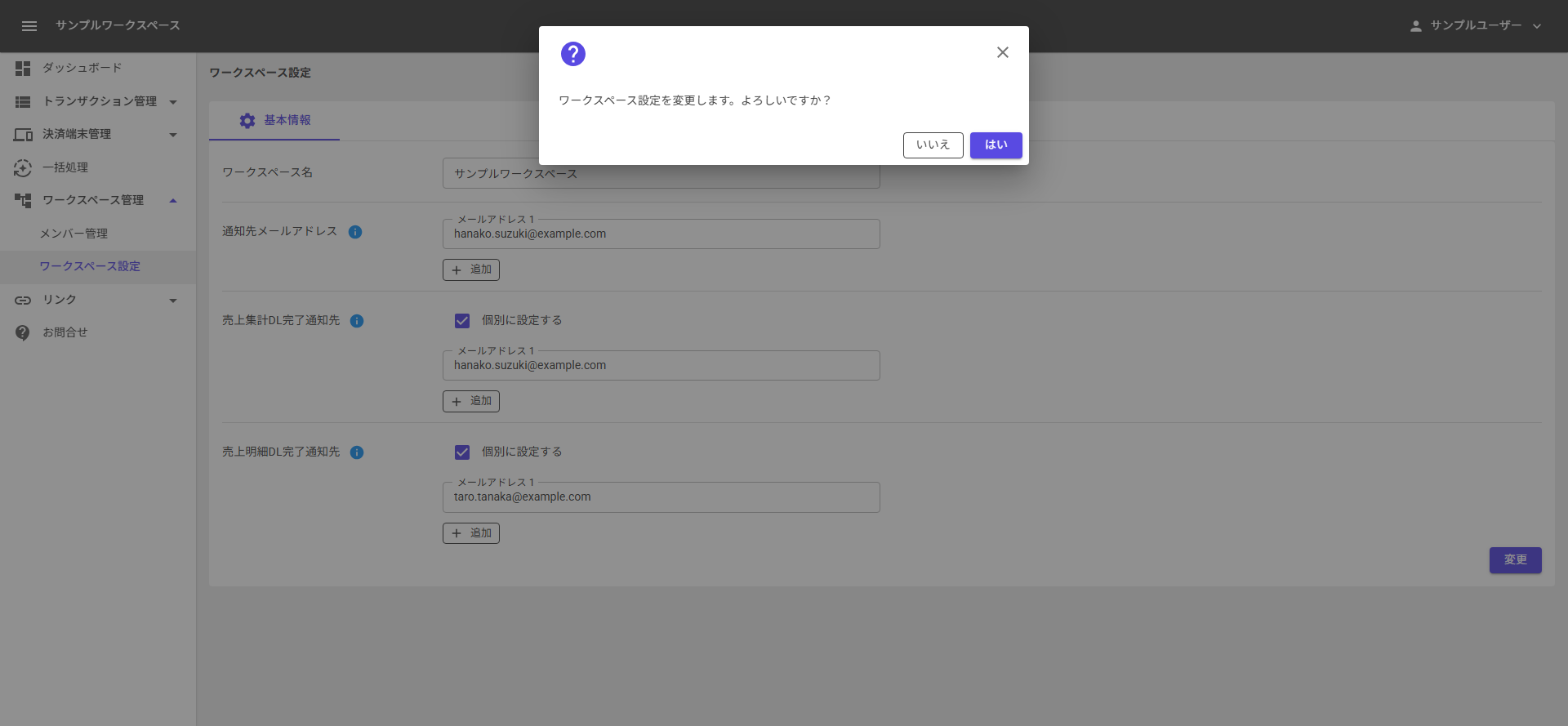 画面 9-22 設定変更確認ダイアログ
- 保存が完了すると、ワークスペース名は画面上部の表示にも即時反映されます。
9.6 Sandbox環境へ切り替える
💡 ポイント 本節は Sandbox環境のご契約がある場合のみ 該当します。Sandbox環境をご契約いただいていない場合は、本節は読み飛ばしてください。
💡 ポイント Sandbox環境内では「Sandbox切替」メニューは表示されません(本番環境からのみ切り替えできます)。
Sandbox環境と本番環境を切り替える機能です。Sandbox環境では本番環境に影響を与えずに動作確認やシステム連携テストを実施できます。
⚠️ 注意 Sandbox環境での操作は実際の決済には影響しません。テスト目的でのみご利用ください。
切替手順
- 画面上部のワークスペース名をクリックしてメニューを開きます。
- 「Sandbox切替」 をクリックします。
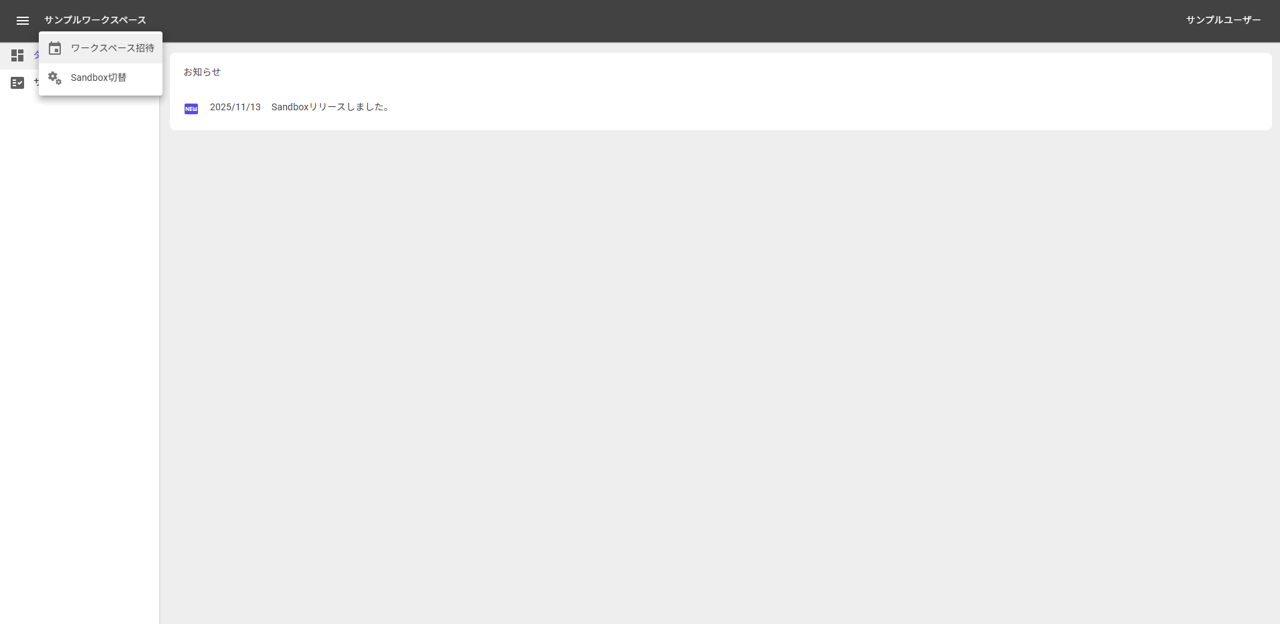 画面 9-23 Sandbox切替メニュー
- 確認ダイアログが表示されます。内容を確認して 「はい」 をクリックします。
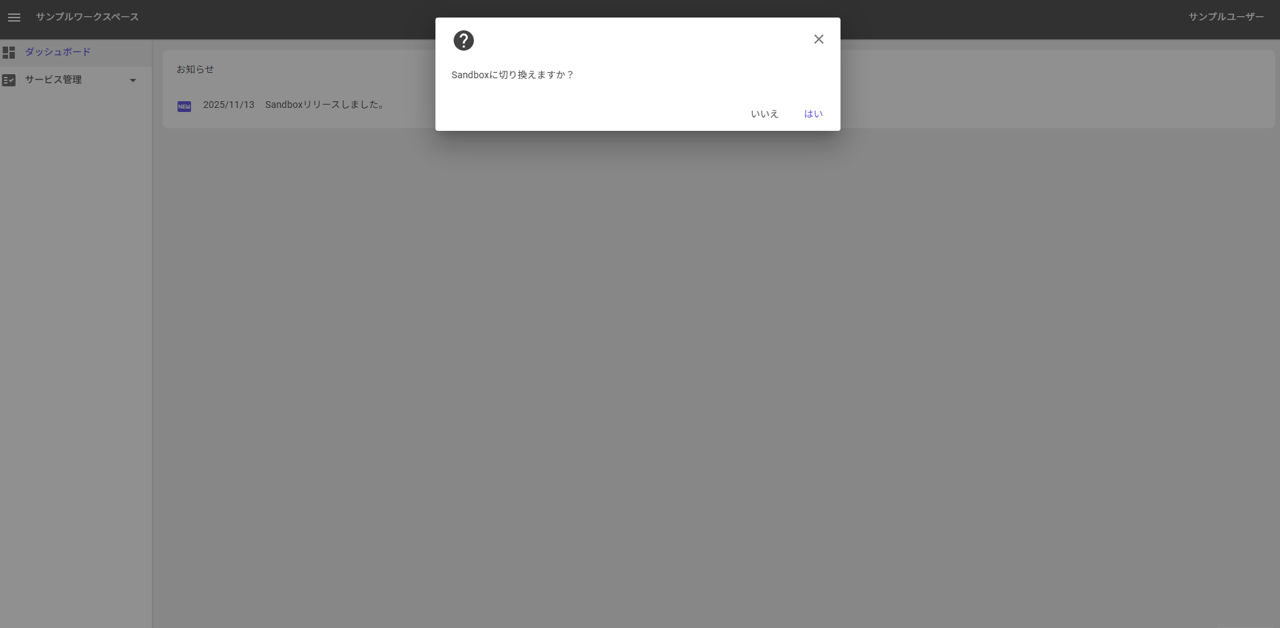 画面 9-24 Sandbox切替確認ダイアログ
- 新しいタブでSandbox環境が開きます。
⚠️ 注意 メールアドレスを変更した場合、最大3営業日間Sandbox環境への切替ができません。
Sandbox環境であることを確認する
Sandbox環境ではヘッダーの色とワークスペース名の表示が変わります。
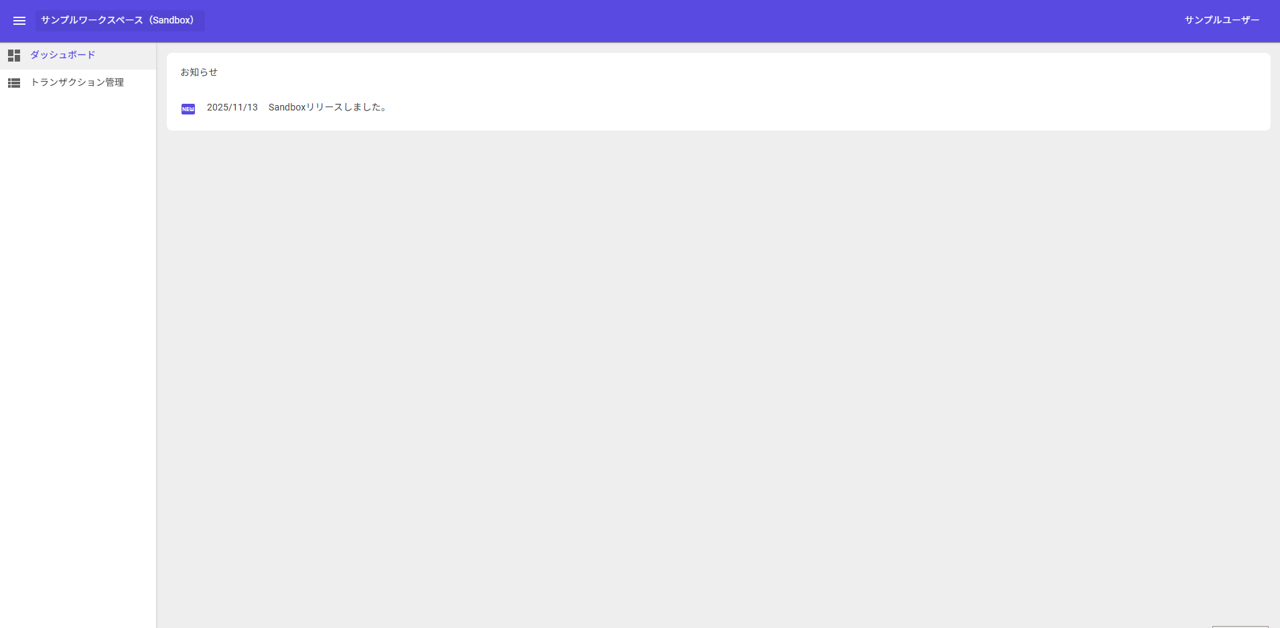 画面 9-25 Sandbox環境のヘッダー
表 9-5 本番環境とSandbox環境の違い
| 要素 | 本番環境 | Sandbox環境 |
|---|---|---|
| ヘッダーの色 | 黒 | 青 |
| ワークスペース名 | ワークスペース名のみ | ワークスペース名(Sandbox) |
Sandbox環境でメンバーを招待する場合
Sandbox環境でメンバーを招待すると、送信完了後に以下の案内ダイアログが表示されます。
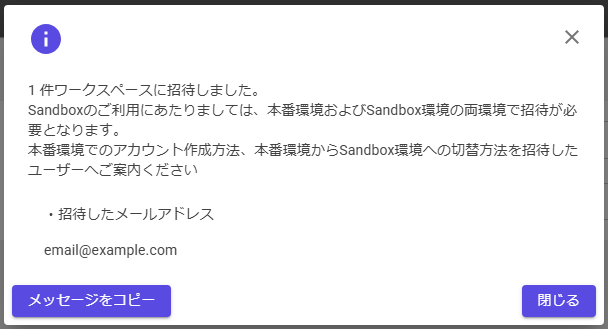 画面 9-26 Sandbox環境での招待完了ダイアログ
⚠️ 注意 Sandbox環境のご利用には、本番環境とSandbox環境の両方でそれぞれ招待が必要です。
招待したユーザーへ、本番環境でのアカウント作成方法および本番環境からSandbox環境への切替方法をあわせてご案内ください。
直接ログインについて
Sandbox環境へのログインは、本番環境経由でのみ受け付けています。Sandbox環境のURLへ直接アクセスした場合は、本番環境からSandbox切替を行うよう案内する画面が表示されます。
💡 ポイント Sandbox環境へは必ず本番環境を経由して切り替えます。Sandbox環境からさらにSandbox環境へは切り替えられません。