第2章 ダッシュボードを確認する
2.1 ダッシュボードの概要
ログイン後に最初に表示される画面です。弊社からのメンテナンス情報やリリース情報などのお知らせを確認できます。また、画面左側のナビゲーションメニューから各機能へアクセスします。
画面右上のベルアイコンからは、ワークスペースや一括処理に関する通知を確認できます(2.5 通知センターで通知を確認する 参照)。
アクセス方法: 左メニュー「ダッシュボード」
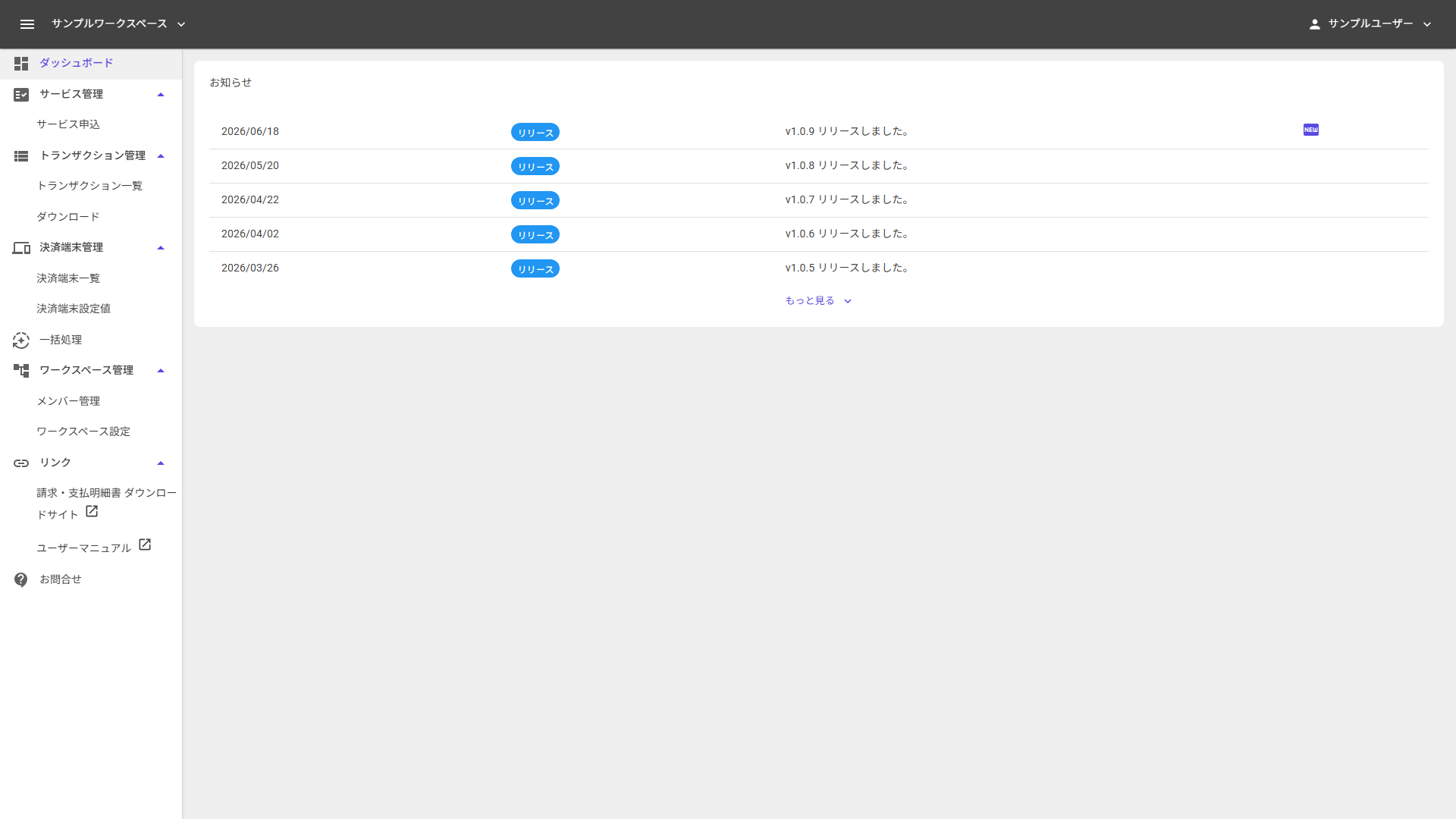 画面 2-1 ダッシュボード画面
2.2 お知らせを確認する
ダッシュボードには、メンテナンス情報・障害情報・リリース情報など、弊社からのお知らせが一覧で表示されます。
表 2-1 お知らせ一覧の表示項目
| 項目 | 説明 |
|---|---|
| 日付 | お知らせの公開日(例:2026/02/25) |
| カテゴリ | お知らせの分類(重要・リリース・メンテナンス・障害) |
| タイトル | お知らせのタイトル |
| NEW | 最新日付のお知らせには NEW アイコンが表示されます |
お知らせの詳細を表示する
一覧に表示されたお知らせの行をクリックすると、詳細内容がダイアログで表示されます。
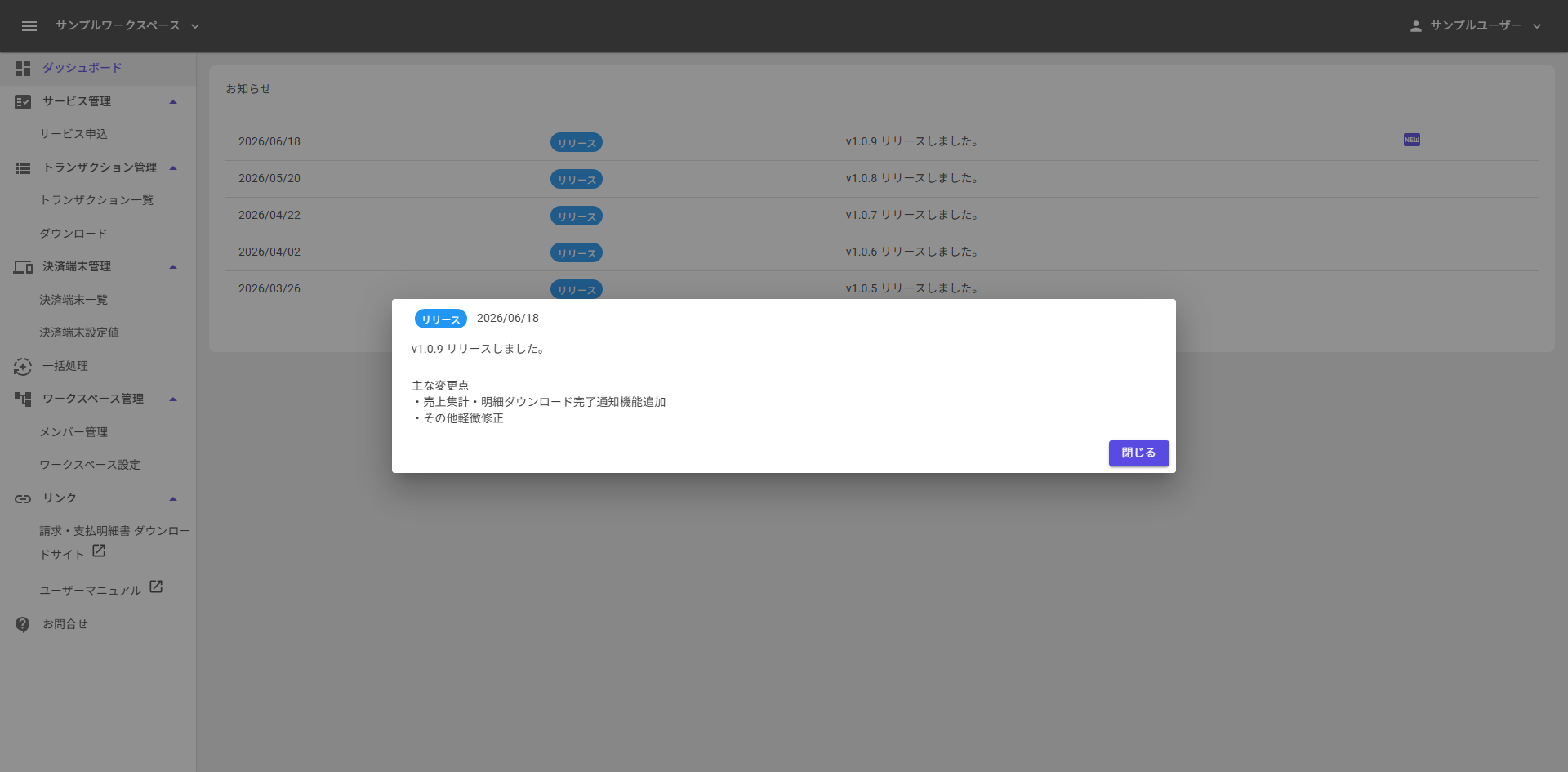 画面 2-2 お知らせ詳細ダイアログ
💡 ポイント お知らせ行をクリックすると詳細内容がダイアログで表示されます。重要なお知らせはご確認ください。
2.3 ナビゲーションメニューから各機能にアクセスする
画面左側のサイドメニューから、トランザクション管理・決済端末管理・ワークスペース管理など各機能へアクセスできます。表示されるメニュー項目はご契約や権限により異なります。
表 2-2 ナビゲーションメニュー項目
| メニュー項目 | 遷移先 |
|---|---|
| ダッシュボード | 本画面(お知らせ) |
| サービス管理 > サービス申込 | 第3章 サービスの申込を行う |
| トランザクション管理 > トランザクション一覧 | 第4章 取引に関する操作を行う |
| トランザクション管理 > ダウンロード | 第5章 取引データをダウンロードする |
| 決済端末管理 > 決済端末一覧 | 第7章 決済端末に関する操作を行う |
| 決済端末管理 > 決済端末設定値 | 第7章 7.7 設定値を参照・編集する |
| 一括処理 | 第6章 一括処理の状況を確認する |
| ワークスペース管理 > メンバー管理 | 第9章 9.4 メンバーを管理する |
| ワークスペース管理 > ワークスペース設定 | 第9章 9.5 ワークスペースを設定する |
| リンク > 請求・支払明細書 ダウンロードサイト | 外部サイト(新しいタブで開きます) |
| リンク > ユーザーマニュアル | 外部サイト(本マニュアル、新しいタブで開きます) |
| お問合せ | 2.4 お問合せ |
💡 ポイント 表示されるメニュー項目はご利用の環境(本番環境・Sandbox環境)やご契約、権限によって異なります。
2.4 お問合せ
弊社サポートへのお問合せは、左メニュー 「お問合せ」 から行います。
アクセス方法: 左メニュー「お問合せ」
画面には弊社の営業時間案内と、外部のお問合せフォームへのリンクが表示されます。
💡 ポイント 弊社の営業時間は、平日9:00-18:00(年末年始休業を除く)です。 「決済システムの障害に関する」ご用件以外は翌営業日のご連絡となります。 お問合せ内容を確認した結果、緊急性がないと判断した場合は翌営業日以降のご連絡とさせていただきます。
2.5 通知センターで通知を確認する
ワークスペースへの招待や、売上ファイルの準備完了などの通知を、通知センターで確認できます。
アクセス方法: 画面右上のベルアイコン
未読の通知がある場合は、ベルアイコンに未読件数が表示されます。ベルアイコンをクリックすると、画面右側に通知センターが表示されます。
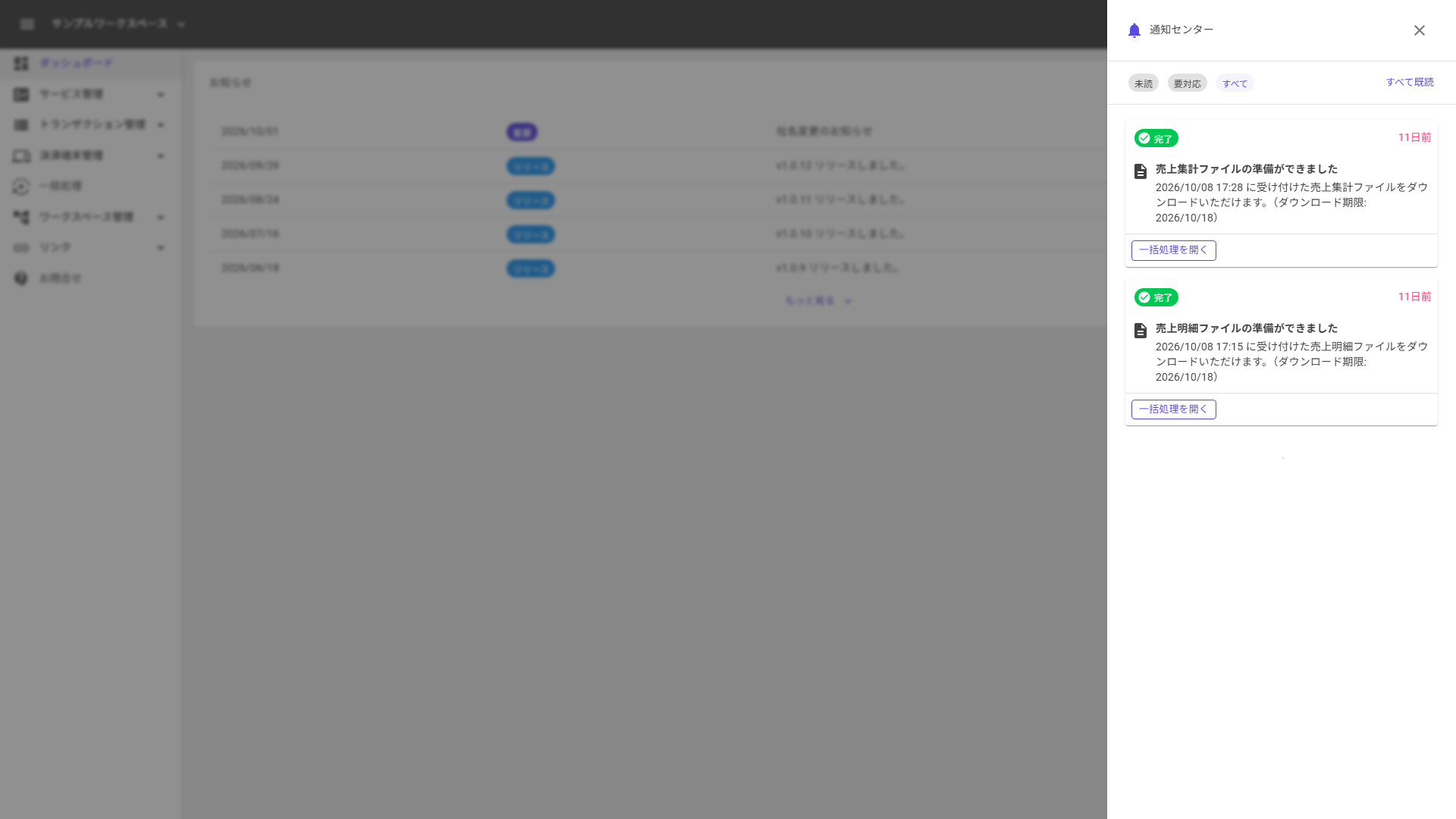 画面 2-3 通知センター
表 2-3 通知センターの構成
| 項目 | 説明 |
|---|---|
| 未読 | 未読の通知を表示します |
| 要対応 | 対応が必要な通知のうち、対応が済んでいないものを表示します |
| すべて | すべての通知を新しい順に表示します。画面を下までスクロールすると、過去の通知を続けて読み込みます |
| すべて既読 | 表示中の一覧に未読の通知がある場合に表示されます。クリックすると、表示中の通知をすべて既読にします |
| 通知カード | 重要度(完了・警告・エラー・お知らせ)、通知日時、タイトル、本文が表示されます。未読の通知には印が付きます |
通知から関連する画面を開く
通知カードのボタンをクリックすると、通知に関連する画面が表示されます。
表 2-4 通知の種類と移動先
| 通知の種類 | ボタン |
|---|---|
| ワークスペース招待 | 招待を確認する |
| ワークスペース招待承認 | メンバー管理 |
| 売上集計ファイル準備完了・売上明細ファイル準備完了・処理失敗 | 一括処理を開く |
通知を既読にする・確認済にする
- 通知センターを開いただけでは、通知は既読になりません。通知センターを閉じると、表示していた未読の通知が既読になります。通知カードのボタンから画面を移動した場合も既読になります。
- 「要対応」の通知は、既読になっても対応が済むまで「要対応」に表示されます。対応が済んだ通知は、通知カードの 「確認済にする」 をクリックすると「要対応」の一覧から外れます。
💡 ポイント 売上ファイルのダウンロード完了の通知は、ワークスペース設定で設定します(第9章 9.5節参照)。
ログインやパスワード変更などセキュリティに関する通知は、通知センターには表示されず、メールでお知らせします。受け取り方はアカウント管理の「通知設定」タブで変更できます(第8章 8.7節参照)。