第3章 サービスの申込を行う
3.1 概要
ご利用可能なサービスの申込手続きを行います。Sandbox環境の利用を開始したい場合も、この画面から申込を行います。
アクセス方法: 左メニュー「サービス管理」→「サービス申込」
⚠️ 注意 この操作は オーナー 権限のユーザーのみ実行できます。
⚠️ 注意 Sandbox環境ではサービス申込メニューは表示されません。申込は本番環境から行ってください。
3.2 申込可能なサービスを確認する
申込可能なサービスの一覧と、各サービスの概要を確認できます。画面上部には「以下のサービスにお申込みいただけます。」の案内が表示されます。
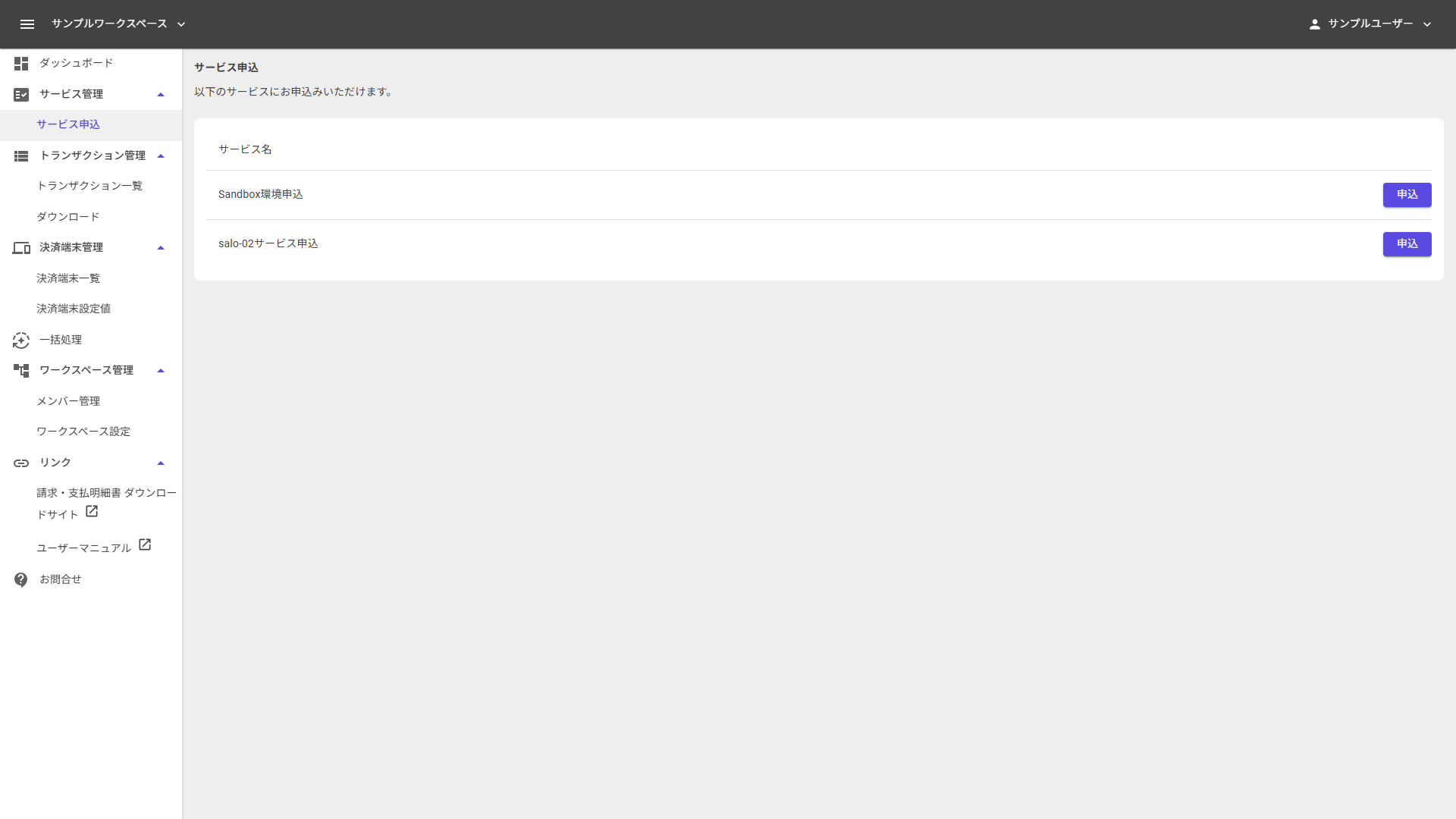 画面 3-1 サービス申込画面
現在お申込みいただけるサービスは以下のとおりです。
表 3-1 サービス一覧の表示項目
| 項目 | 説明 |
|---|---|
| サービス名 | 申込可能なサービスの名称 |
| ボタン | 申込・詳細確認などのアクション |
表 3-2 現在申込可能なサービス
| サービス名 | 説明 | 詳細手順 |
|---|---|---|
| Sandbox環境申込 | 検証・テスト用の Sandbox 環境のご利用申込 | 3.4 Sandbox申込を行う |
| salo-02サービス申込 | 決済端末「salo-02」のご利用申込 | 担当者にお問い合わせください |
💡 ポイント 申込可能なサービスは環境やご契約状況により異なります。各サービスの詳細は担当者にお問い合わせください。
3.3 サービスを申し込む
利用を開始するサービスを選択し、申込手続きを行います。
- 希望するサービスの行を確認します。
- 対応するボタン(「申込」など)をクリックします。
- 案内に従って手続きを進めます。
💡 ポイント 申込完了後、サービスが利用可能になるまでに時間がかかる場合があります。
3.4 Sandbox申込を行う
Sandbox環境のご利用申込については、以下の流れで手続きを行います。
💡 ポイント Sandbox環境とは: 実際の決済処理を行わず、システムの動作確認・開発テストを行うための専用環境です。本番環境の決済データには影響しません。
⚠️ 注意 Sandboxのお申込みにはアカウント作成が必要です。 アカウント作成についてはこちら(第1章 アカウントを作成・ログインする)
申込手順
- サービス申込画面で 「Sandbox環境申込」 をクリックします。
- 申込種別を選択します。
表 3-3 申込種別
| 種別 | 説明 |
|---|---|
| 仕様書のみ開示希望 | 仕様書の開示のみを希望する場合に選択します |
| 検証用端末購入 | 検証用の決済端末を購入する場合に選択します |
- 「検証用端末購入」を選択した場合は、購入台数・通信ケーブル・テストカード枚数などの購入情報を入力します。
- 申込者情報(住所・電話番号など)を入力します。
- 「検証用端末購入」で送付先が申込者と異なる場合は、送付先情報を入力します。
- aegise2.0利用規約 および 個人情報保護方針 の内容を確認し、同意チェックを入れます。
- 「送信」 をクリックします。確認ダイアログが表示されるので 「OK」 をクリックすると申込が完了します。
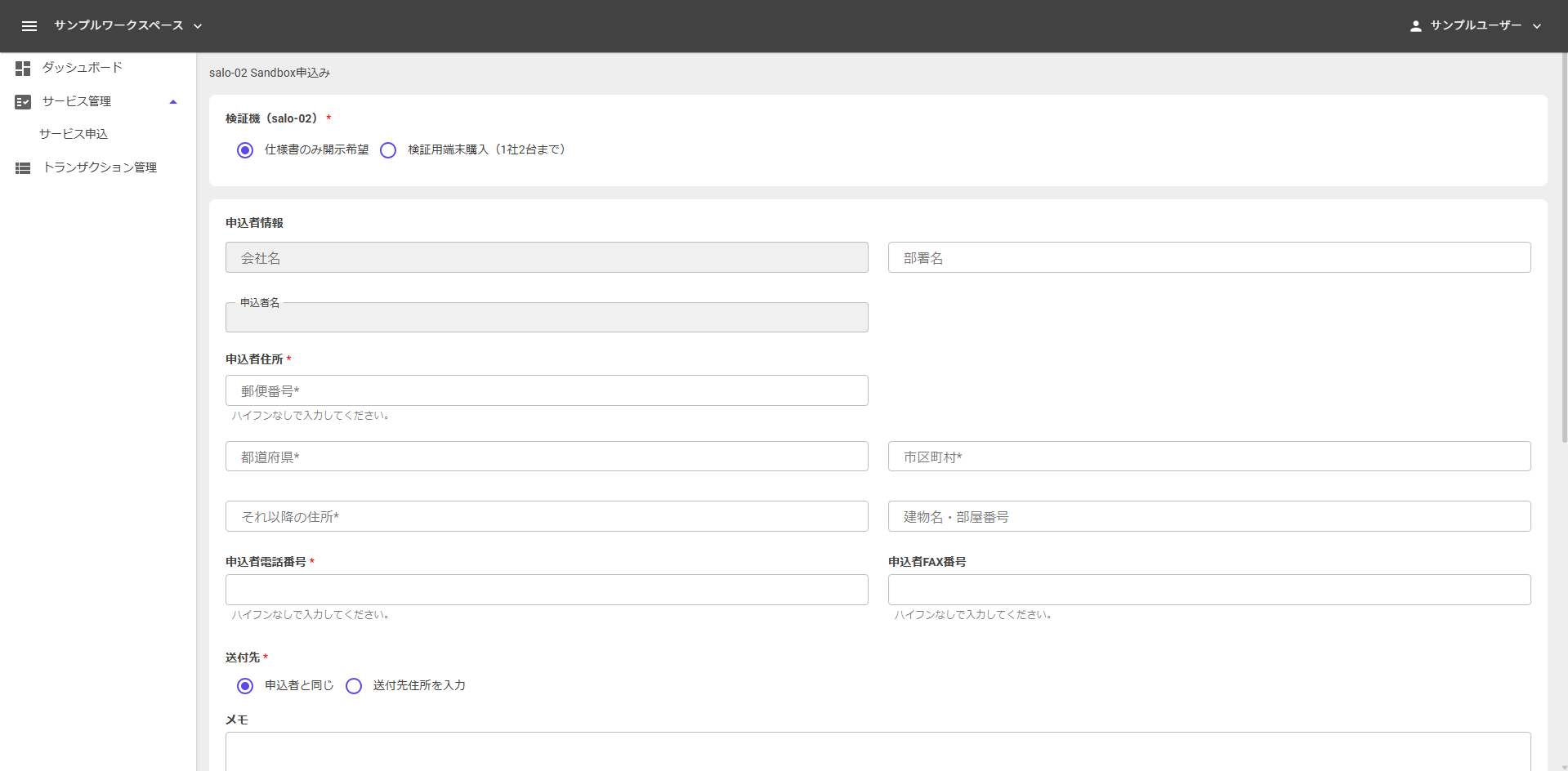 画面 3-2 Sandbox申込画面
⚠️ 注意 申込完了後、入力したメールアドレスに確認メールが送信されます。届かない場合は弊社サポートまでお問い合わせください。