第4章 取引に関する操作を行う
4.1 概要
カード決済・QRコード決済・電子マネー決済の取引履歴を検索・確認できます。取引の詳細情報の確認や、取消・再決済の操作もこの画面から行います。
- 取引を検索したい → 4.2〜4.4 取引を検索する
- 取引の詳細を確認したい → 4.5 取引の詳細を確認する
- 取引を取消したい → 4.6 取引を取消す
- 取引を再決済したい → 4.7 取引を再決済する
アクセス方法: 左メニュー「トランザクション管理」→「トランザクション一覧」
4.2 取引を検索する
加盟店・処理日などの条件を指定して取引を検索します。画面は上部の検索条件エリアと下部の一覧テーブルで構成されています。
画面構成
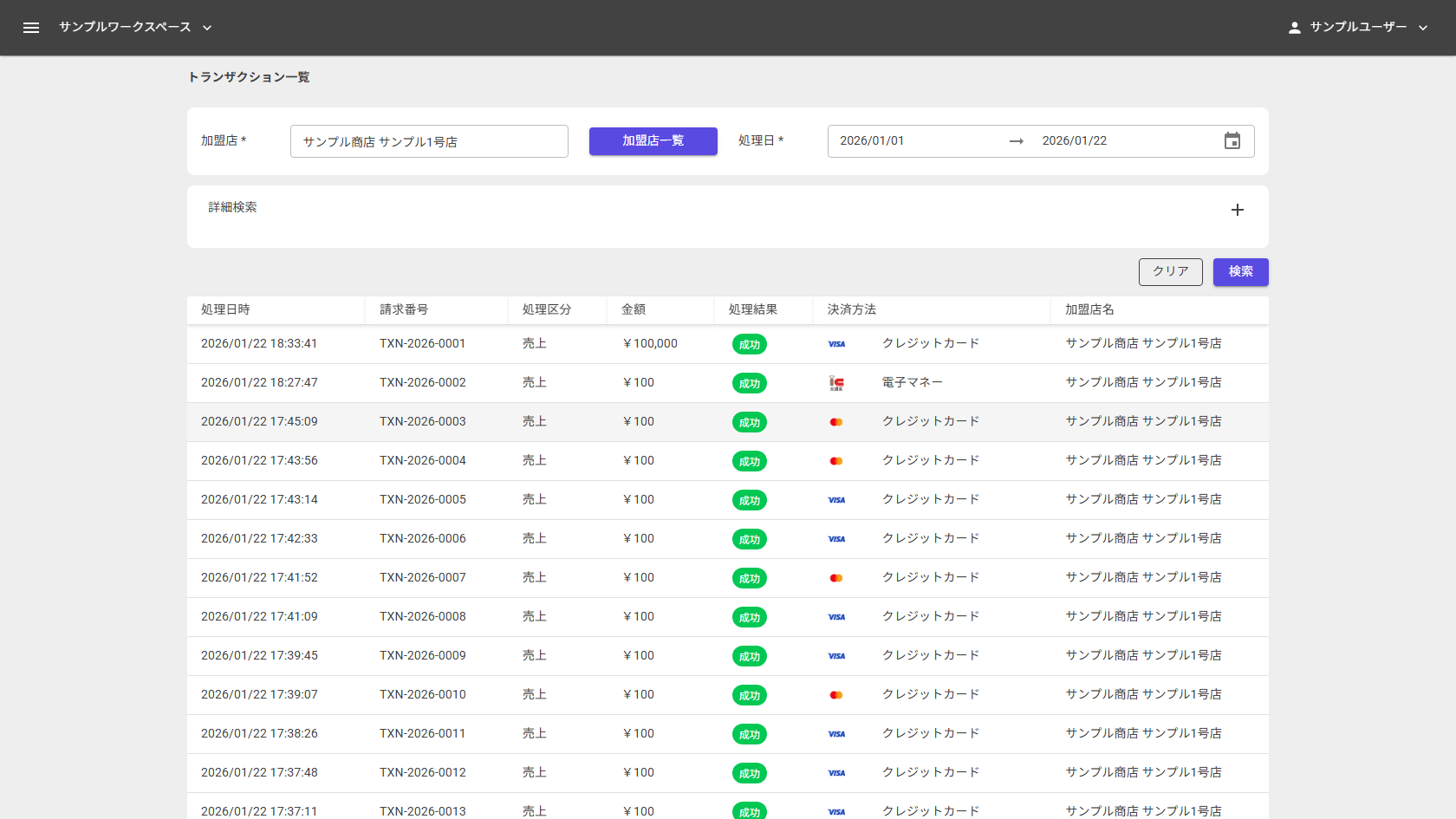 画面 4-1 トランザクション一覧画面
画面は上部の 検索条件エリア と下部の 一覧テーブル で構成されています。
基本検索条件を入力する
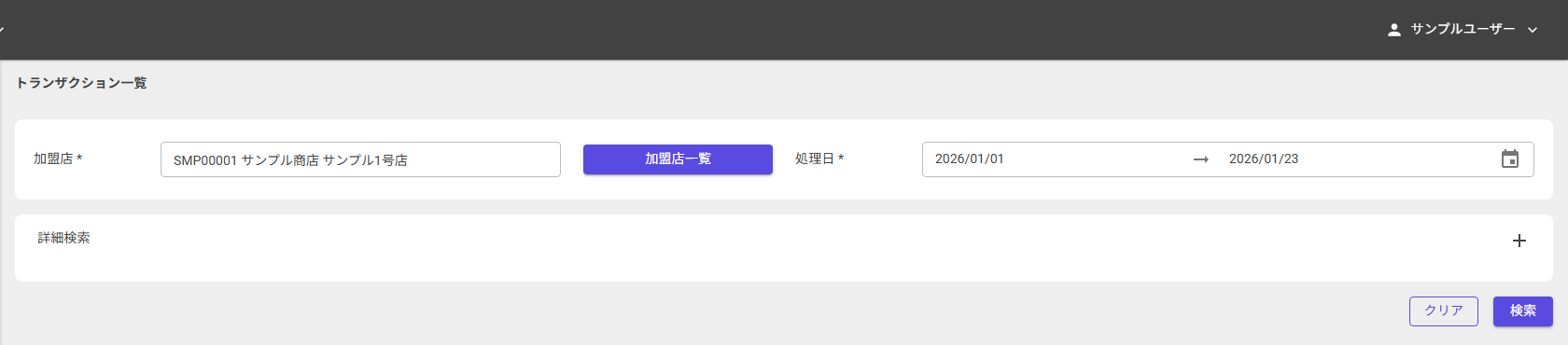 画面 4-2 基本検索条件エリア
表 4-1 基本検索条件
| 項目 | 必須 | 説明 |
|---|---|---|
| 加盟店 | 〇 | 検索対象の加盟店を選択します |
| 処理日 | 〇 | 検索対象の処理日範囲を指定します |
処理日の制約
- 選択できる範囲は 最大40日間 です。
- 指定可能な期間は本日から遡って 6ヶ月以内 です。
⚠️ 注意 1回の検索で指定できる期間は最大 40日間 です。開始日と終了日の両方を指定する必要があります。詳細は制限事項をご確認ください。
加盟店の選択手順
- 加盟店一覧ボタンをクリックします。
- 加盟店選択ダイアログが開きます。
- 一覧から対象の加盟店を選択します。
💡 ポイント 一覧上部の 「有効」「解約」 のチェックで、表示する加盟店を絞り込めます(初期状態は両方チェックあり)。また、「加盟店名」の列見出しをクリックすると、加盟店名の順に並べ替えできます。
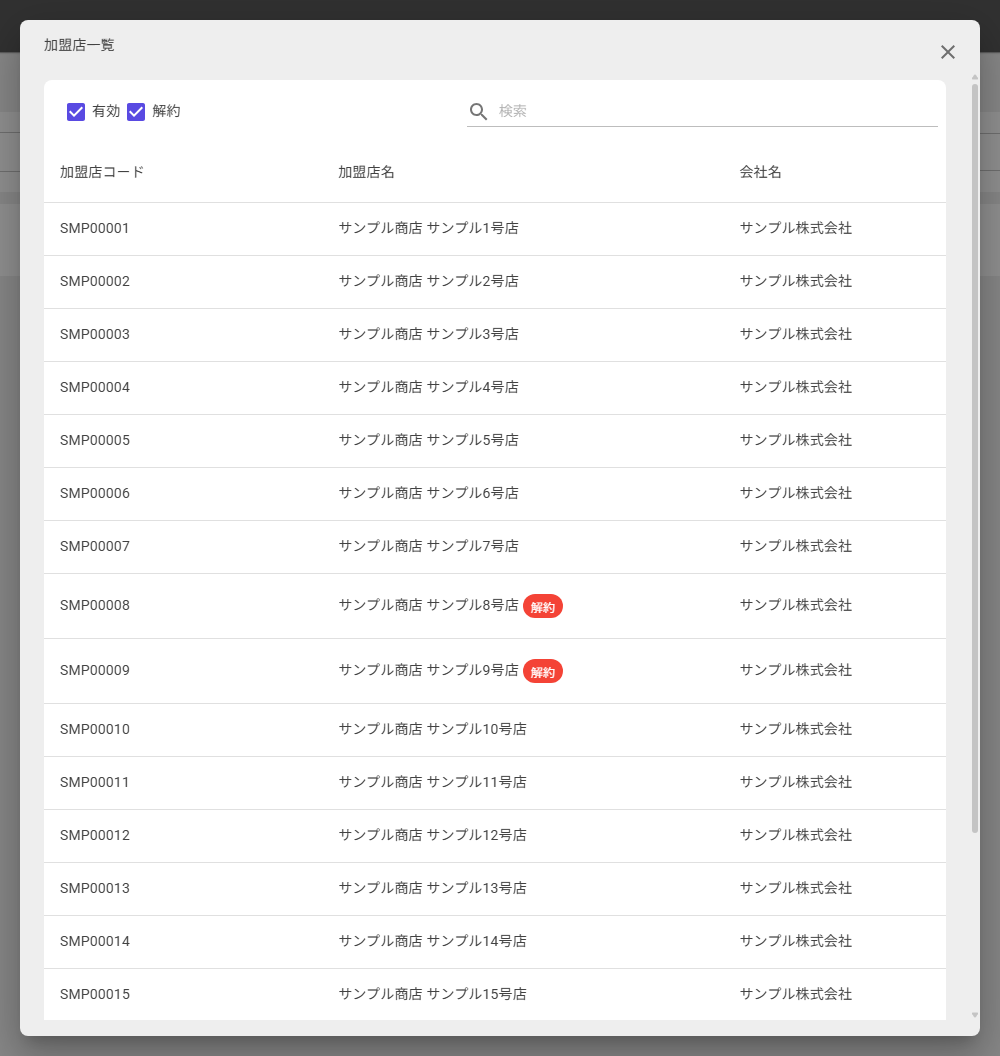 画面 4-3 加盟店選択ダイアログ
詳細検索条件を入力する
「詳細検索」を展開すると、追加の絞り込み条件が表示されます。
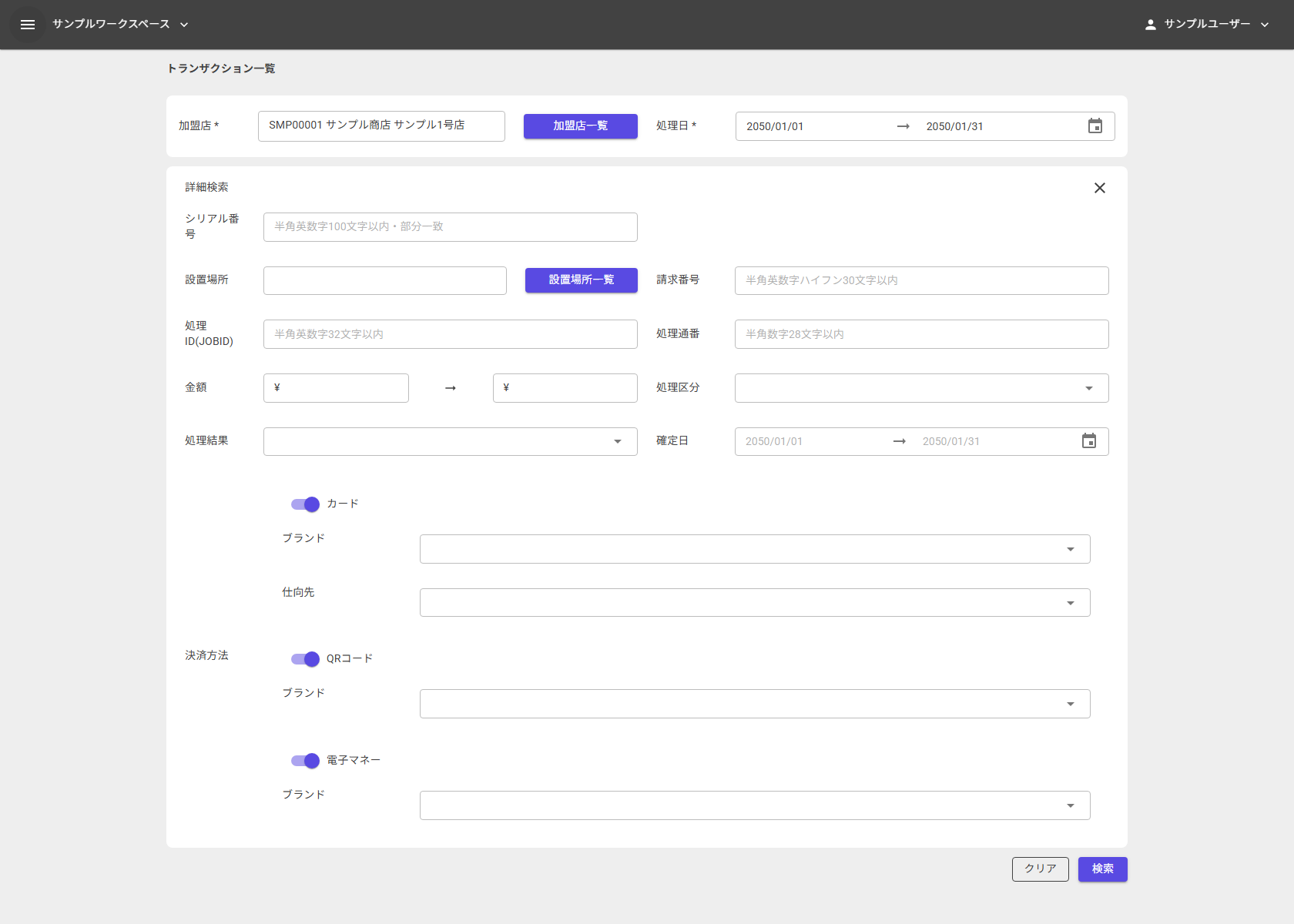 画面 4-4 詳細検索エリア
表 4-2 詳細検索条件
| 項目 | 説明 |
|---|---|
| シリアル番号 | シリアル番号で絞り込みます(半角英数字・100文字以内) |
| 設置場所 | 特定の設置場所で絞り込みます |
| 請求番号 | 半角英数字・ハイフン、30文字以内 |
| 処理ID(JOBID) | 半角英数字、32文字以内 |
| 処理通番 | 半角数字、28文字以内 |
| 金額 | 最小金額〜最大金額の範囲で絞り込みます(¥0〜¥99,999,999) |
| 処理区分 | 売上・取消・障害取消・有効性判定 から複数選択可 |
| 処理結果 | 成功・失敗 から複数選択可 |
| 確定日 | 確定日の範囲を指定します(最大40日間、6ヶ月以内) |
| 決済方法 | カード・QRコード・電子マネー を選択(各ブランド指定可) |
💡 ポイント シリアル番号は 部分一致 で検索します。先頭からの一致だけでなく、シリアル番号の途中に含まれる文字列でも検索できます。 短い文字列を指定すると該当する取引が多くなり、検索に時間がかかる場合があります。
決済方法の詳細指定
各決済方法のスイッチをONにすると、ブランドによる絞り込みが行えます。
- カード決済: ブランド(Visa、Mastercard、JCBなど)、仕向先(アクワイアラ)
- QRコード決済: ブランド(PayPay、d払い、メルペイ、楽天ペイ、au PAY、teppayなど)
- 電子マネー決済: ブランド(交通系、楽天Edy、WAON、nanaco、QUICPay、iD、PiTaPa)
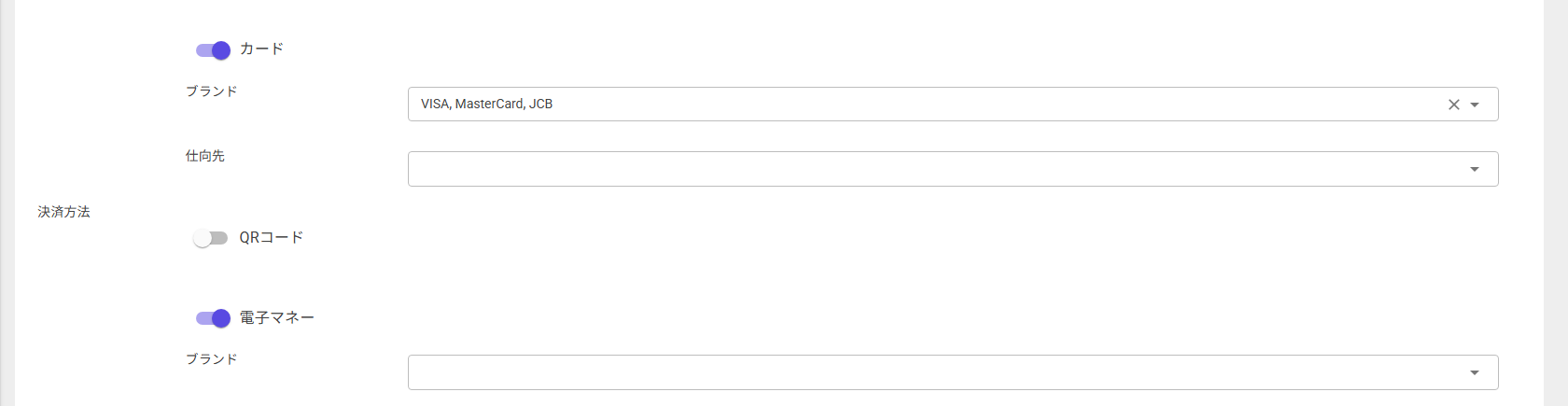 画面 4-5 決済方法の詳細検索エリア
💡 ポイント 詳細検索では決済種別(カード・QR・電子マネー)や処理区分など、より細かい条件で絞り込むことができます。
4.3 検索を実行する
検索条件の指定後、検索を実行します。
- 検索条件を入力します(加盟店・処理日は必須)。
- 「検索」 ボタンをクリックします。
- 条件を初期化する場合は 「クリア」 ボタンをクリックします。
4.4 検索結果を確認する
検索結果は一覧形式で表示されます。行をクリックすると取引の詳細画面に遷移します。
一覧の表示項目
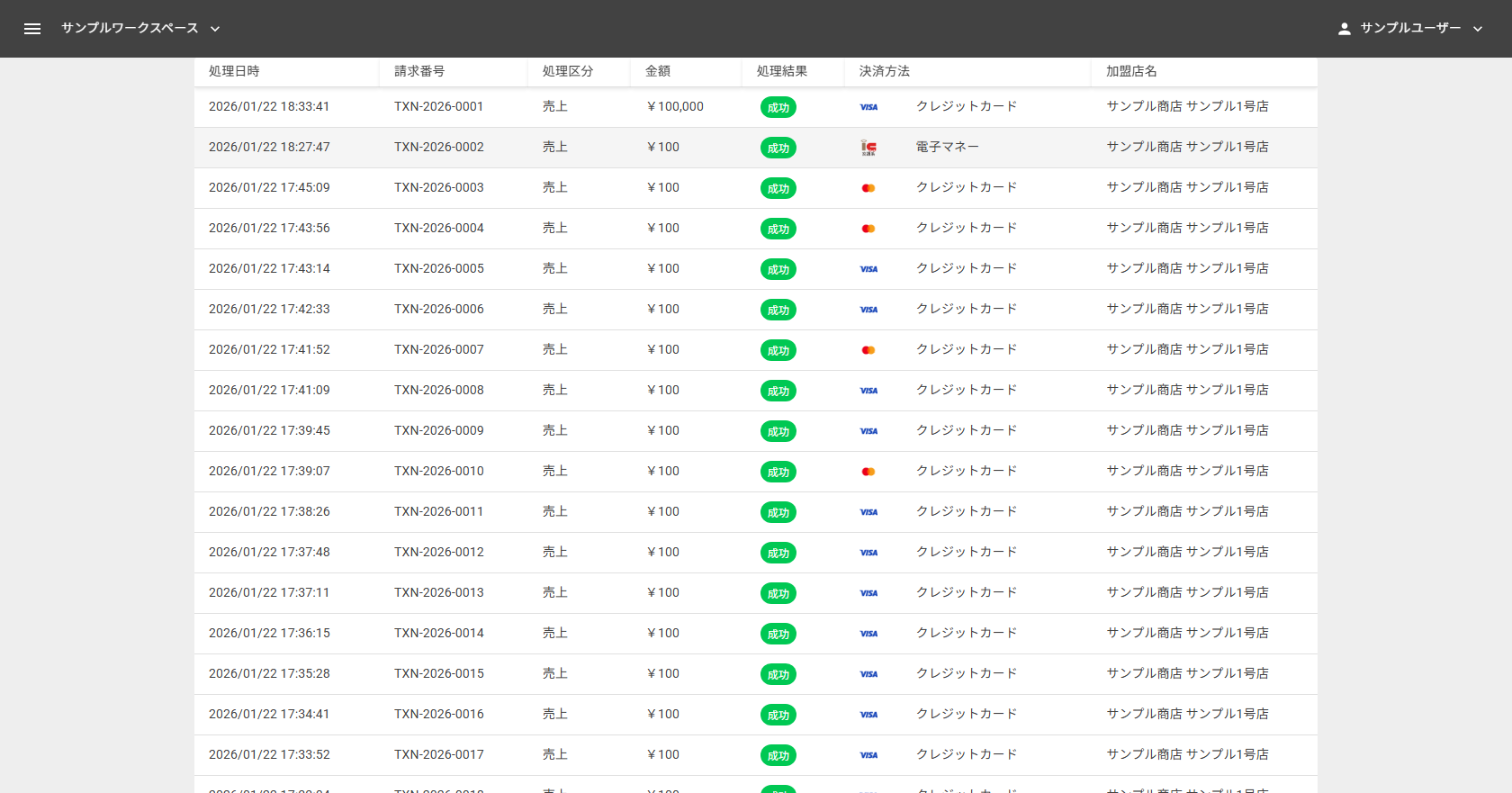 画面 4-6 トランザクション一覧テーブル
表 4-3 一覧テーブルの列
| 列名 | 説明 |
|---|---|
| 処理日時 | 決済処理が行われた日時(yyyy/MM/dd HH:mm:ss) |
| 請求番号 | 加盟店側が設定した注文番号 |
| 処理区分 | 売上・即日取消・取消・障害取消・有効性判定 など |
| 金額 | 処理金額(日本円) |
| 処理結果 | 成功 / 失敗 |
| 決済方法 | カード・QRコード・電子マネー |
| 加盟店名 | 処理を行った加盟店 |
追加データを読み込む
一覧の末尾まで表示すると、自動で次のページのデータが読み込まれます。
自動で読み込まれない場合は、「さらに読み込む」 ボタンが表示されますので、クリックして読み込んでください。
全件読み込み後は「すべて読み込み済」と表示されます。
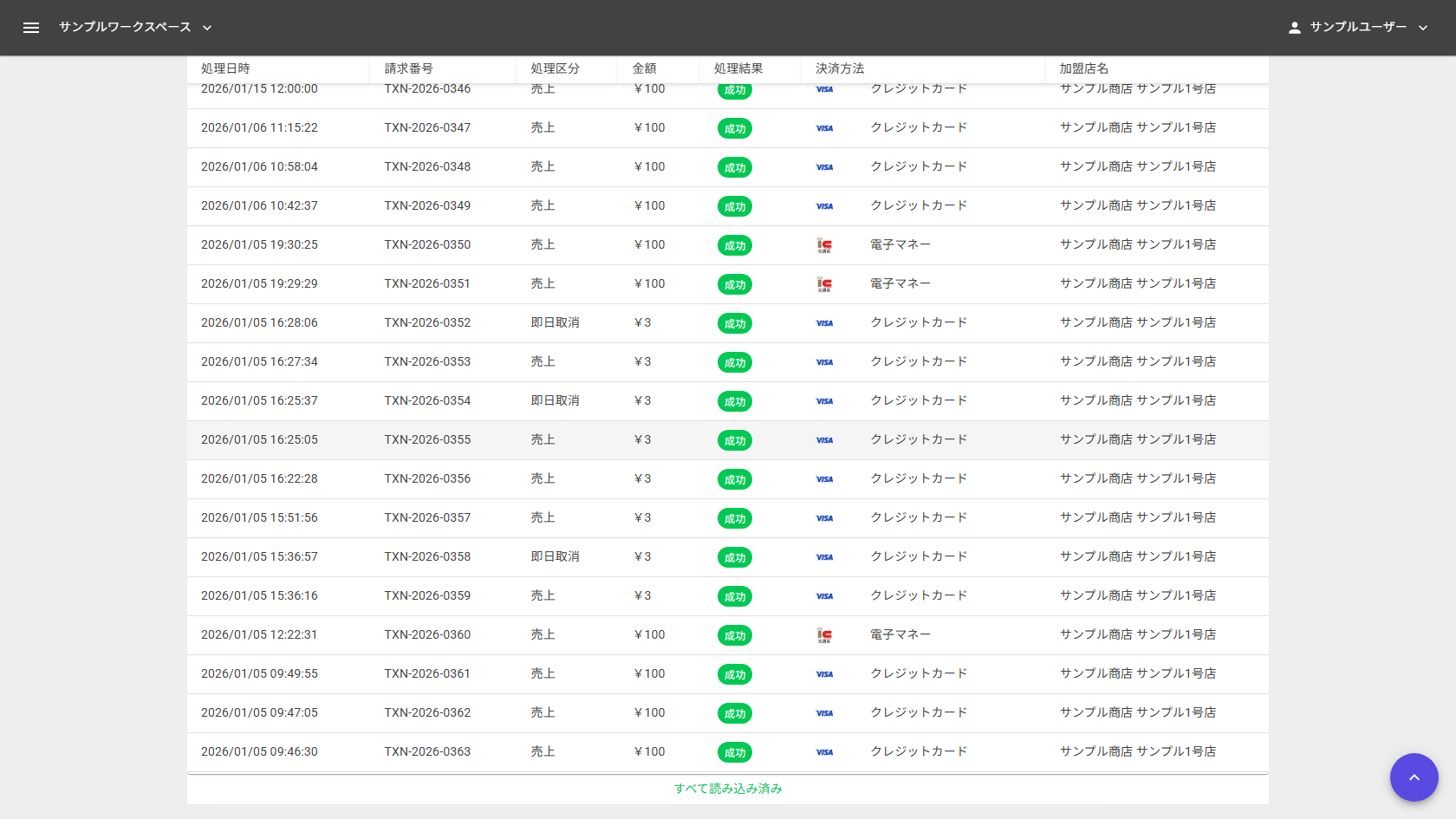 画面 4-7 「さらに読み込む」ボタン
💡 ポイント 一覧が長くなった場合、画面右下の ↑ ボタンをクリックするとページ先頭に戻ります。
4.5 取引の詳細を確認する
一覧の行をクリックすると、選択した決済の詳細画面に遷移します。 決済方法(カード・QR・電子マネー)によって表示内容が異なります。
カード決済詳細
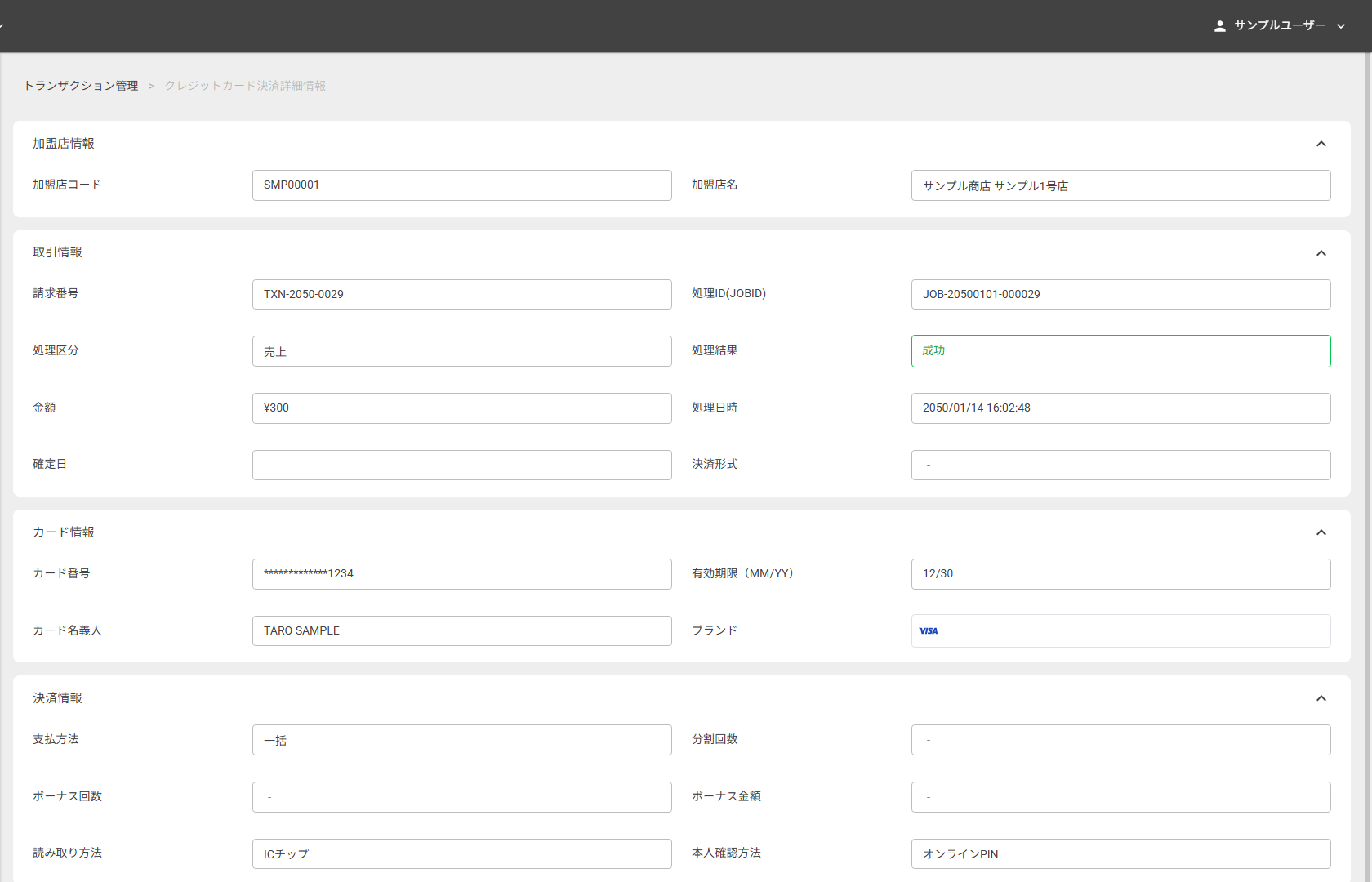 画面 4-8 カード決済詳細画面
表 4-4 カード決済詳細の表示項目
| セクション | 主な表示項目 |
|---|---|
| 加盟店情報 | 加盟店名、加盟店コード |
| トランザクション情報 | 処理日時、請求番号、処理区分、金額、処理結果 |
| カード情報 | カードブランド、カード番号(マスク済)、有効期限 |
| 決済情報 | 入力方式、分割回数 など |
| 結果情報 | 承認番号、応答コード など |
| 端末情報 | 端末シリアル番号、設置場所 |
QRコード決済詳細
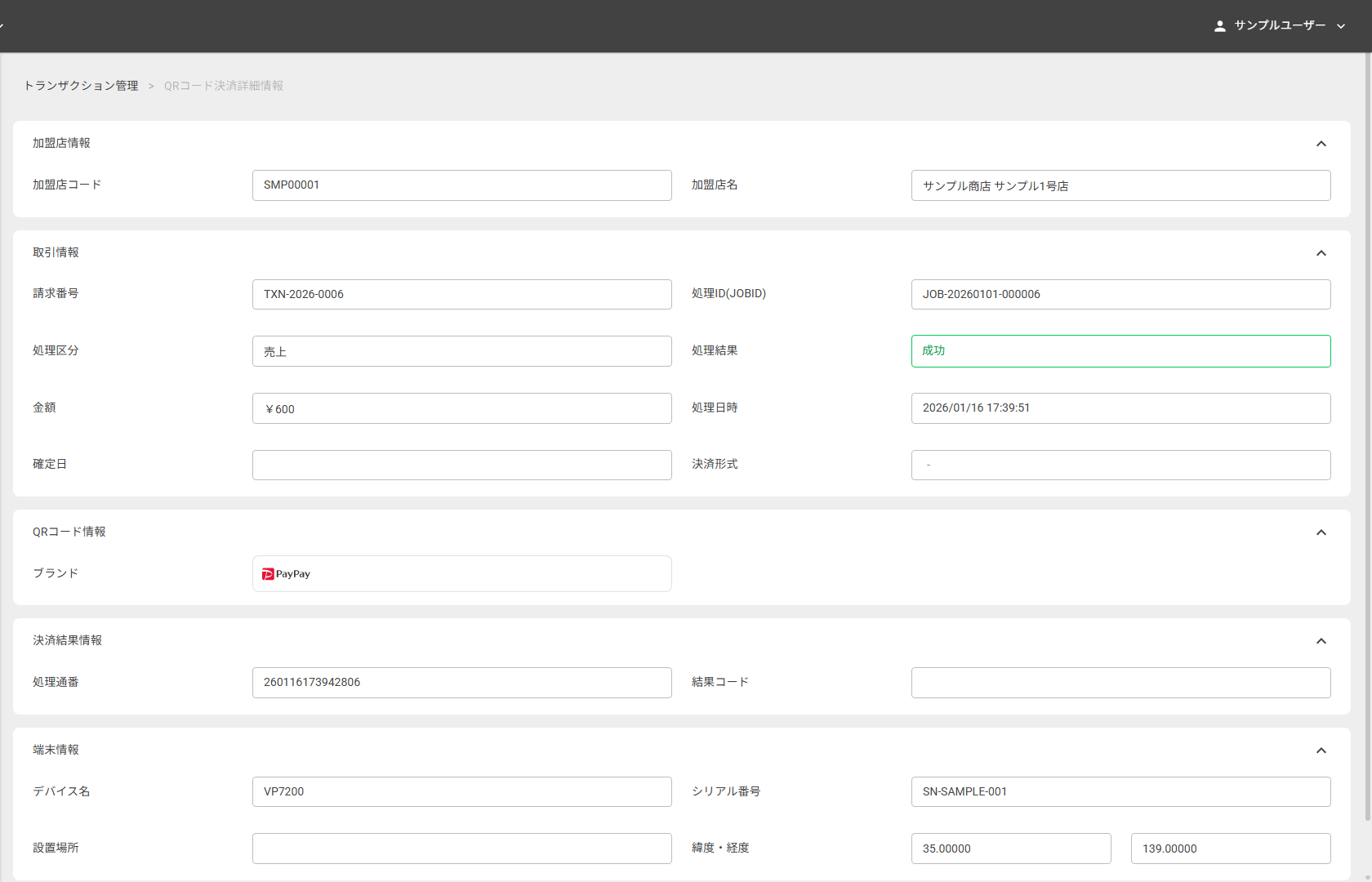 画面 4-9 QRコード決済詳細画面
QRコード決済固有の情報(QRブランド、QR決済固有の結果コードなど)が表示されます。
電子マネー決済詳細
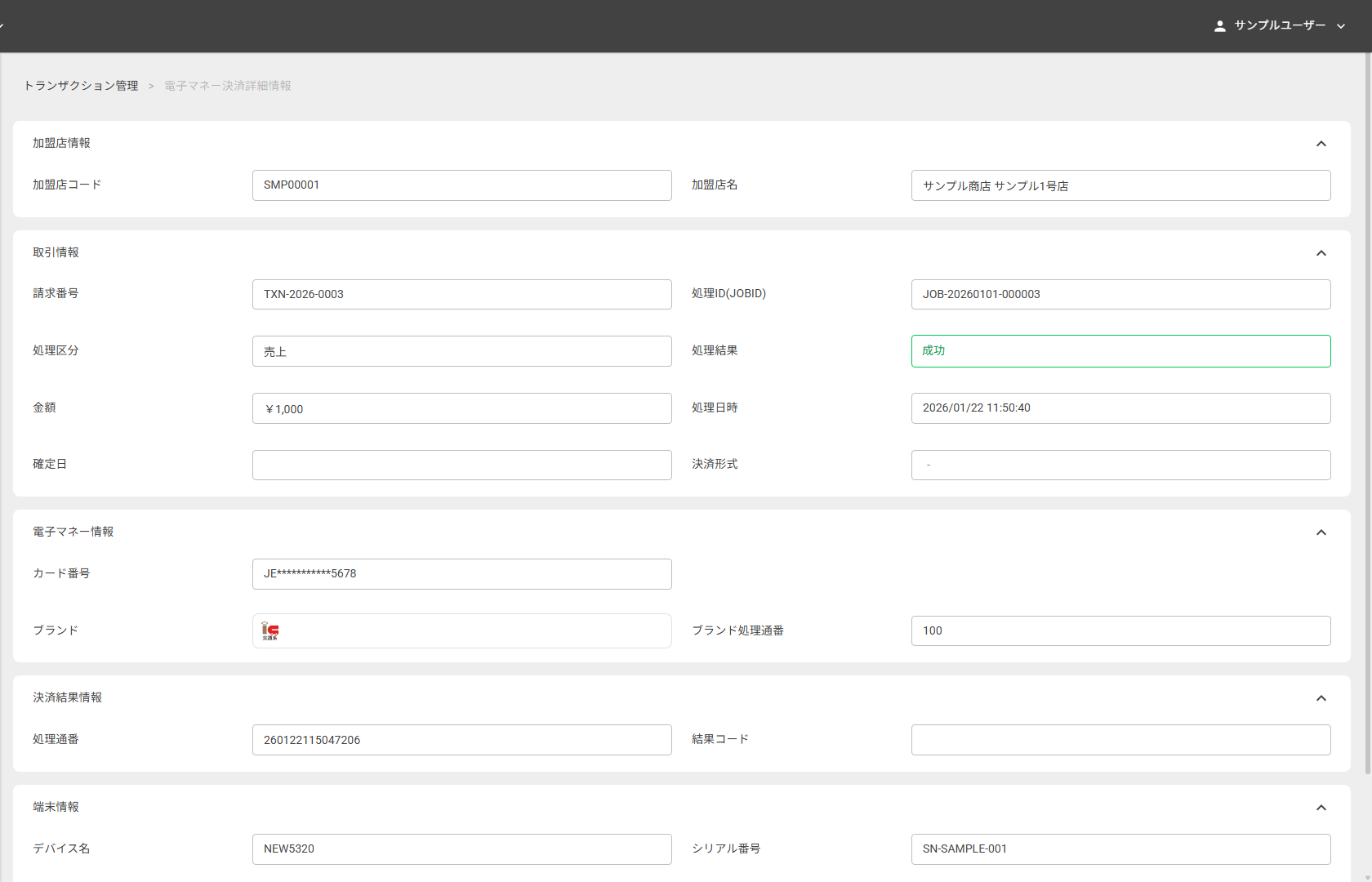 画面 4-10 電子マネー決済詳細画面
電子マネー固有の情報(電子マネーブランド、カード番号など)が表示されます。
エラー内容を確認する
決済処理が失敗した取引には、結果情報セクションのコードラベルの右側に ℹ️ アイコン が表示されます。アイコンにマウスを合わせると、エラーの名称と説明が吹き出しで表示されます。
| 決済方法 | 表示位置 |
|---|---|
| カード決済 | 「結果情報」セクションの エラー詳細コード ラベル右側 |
| QRコード決済 | 「決済結果情報」セクションの 結果コード ラベル右側 |
| 電子マネー決済 | 「決済結果情報」セクションの 結果コード ラベル右側 |
 画面 4-14 結果コード横のエラー内容ツールチップ
💡 ポイント ツールチップは、エラー名・エラー説明の両方が取得できた取引にのみ表示されます。正常終了の取引や、応答情報を持たない取引ではアイコンは表示されません。
関連取引を確認する
取引の状態によって、詳細画面上部にアラートが表示されます。
表 4-5 関連取引アラートの種類
| パターン | 表示メッセージ | 説明 |
|---|---|---|
| 取消トランザクション | 取消元の決済情報は こちら | 取消処理の詳細で、元の売上トランザクションへのリンクが表示されます |
| 取消された売上 | この取引は取消されています。取消情報は こちら | 取消済みの売上詳細で、対応する取消トランザクションへのリンクが表示されます |
| 再決済の取引 | この取引は再決済です。再決済元の取引は こちら | 再決済で作られた取引の詳細で、元となった取引へのリンクが表示されます |
| 再決済された取引 | この取引は再決済されています。再決済情報は こちら | 再決済の元となった取引の詳細で、再決済の取引へのリンクが表示されます |
| 再決済の関連取引 | この取引には再決済による関連取引があります。関連取引の情報は こちら | 再決済の元・先を特定できない場合に表示されます |
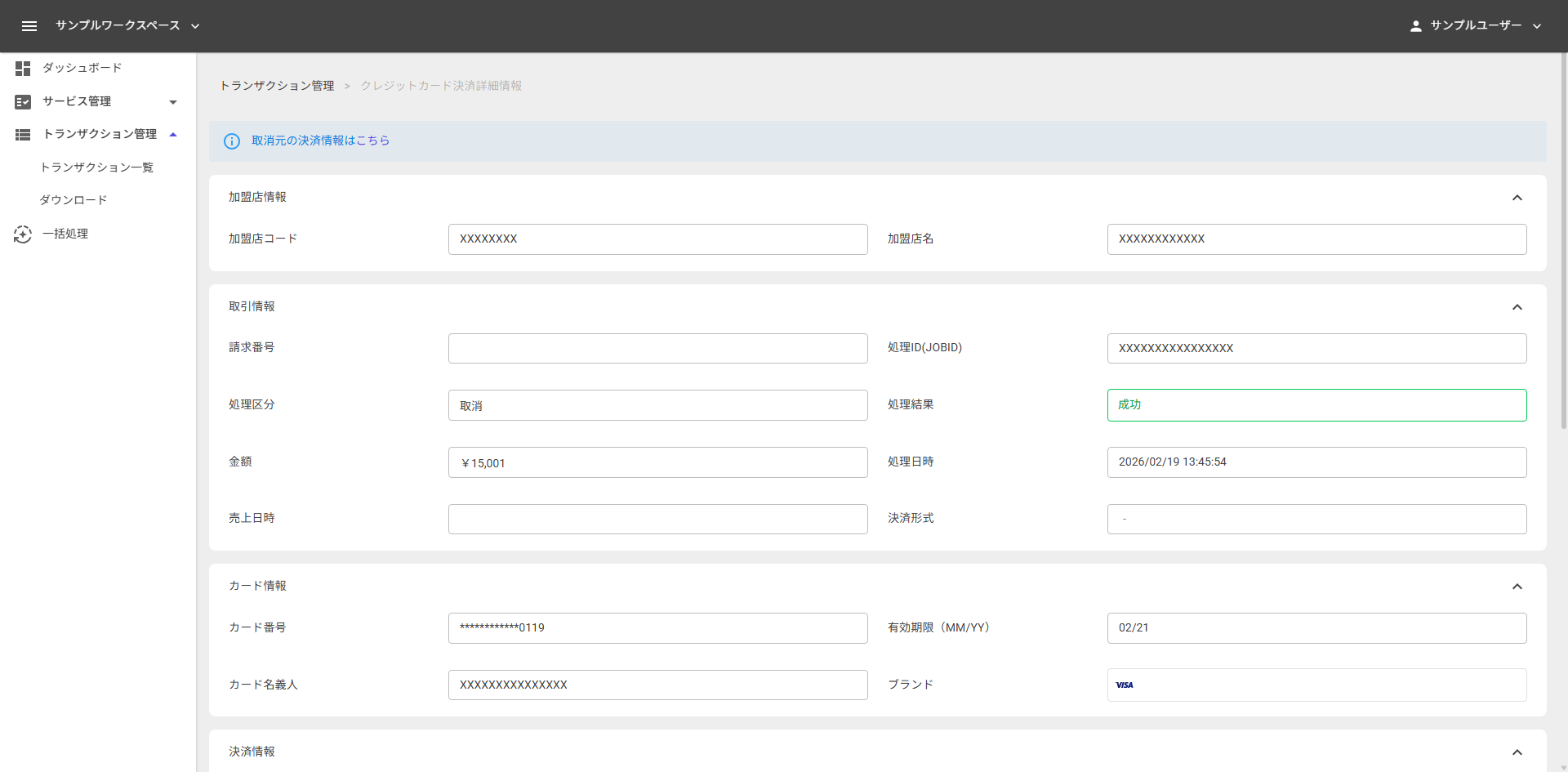 画面 4-11 関連取引リンク
💡 ポイント トランザクション詳細画面では、同一の決済に関連する取引(取消・再決済など)を確認できます。 取消と再決済のアラートは同時に表示されることがあります。また、同じ種類のアラートが複数ある場合は、区別できるよう「こちら」のあとに取引IDが併記されます。
4.6 取引を取消す
返品対応や誤決済の取消が必要な場合にご利用ください。取消可能な取引の場合、詳細画面下部に取消ボタンが表示されます。
⚠️ 注意 取消操作は元に戻せません。対象のトランザクションを十分確認してから実行してください。
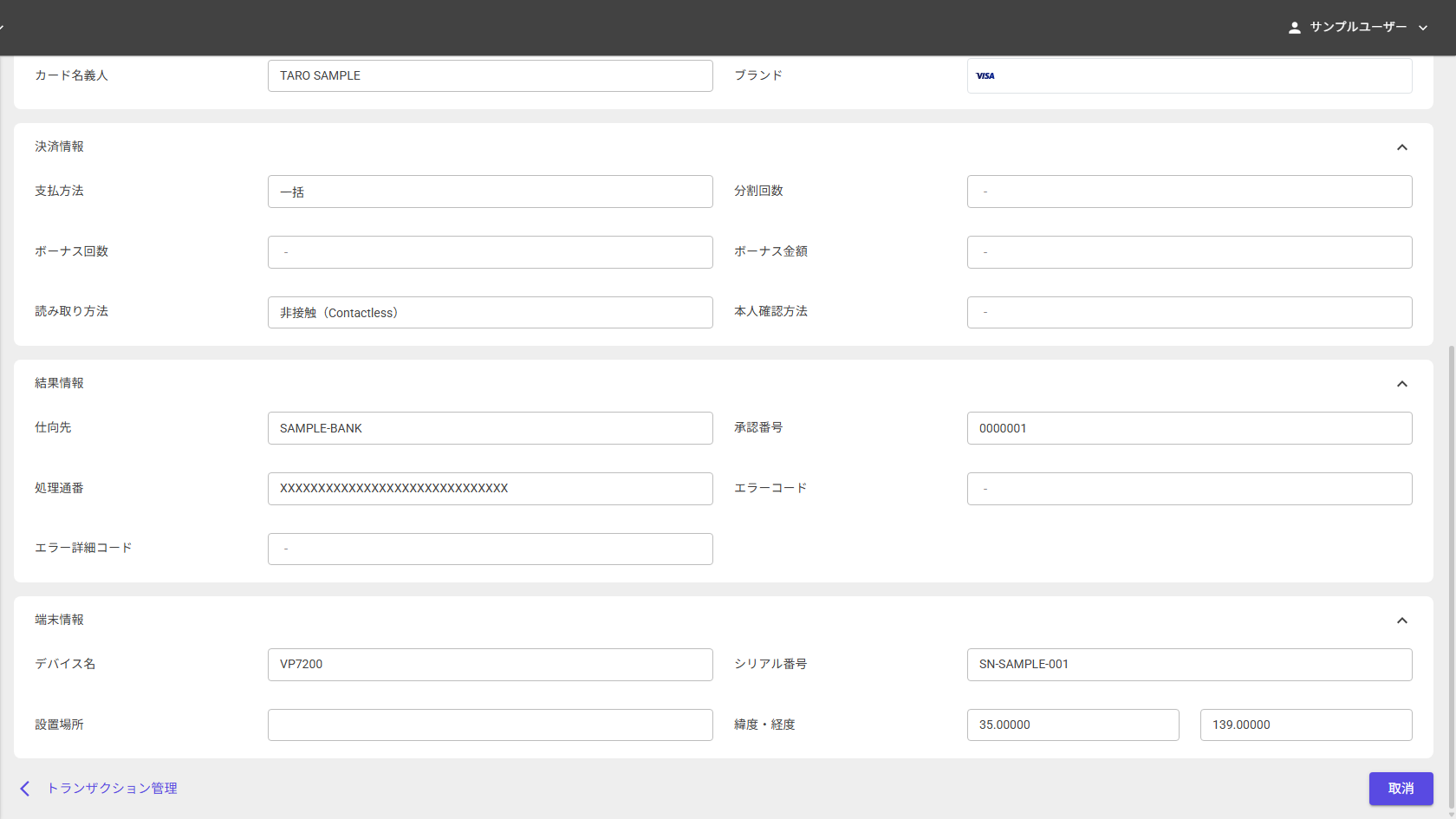 画面 4-12 取消ボタン(詳細画面下部)
表 4-6 取消ボタンの種類
| ボタン | 説明 |
|---|---|
| 取消 | 返品取消処理を行います |
| 即日取消 | 同日の売上を取消します(当日のみ表示) |
⚠️ 注意 取消が可能な期間は処理日から6ヶ月以内です。期間を超えた取引は取消できません。詳細は制限事項をご確認ください。
QRコード決済の取消
条件を満たす場合、詳細画面下部に 「取消」 ボタンが表示されます。
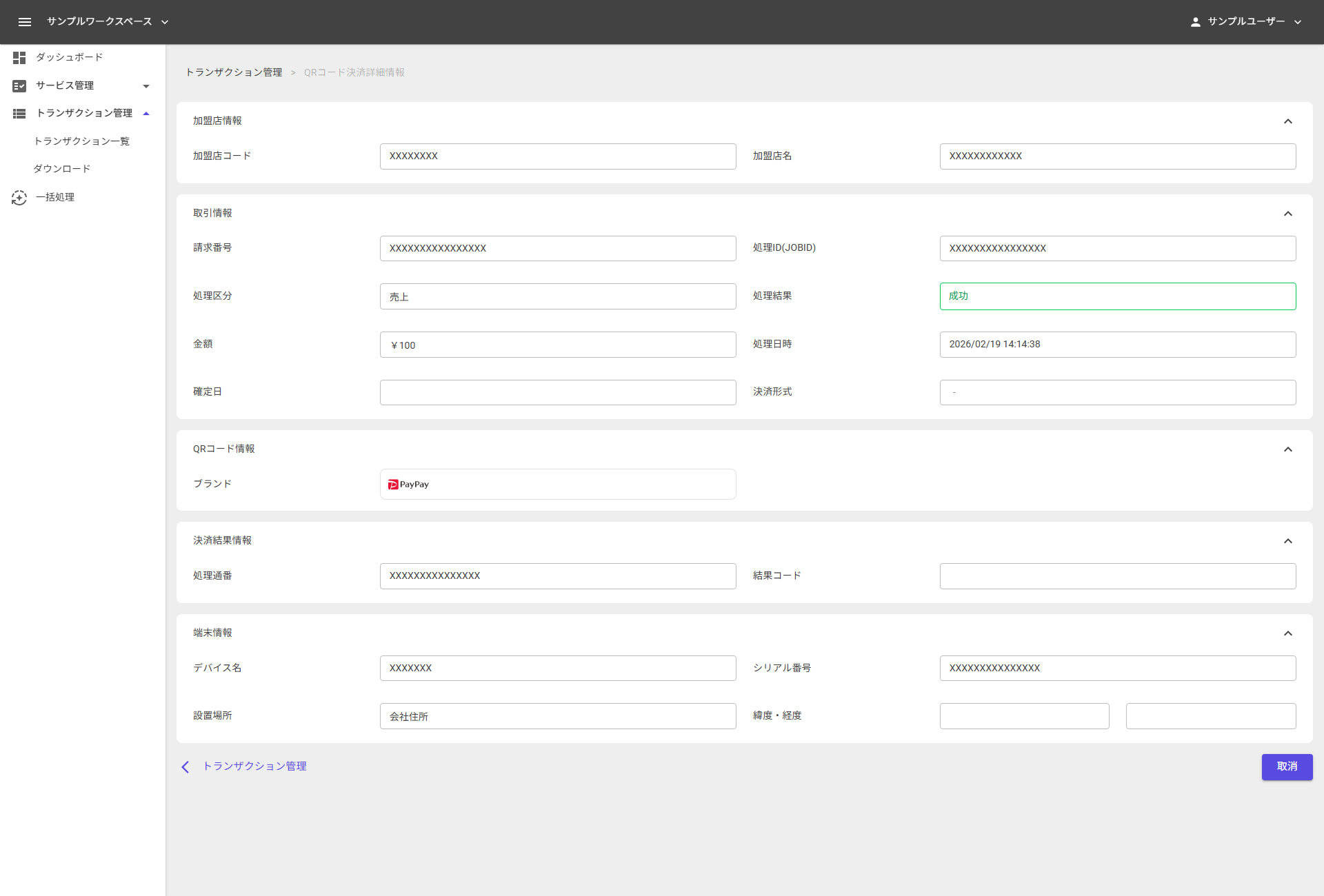 画面 4-13 QRコード決済取消ボタン
表 4-7 取消ボタンの種類
| ボタン | 説明 |
|---|---|
| 取消 | 返品取消処理を行います |
⚠️ 注意 取消操作が可能な期間は処理日から6ヶ月以内です。 ただし、コード決済の各事業者において、別途取消期限を定めている場合がございます。
4.7 取引を再決済する
同じカードで再度決済を行う機能です。再決済のご契約がある加盟店で、条件を満たすカード決済の詳細画面に 「再決済」 ボタンが表示されます。
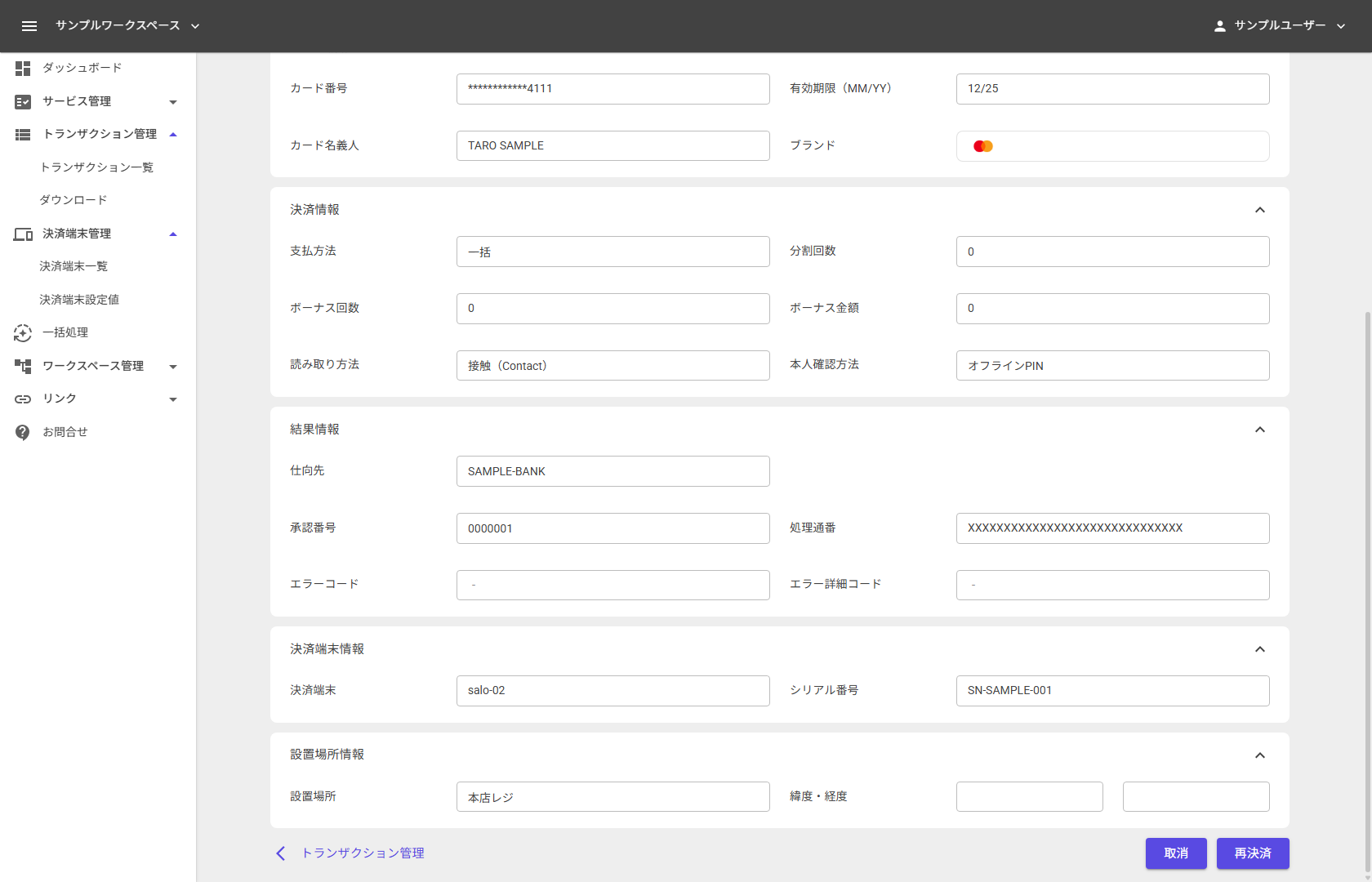 画面 4-15 再決済ボタン(詳細画面下部)
再決済ボタンが表示される条件
表 4-8 再決済ボタンの表示条件
| No. | 条件 |
|---|---|
| 1 | 加盟店が再決済のご契約をお持ちであること |
| 2 | 元の取引が正常に完了していること |
| 3 | 一部返金・一部返金取消の取引ではないこと |
| 4 | 銀聯(UnionPay)以外のブランドであること |
| 5 | カード情報が再利用可能な状態で保持されていること |
| 6 | その取引からの再決済がまだ行われていないこと |
💡 ポイント 取消済みの取引でも再決済できます。また、再決済によって作られた取引から、さらに再決済することもできます。 ただし、同一の取引から再決済できるのは 1回のみ です。2回目以降はボタンが表示されません。
再決済を実行する
① 詳細画面下部の 「再決済」 をクリックすると、再決済ダイアログが表示されます。
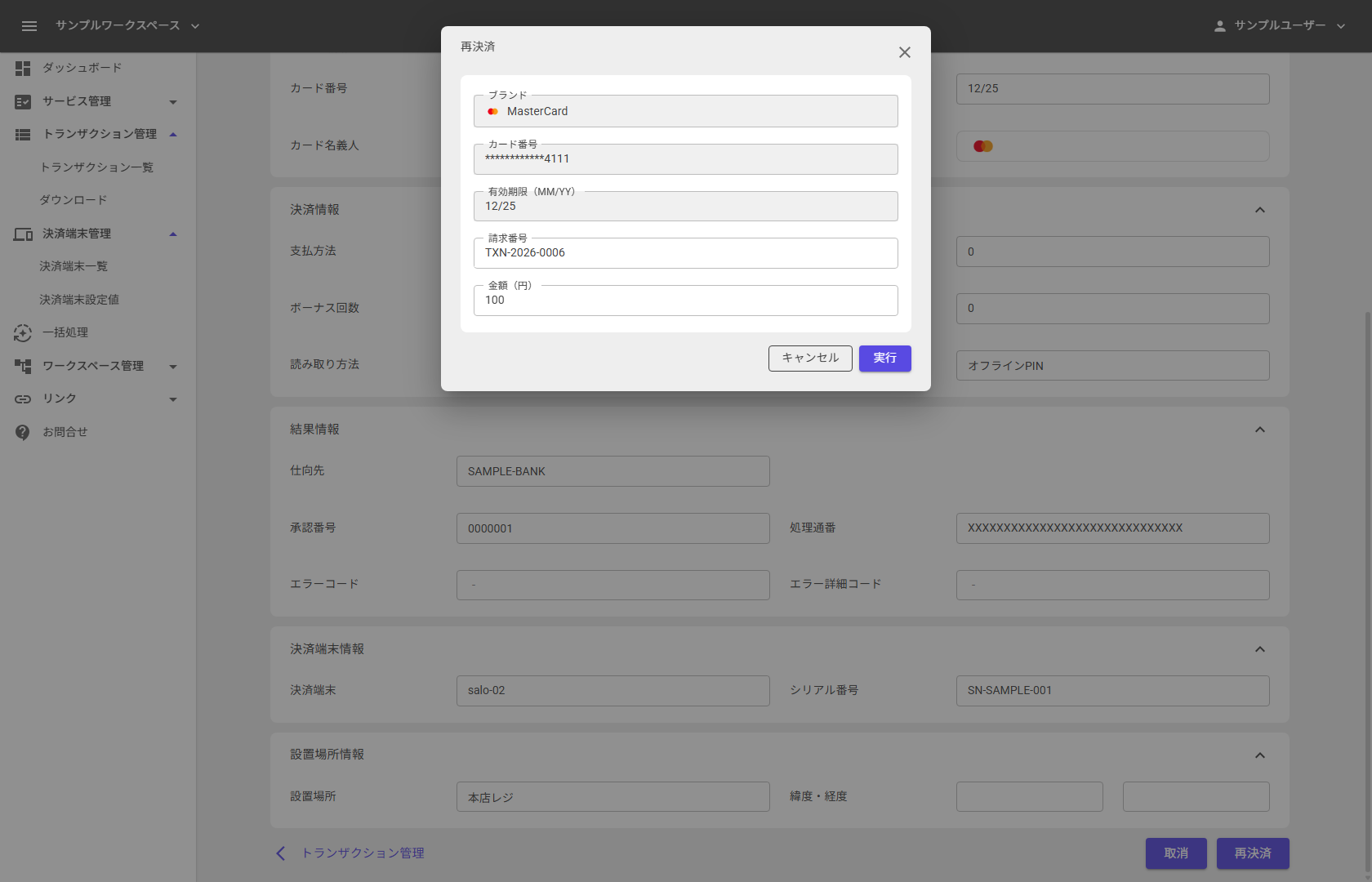 画面 4-16 再決済ダイアログ
表 4-9 再決済ダイアログの項目
| 項目 | 入力 | 説明 |
|---|---|---|
| ブランド | - | 元の取引のカードブランドをロゴと名称で表示します(ロゴのないブランドは名称のみ) |
| カード番号 | - | マスクされたカード番号を表示します |
| 有効期限(MM/YY) | - | 元の取引のカード有効期限を表示します |
| 請求番号 | 必須 | 元の取引の請求番号が初期表示されます。1〜30文字、半角英数字とハイフンのみ使用できます |
| 金額(円) | 必須 | 元の取引の金額が初期表示されます。1〜99,999,999円の範囲で入力します |
② 内容を確認し、必要に応じて請求番号・金額を変更して 「実行」 をクリックします。
③ 確認メッセージが表示されます。「OK」 をクリックすると再決済が実行されます。
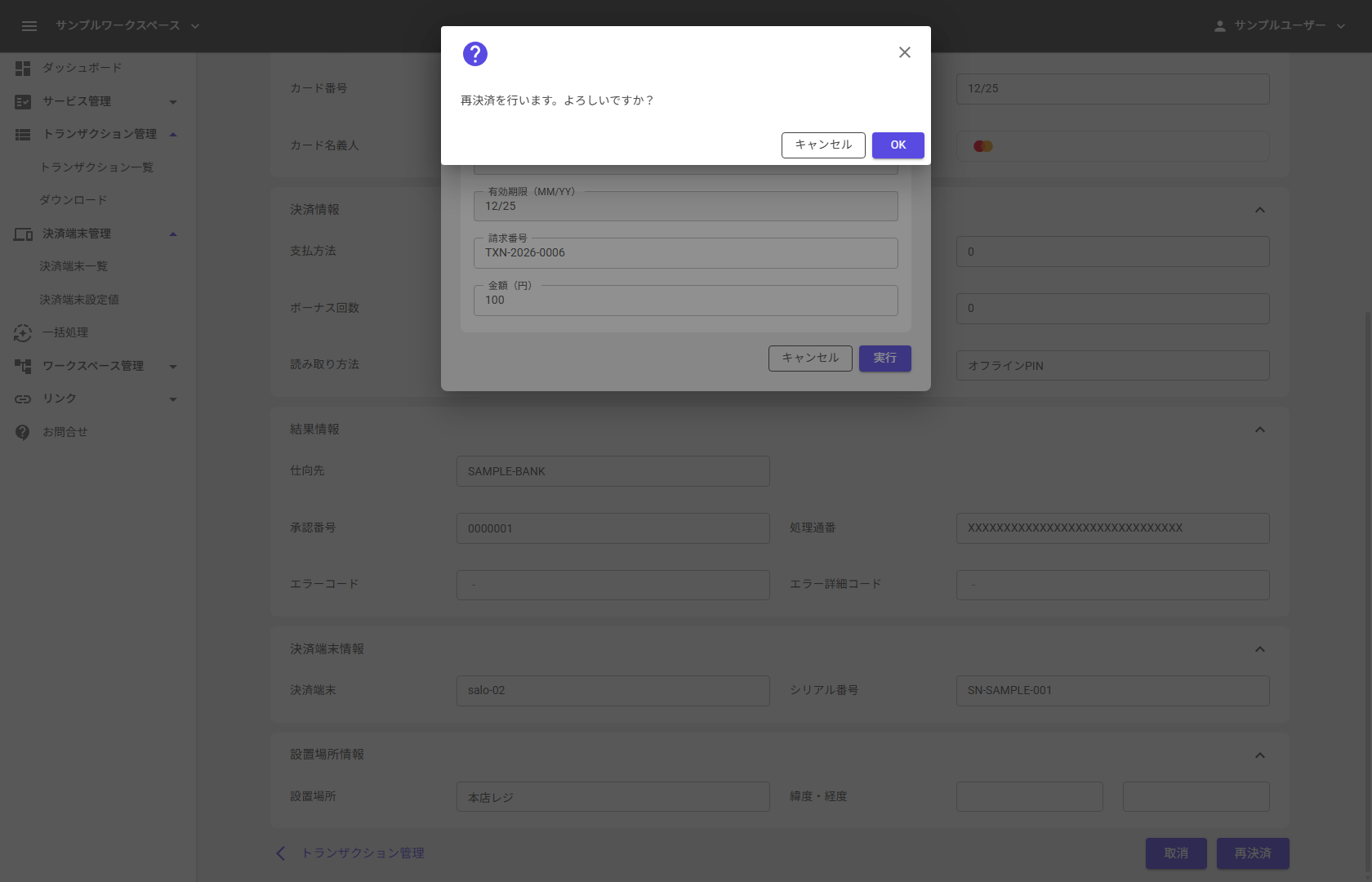 画面 4-17 再決済の確認ダイアログ
再決済が完了すると詳細画面の内容が更新され、「再決済」ボタンは表示されなくなります。再決済で作られた取引は、画面上部の関連取引アラートのリンクから確認できます。
⚠️ 注意 「再決済に失敗しました」というメッセージが表示された場合、通信の状況によってはカード会社側で決済が成立している可能性があります。そのまま再実行せず、必ずトランザクション管理の一覧で取引の成立状況をご確認ください。 二重に売上が発生することを防ぐためです。
4.8 一覧画面に戻る
詳細画面左下の 「← トランザクション管理」 をクリックすると一覧画面に戻ります。検索条件と表示位置は保持されます。