第8章 アカウントの管理を行う
8.1 概要
ご自身のアカウント情報を管理する画面です。
- 表示名を変えたい → 8.3 プロフィールを設定する
- メールアドレスを変えたい → 8.4 メールアドレスを変更する
- パスワードを変えたい → 8.5 パスワードを変更する
- 認証アプリを後から追加したい → 8.6 認証アプリを設定する
- 通知の受け取り方を変えたい → 8.7 通知設定を変更する
アクセス方法: 画面右上のアカウントメニュー → 「アカウント管理」
8.2 アカウント管理画面を確認する
アカウント管理画面はタブで構成されています。表示されるタブはアカウントの状態によって異なります。
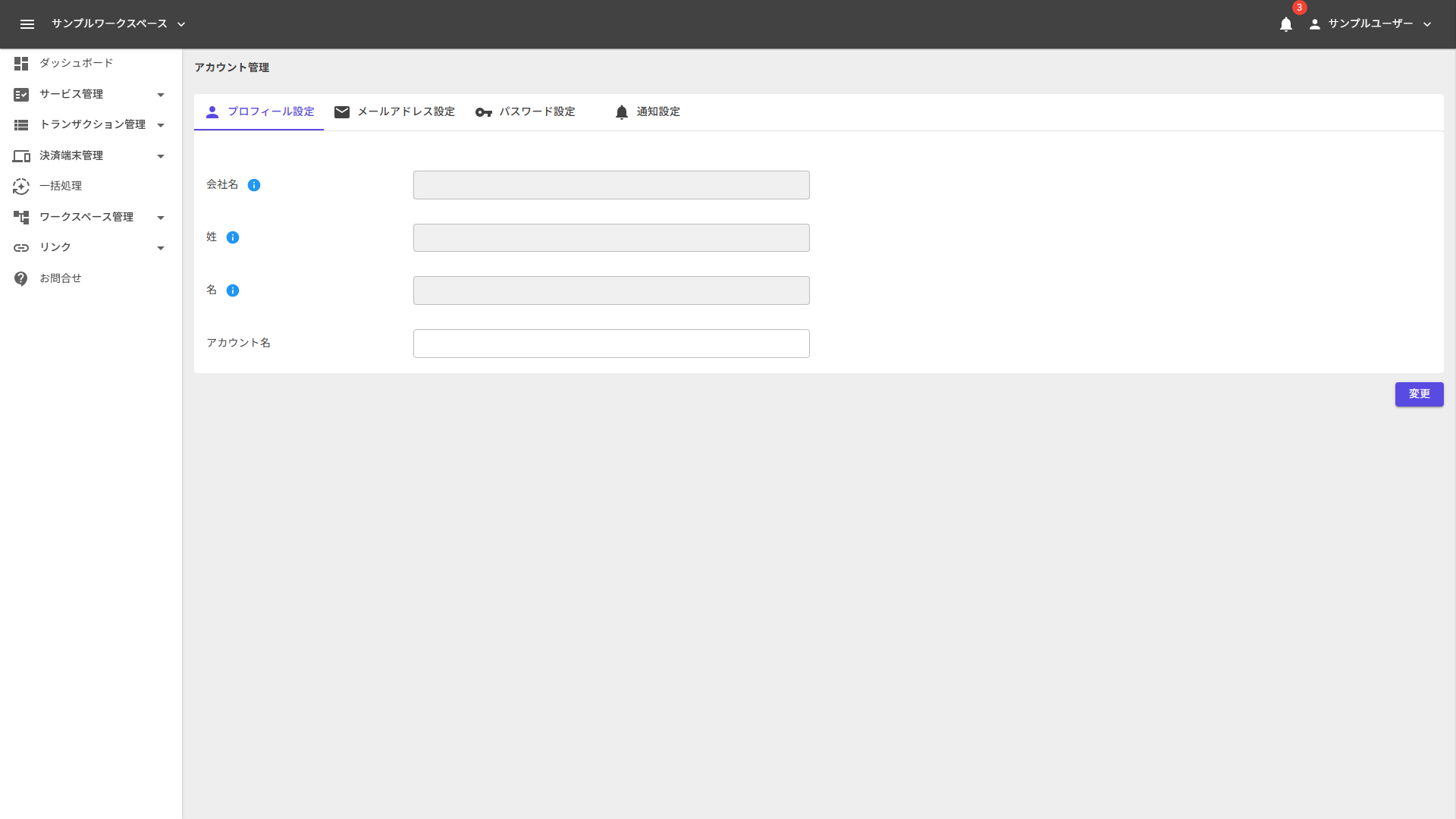 画面 8-1 アカウント管理画面
表 8-1 タブの構成
| タブ | 表示条件 | 内容 |
|---|---|---|
| プロフィール設定 | 常時 | 氏名・会社名の確認、アカウント名の変更 |
| メールアドレス設定 | 本番環境のみ | ログイン用メールアドレスの変更 |
| パスワード設定 | 本番環境のみ | ログインパスワードの変更 |
| 認証アプリ設定 | 認証アプリ未登録のアカウントのみ | 認証アプリの追加登録(8.6 認証アプリを設定する 参照) |
| 通知設定 | 常時 | セキュリティに関する通知の受け取り方の変更(8.7 通知設定を変更する 参照) |
⚠️ 注意 Sandbox環境ではメールアドレス設定・パスワード設定・認証アプリ設定のタブは表示されません。これらの変更は本番環境からのみ行えます。通知設定タブはSandbox環境でも表示されます。
💡 ポイント 「認証アプリ設定」タブは、サインアップ時に認証アプリの登録をスキップしたアカウント(1.1.1 認証アプリを使わずに登録する 参照)にのみ表示されます。すでに認証アプリを登録済みのアカウントには表示されません。
8.3 プロフィールを設定する
プロフィール設定タブでは、アカウント名の変更が行えます。会社名・氏名など変更が必要な場合はサポートまでお問い合わせください。
表示項目と編集可否
画面 8-2 プロフィール設定タブ
表 8-2 プロフィール設定の表示項目
| 項目 | 編集可否 | 説明 |
|---|---|---|
| 会社名 | - | 登録されている会社名(変更不可) |
| 姓 | - | 登録されている姓(変更不可) |
| 名 | - | 登録されている名(変更不可) |
| アカウント名 | 〇 | 画面内に表示されるニックネーム |
📌 お問い合わせ 会社名・氏名など読み取り専用の項目の変更が必要な場合は、弊社サポートまでご連絡ください。
アカウント名を変更する
- 「アカウント名」欄に新しい名前を入力します。
- 「変更」 ボタンをクリックします。
- 変更が保存されます。
8.4 メールアドレスを変更する
ログインや通知に使用するメールアドレスを変更できます。変更時には確認コードの入力と二要素認証の再設定が必要です。
⚠️ 注意 メールアドレスを変更すると、以下の影響があります。
・Sandbox環境への切り替えが一時的に(最大3営業日)利用できなくなります。 Sandbox環境の利用予定がある場合は、余裕を持って手続きを行ってください。
・二要素認証の再設定が必要です。 Google Authenticatorなどの認証アプリをご用意の上、変更を開始してください。💡 ポイント メールアドレスを変更する際は、新しいメールアドレスで受信できる状態かどうかを事前に確認してください。
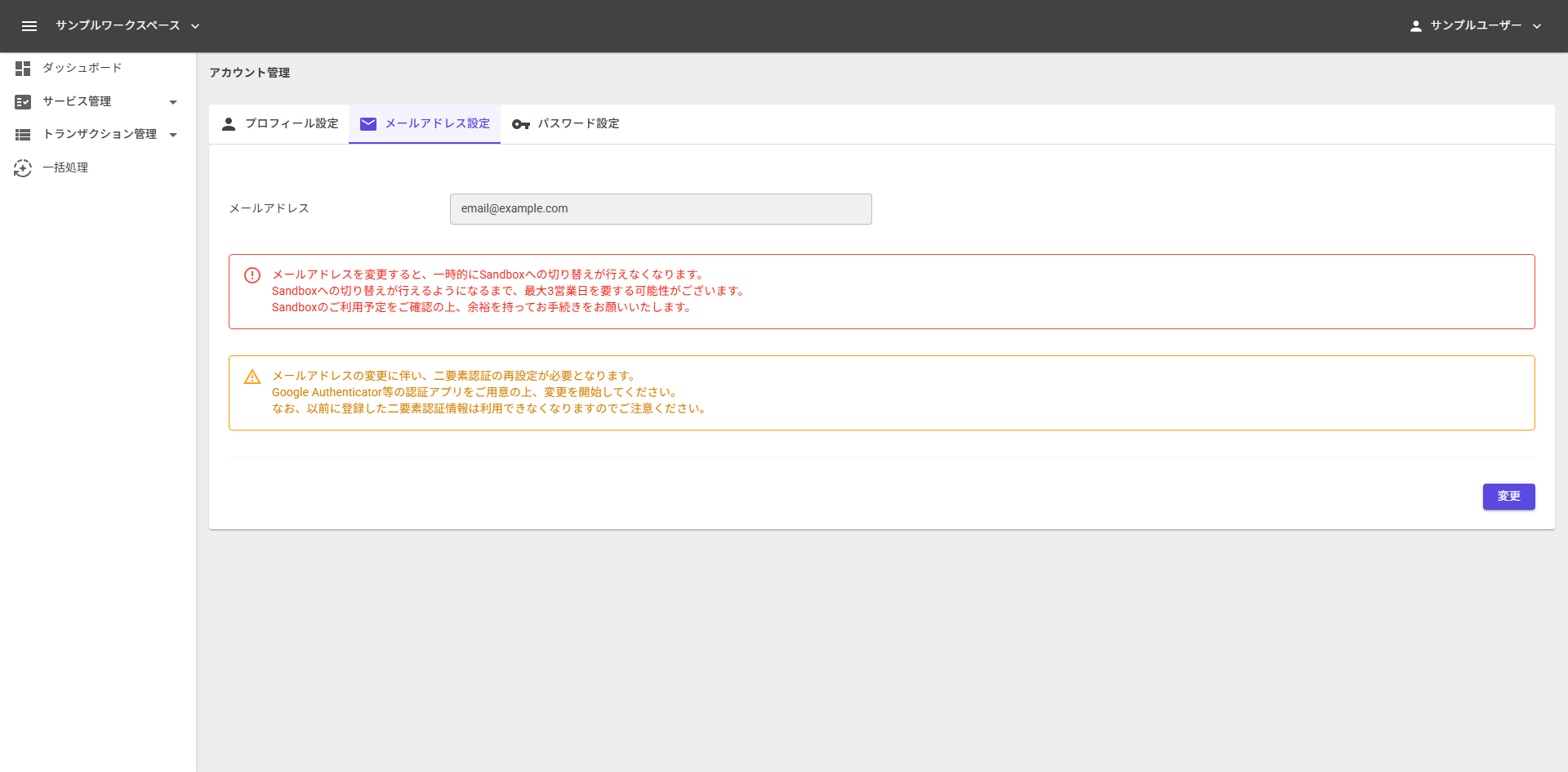 画面 8-3 メールアドレス設定タブ
変更手順
ステップ1:変更を開始する
- 「メールアドレス設定」タブをクリックします。
- 現在のメールアドレスが表示されていることを確認します。
- 注意事項を確認の上、「変更」 ボタンをクリックします。
ステップ2:新しいメールアドレスを入力する
- 新しいメールアドレスを入力します。
- 「次へ」 をクリックします。
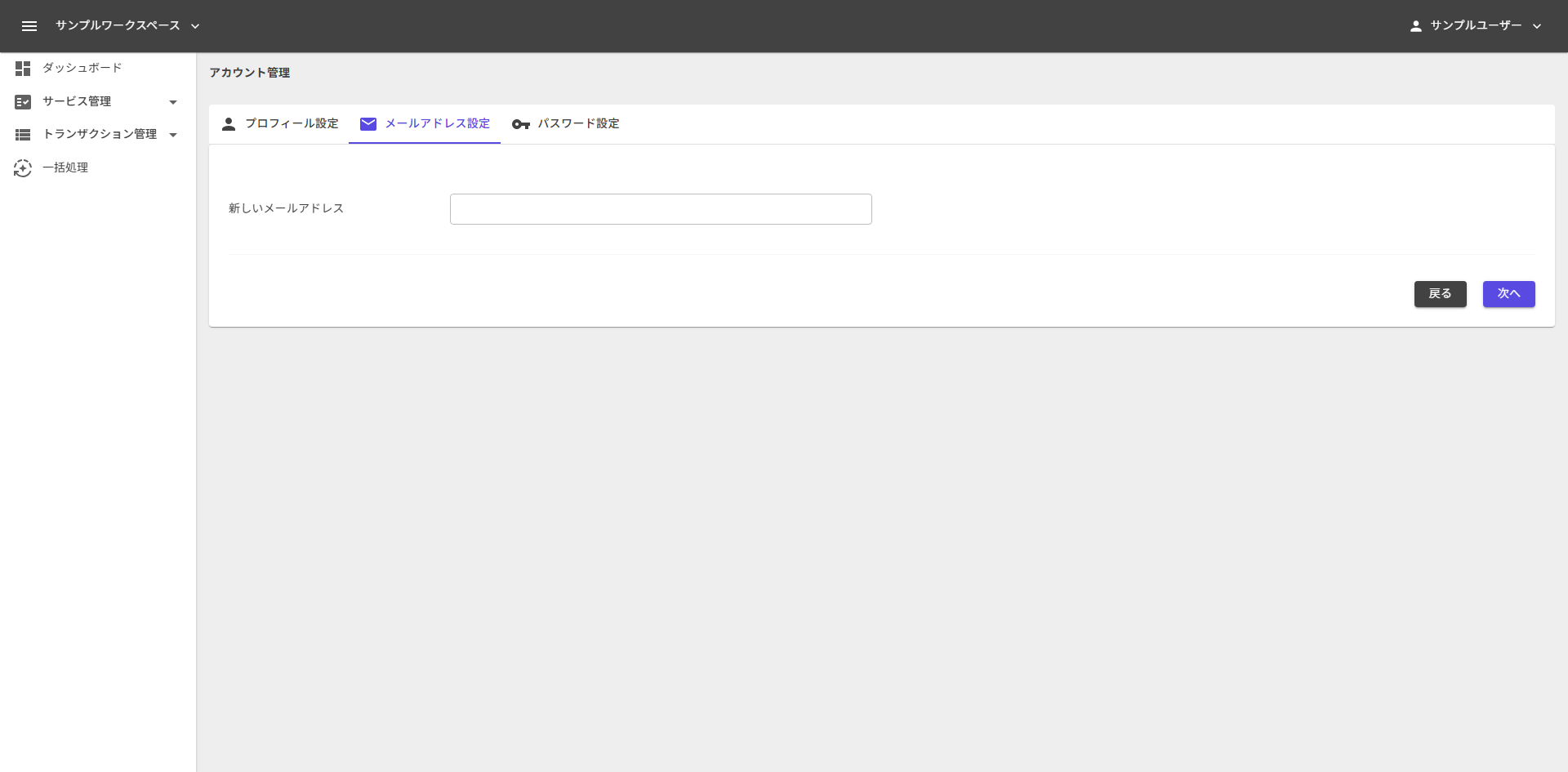 画面 8-4 新しいメールアドレス入力画面
ステップ3:確認コードを入力する
- 新しいメールアドレス宛に確認コードが送信されます。
- 受信したメールに記載の 確認コード を入力します。
- 「次へ」 をクリックします。
ステップ4:二要素認証を再設定する
- 画面に表示されたQRコードを認証アプリで読み取ります。
- 認証アプリに表示された 認証コード(6桁) を入力します。
- 「認証」 をクリックします。
💡 ポイント QRコードを読み取れない場合は、QRコードの下に表示されている シークレットキー を認証アプリに手入力してください。キーの右側のコピーボタンをクリックすると、クリップボードにコピーできます。
⚠️ 注意 以前に登録した二要素認証情報は利用できなくなります。必ず新しいQRコードを認証アプリに登録してください。
変更が完了すると、新しいメールアドレスでのログインが可能になります。
8.5 パスワードを変更する
パスワードを変更できます。パスワード期限切れの場合はログイン時に変更を求められます(1.6 パスワード期限切れ時の対応 参照)。
変更手順
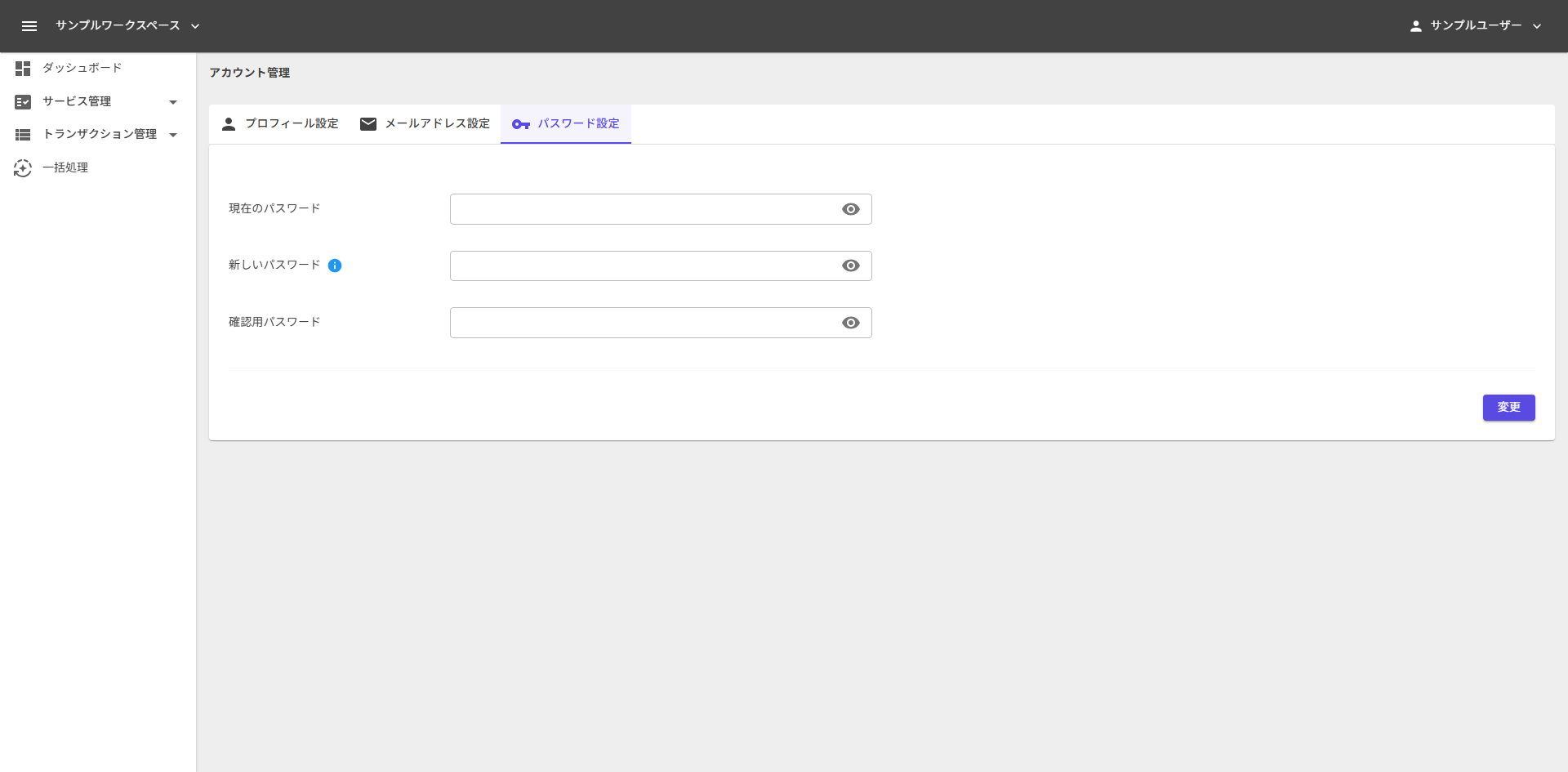 画面 8-5 パスワード設定タブ
- 「パスワード設定」タブをクリックします。
- 現在のパスワード を入力します。
- 新しいパスワード を入力します。
- 確認用パスワード に新しいパスワードを再入力します。
- 「変更」 ボタンをクリックします。
💡 ポイント 各パスワード入力欄右端の目のアイコンをクリックすると、入力内容を確認できます。
⚠️ 注意 パスワードを第三者に知られてしまうと、不正にアカウントを利用される恐れがあります。パスワードの管理には十分ご注意ください。
パスワード要件
新しいパスワードを設定する際は、所定のパスワード要件をすべて満たす必要があります。 詳細は 制限事項:パスワードに関する制限 をご確認ください。
8.6 認証アプリを設定する
サインアップ時に認証アプリの登録をスキップしたアカウントは、後から認証アプリを追加できます。 認証アプリを登録すると、以降のログインでメール認証コードを受信せず、認証アプリのコードでログインできるようになります。
💡 ポイント 「認証アプリ設定」タブは認証アプリ未登録のアカウントにのみ表示されます。登録済みのアカウントにはタブ自体が表示されません(8.2 アカウント管理画面を確認する 参照)。
設定手順
ステップ1:「認証アプリ設定」タブを開く
- アカウント管理画面で 「認証アプリ設定」 タブをクリックします。
- 「認証アプリが登録されていません。」と案内文が表示されます。
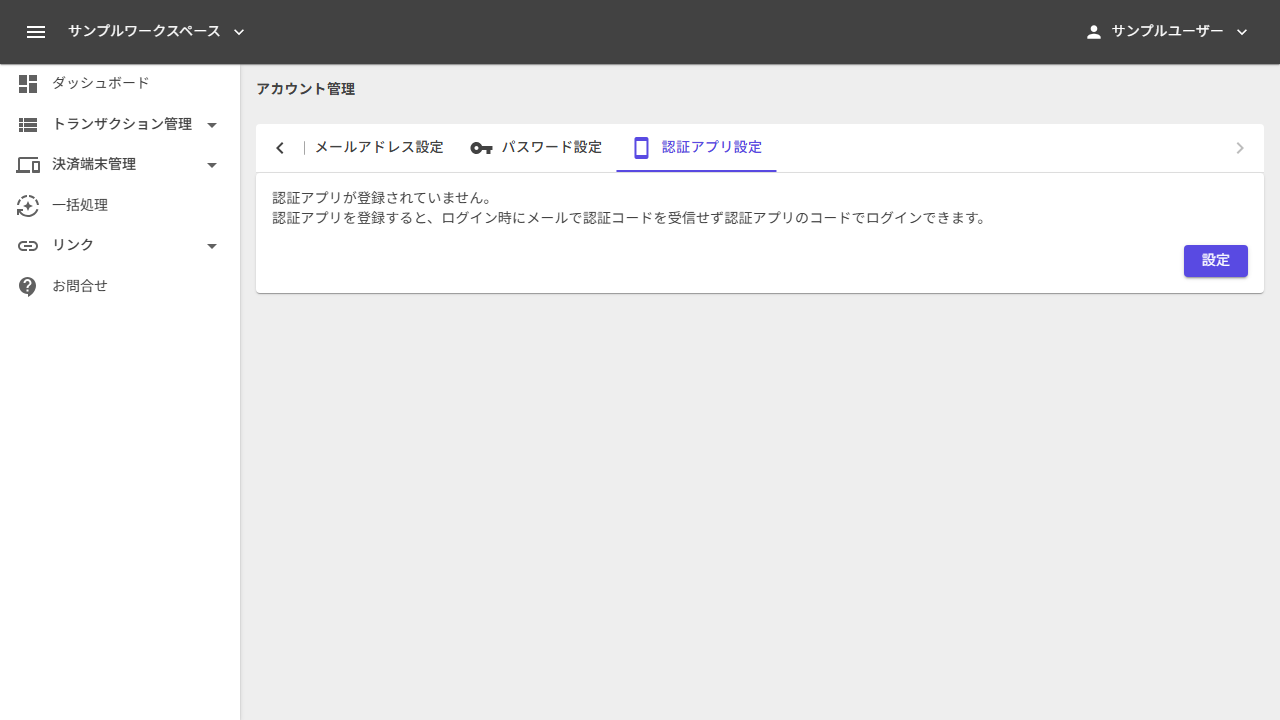 画面 8-6 認証アプリ設定タブ(未登録)
- 「設定」 ボタンをクリックします。
ステップ2:認証アプリを準備する
Google Authenticator などの認証アプリをご用意ください。
💡 ポイント Google Authenticator は App Store(iOS)または Google Play(Android)から無料でダウンロードできます。
ステップ3:QRコードを読み取って認証コードを入力する
- 画面に表示された QRコード を認証アプリで読み取ります。
- 認証アプリに表示された 認証コード(6桁) を入力します。
- 「登録」 ボタンをクリックします。
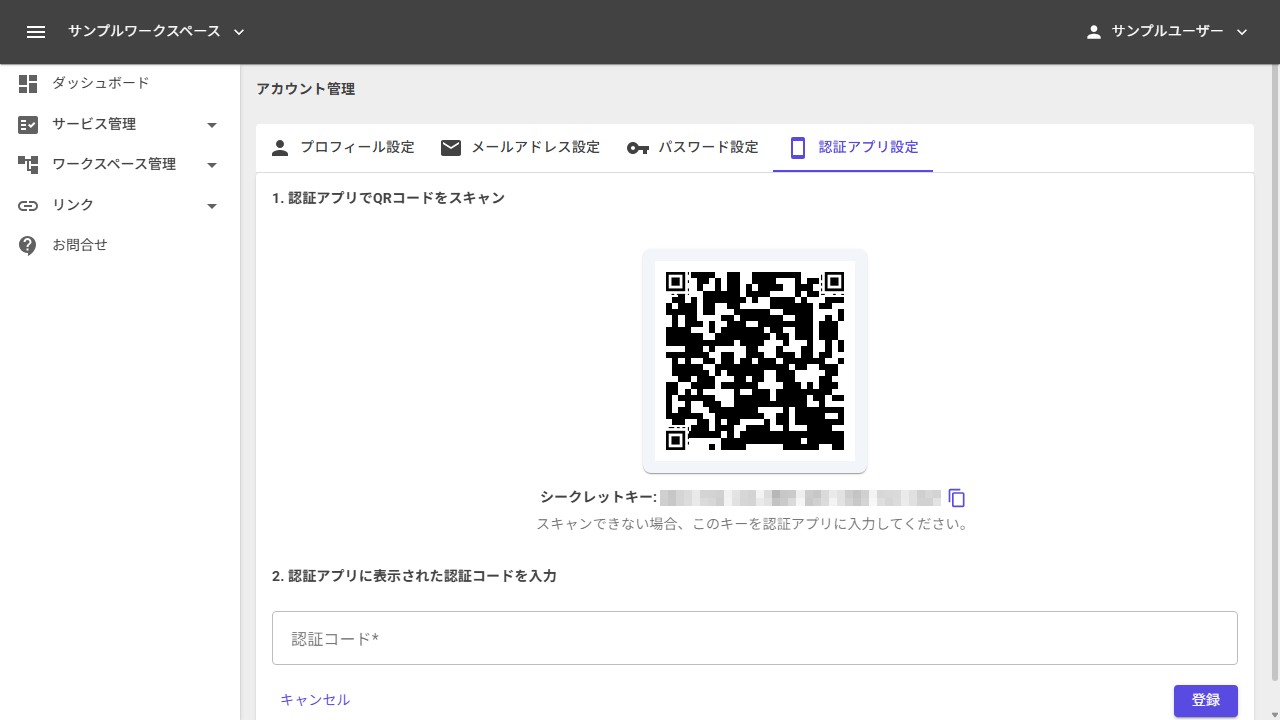 画面 8-7 認証アプリ設定タブ(QRコード表示)
💡 ポイント QRコードを読み取れない場合は、QRコードの下に表示されている シークレットキー を認証アプリに手入力してください。キーの右側のコピーボタンをクリックすると、クリップボードにコピーできます。
⚠️ 注意 QRコードを認証アプリに登録した後は、アプリから削除しないでください。次回以降のログインに必要です。
ステップ4:完了を確認する
「認証アプリが登録されています。」と表示されれば登録完了です。
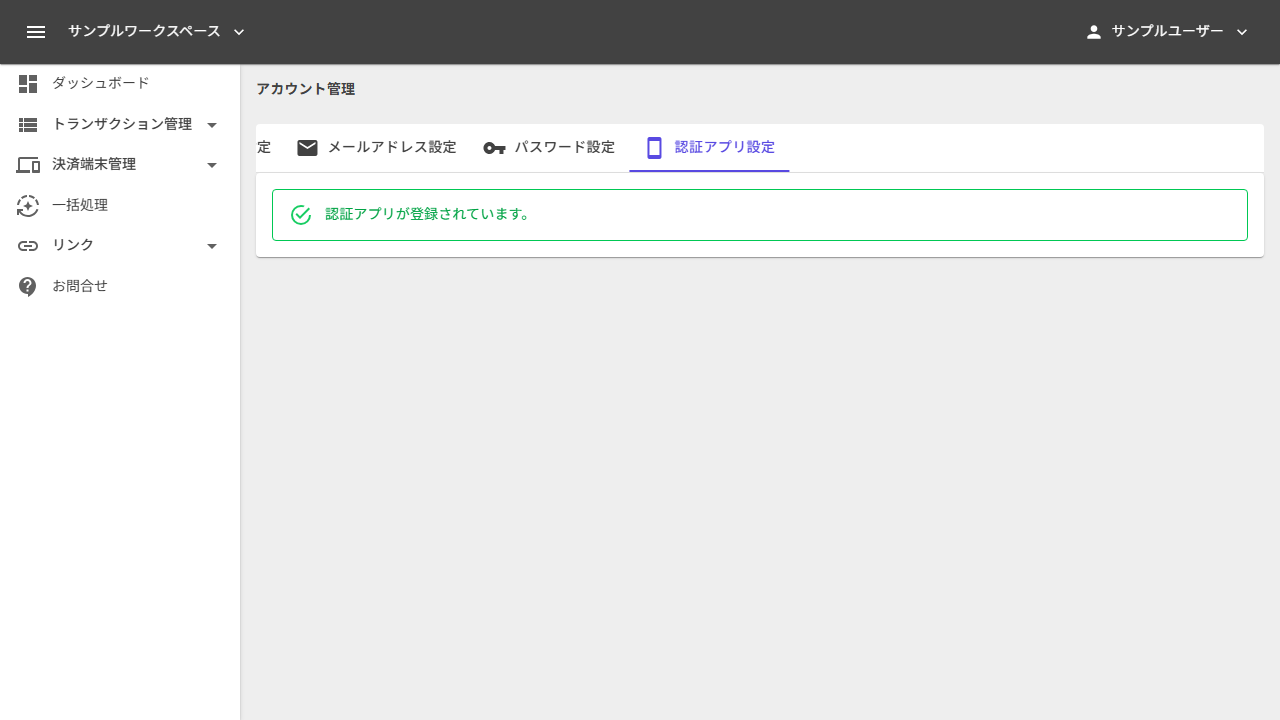 画面 8-8 認証アプリ設定タブ(登録済み)
💡 ポイント 登録完了後は次回ログインから 1.2.1 認証アプリでログインする の方法でログインできます。引き続きメールでのログイン(1.2.2 メールでログインする)も使用可能です。
登録を中断した場合
QRコードが表示された状態で別タブへ移動した場合、認証アプリ設定タブの状態は初期化されます。再度「設定」ボタンを押すと新しいQRコードが表示されますので、最新のQRコードを認証アプリに登録してください。
8.7 通知設定を変更する
ログインやパスワード変更など、セキュリティに関する通知の受け取り方を変更できます。これらの通知はメールでお知らせします(通知センターには表示されません)。
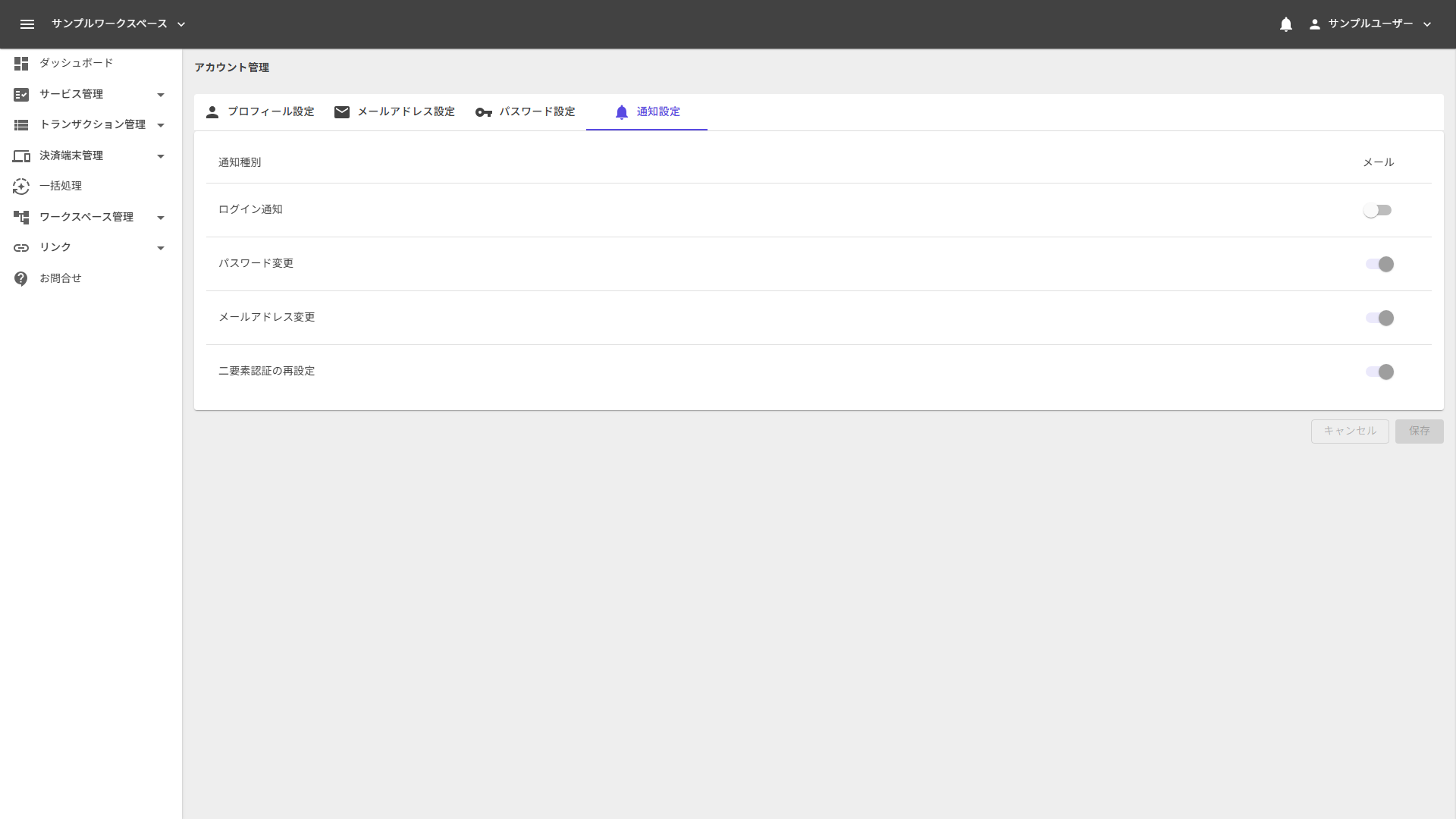 画面 8-9 通知設定タブ
表 8-3 通知設定の項目
| 通知種別 | 説明 |
|---|---|
| ログイン通知 | アカウントにログインがあったときの通知 |
| パスワード変更 | パスワードが変更されたときの通知 |
| メールアドレス変更 | ログイン用メールアドレスが変更されたときの通知 |
| 二要素認証の再設定 | 二要素認証が再設定されたときの通知 |
変更手順
- 「通知設定」タブをクリックします。
- 変更したい通知種別の 「メール」 のスイッチを切り替えます(ON でメールを受け取ります)。
- 画面右下の 「保存」 ボタンをクリックします。「通知設定を保存しました。」と表示されれば完了です。
変更を取り消す場合は、保存前に 「キャンセル」 ボタンをクリックします。
⚠️ 注意 変更できるのは「ログイン通知」のみです。パスワード変更・メールアドレス変更・二要素認証の再設定の通知は、セキュリティ上の理由により常にメールでお知らせします(スイッチはグレー表示となり変更できません)。
💡 ポイント 売上ファイルのダウンロード完了の通知先は、ワークスペース設定で設定します(第9章 9.5節参照)。