第7章 決済端末に関する操作を行う
7.1 概要
決済端末管理では、加盟店に設置された決済端末の稼働状況の確認、トラブル対応(再起動・初期化など)、新しい端末の導入、および端末設定の変更を行います。
- 端末を探したい → 7.2 決済端末を検索する
- 端末の状態を確認したい → 7.3 決済端末の詳細を確認する
- 端末の再起動・更新などを行いたい → 7.4 決済端末の操作を行う
- 新しい端末を加盟店で使えるようにしたい → 7.5 決済端末を割り当てる
- 加盟店への割当を解除したい → 7.6 加盟店への割当を解除する
- 端末の設定を確認・変更したい → 7.7 設定値を参照・編集する
- 配信タイプの設定変更を端末に反映したい → 7.8 配信タイプを利用した設定変更の流れ
アクセス方法: 左サイドメニューの 「決済端末管理」 を展開し、各サブメニューを選択します。
表 7-1 決済端末管理のサブメニュー
| メニュー | 説明 |
|---|---|
| 決済端末一覧 | 加盟店・機種などの条件で決済端末を検索します |
| 決済端末設定値 | 機種・配信タイプを指定して設定値を参照・編集します |
配信タイプについて
配信タイプは、決済端末の設定をグループごとに管理するための分類です。同じ配信タイプに属する端末には、同じ設定やアプリケーションが適用されます。
- 設定の一括管理: 配信タイプごとに設定を変更すれば、そのグループに属する全端末に反映されます
- 効率的なアップデート: 特定の配信タイプの端末だけにソフトウェアのアップデートを配信できます
⚠️ 注意 配信タイプの設定を変更すると、その配信タイプに割り当てられている全ての端末に影響します。変更前に影響範囲を十分に確認してください。 デフォルトの配信タイプは編集できません。設定値を変更する場合は、編集可能な配信タイプを追加した上でご利用ください。
📌 お問い合わせ 編集可能な配信タイプの追加が必要な場合は、弊社営業担当へお問い合わせください。配信タイプの追加はお客様側では行えません。
💡 ポイント 配信タイプの設定値を変更して決済端末に反映させる具体的な手順は、7.8 配信タイプを利用した設定変更の流れ を参照してください。
7.2 決済端末を検索する
状態確認や操作を行いたい決済端末を、加盟店名・機種などの条件で検索し、一覧表示します。一覧から端末を選択すると詳細画面(7.3)に遷移します。 「詳細検索」を使うと、シリアル番号や設置場所でさらに絞り込むこともできます。
アクセス方法: 左サイドメニュー → 「決済端末管理」 → 「決済端末一覧」
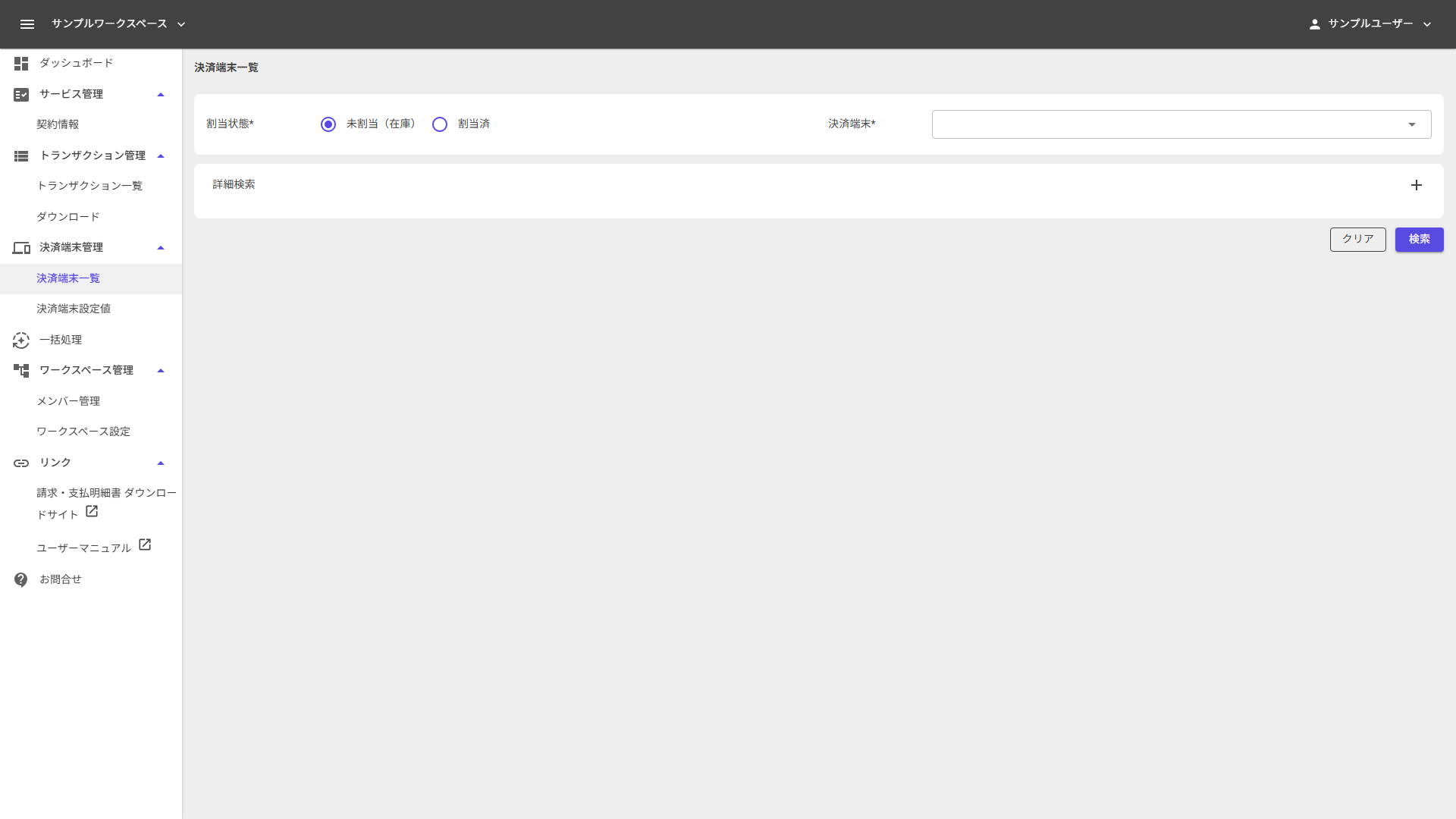 画面 7-1 決済端末一覧 検索フォーム
表 7-2 基本検索条件
| 項目 | 必須 | 説明 |
|---|---|---|
| 割当状態 | 〇 | 「未割当(在庫)」 または 「割当済」 から選択します(デフォルト:未割当(在庫)) |
| 決済端末 | 〇 | 対象の機種を選択します |
割当状態と決済端末を選択したら 「検索」 ボタンをクリックします。
💡 ポイント 「未割当(在庫)」は在庫状態(加盟店未割当)の端末を、「割当済」は加盟店に割り当て済みの端末をそれぞれ検索します。加盟店で絞り込みたい場合は、割当状態を「割当済」にした上で詳細検索の「加盟店」を指定してください。
詳細検索条件を使う
「詳細検索」を展開すると、追加の絞り込み条件が表示されます。
表 7-3 詳細検索条件
| 項目 | 説明 |
|---|---|
| 加盟店 | 検索対象の加盟店を選択します |
| シリアル番号 | シリアル番号で絞り込みます(半角英数字・100文字以内) |
| 設置場所 | 特定の設置場所で絞り込みます |
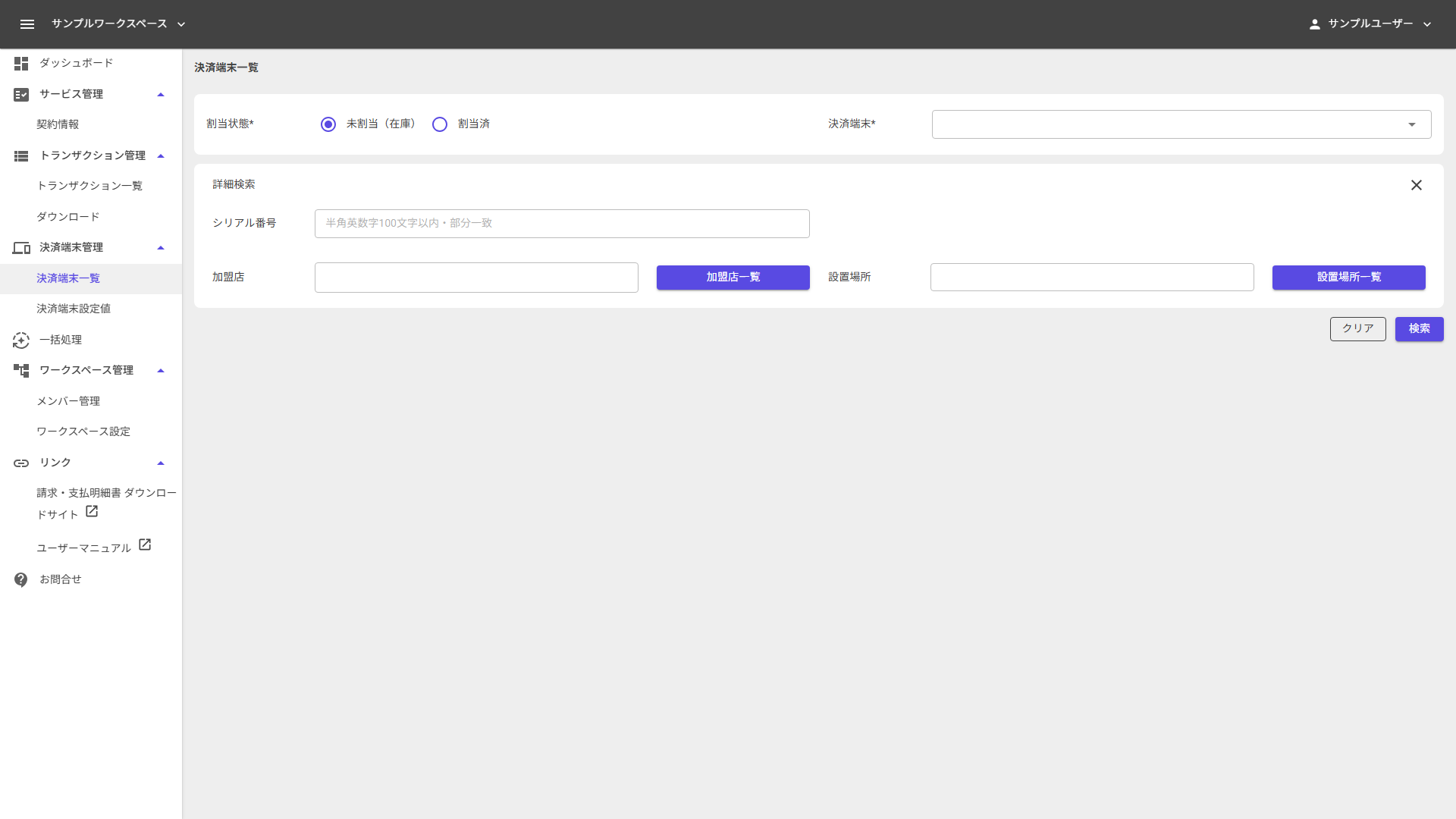 画面 7-15 決済端末一覧 詳細検索
💡 ポイント シリアル番号は 部分一致 で検索します。先頭からの一致だけでなく、シリアル番号の途中に含まれる文字列でも検索できます。加盟店を指定する必要はありません。
⚠️ 注意 短い文字列を指定すると該当する決済端末が多くなり、検索に時間がかかる場合があります。できるだけ長い文字列を指定してください。
検索結果を確認する
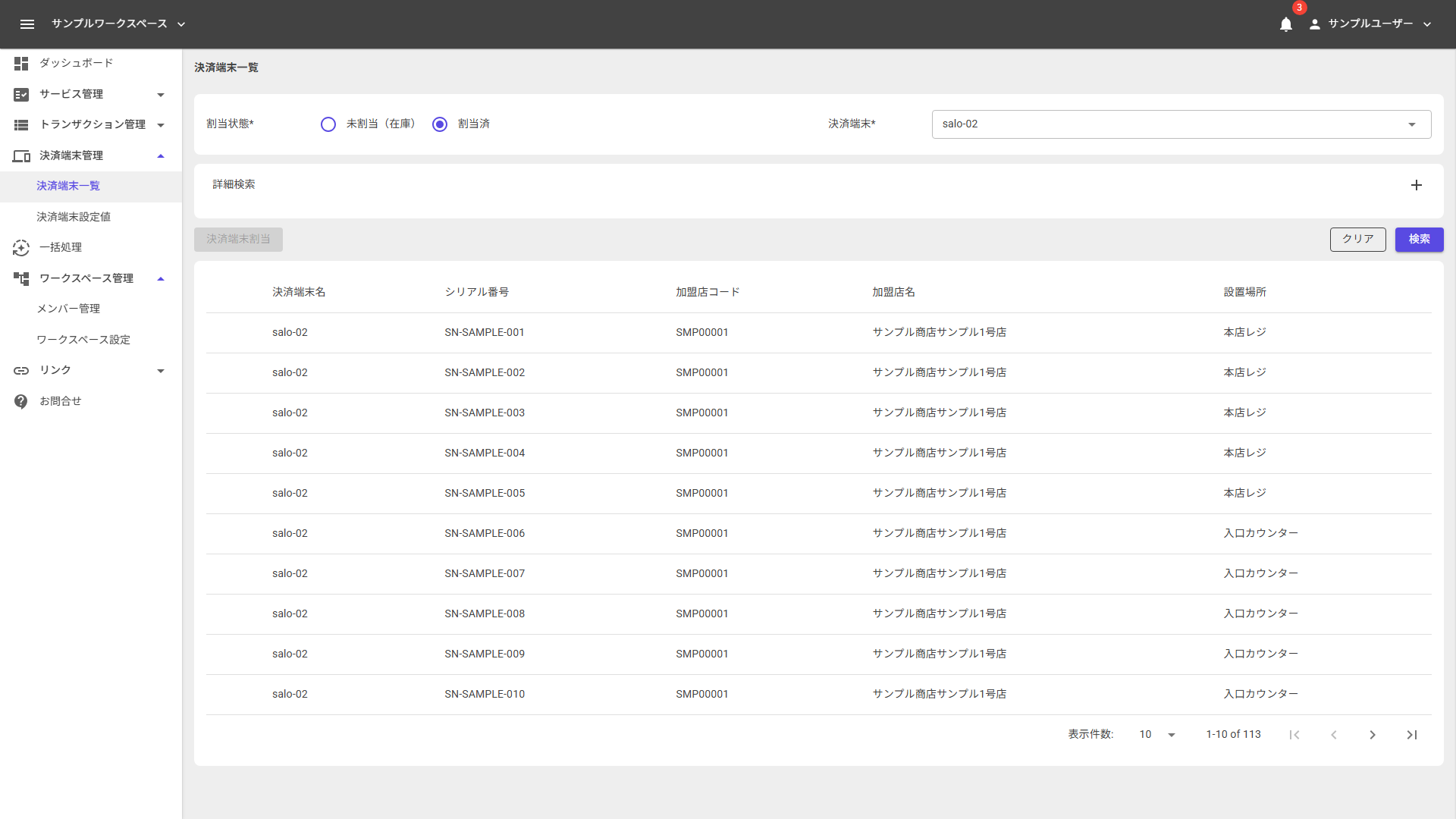 画面 7-2 決済端末一覧 検索結果
表 7-4 検索結果一覧の列
| 列 | 説明 |
|---|---|
| (チェックボックス) | 複数決済端末を選択して一括割当に使用します |
| 決済端末名 | 決済端末の名称 |
| シリアル番号 | 決済端末のシリアル番号 |
| 加盟店コード | 加盟店のコード |
| 加盟店名 | 加盟店の名称 |
| 設置場所 | 決済端末の設置場所 |
- 行をクリックすると 決済端末詳細 画面に遷移します。
- チェックボックスで端末を選択すると 「決済端末割当」 ボタンが有効になります。
- 一覧下部の 「表示件数」 で、1ページに表示する件数(10・25・50・100件)を選択できます。初期値は10件です。表示件数を変更すると、一覧は1ページ目から表示されます。
💡 ポイント 一覧見出しのチェックボックスで全選択した場合、選択されるのは表示中のページの決済端末です。多くの決済端末をまとめて割り当てる場合は、表示件数を増やしてください。
⚠️ 注意 検索結果がない場合は「該当する決済端末一覧がありませんでした。」と表示されます。
7.3 決済端末の詳細を確認する
決済端末1台ごとの詳細情報を確認する画面です。
- 端末が正常に動作しているか確認したい → 接続状態・端末状態を確認
- 端末の機器情報を調べたい → デバイス名・シリアル番号・ファームウェアバージョン・配信タイプを参照
- 設置先や加盟店を確認したい → 加盟店情報・設置場所情報を参照
- 端末のログを調べたい → アプリケーション情報・アップデートログ・イベントログを参照
この画面から、端末への各種操作(7.4)も実行できます。
決済端末一覧の行をクリックすると詳細画面に遷移します。
画面右上の 「情報更新」 ボタンをクリックすると、決済端末の最新情報を取得して画面を更新します。
基本情報
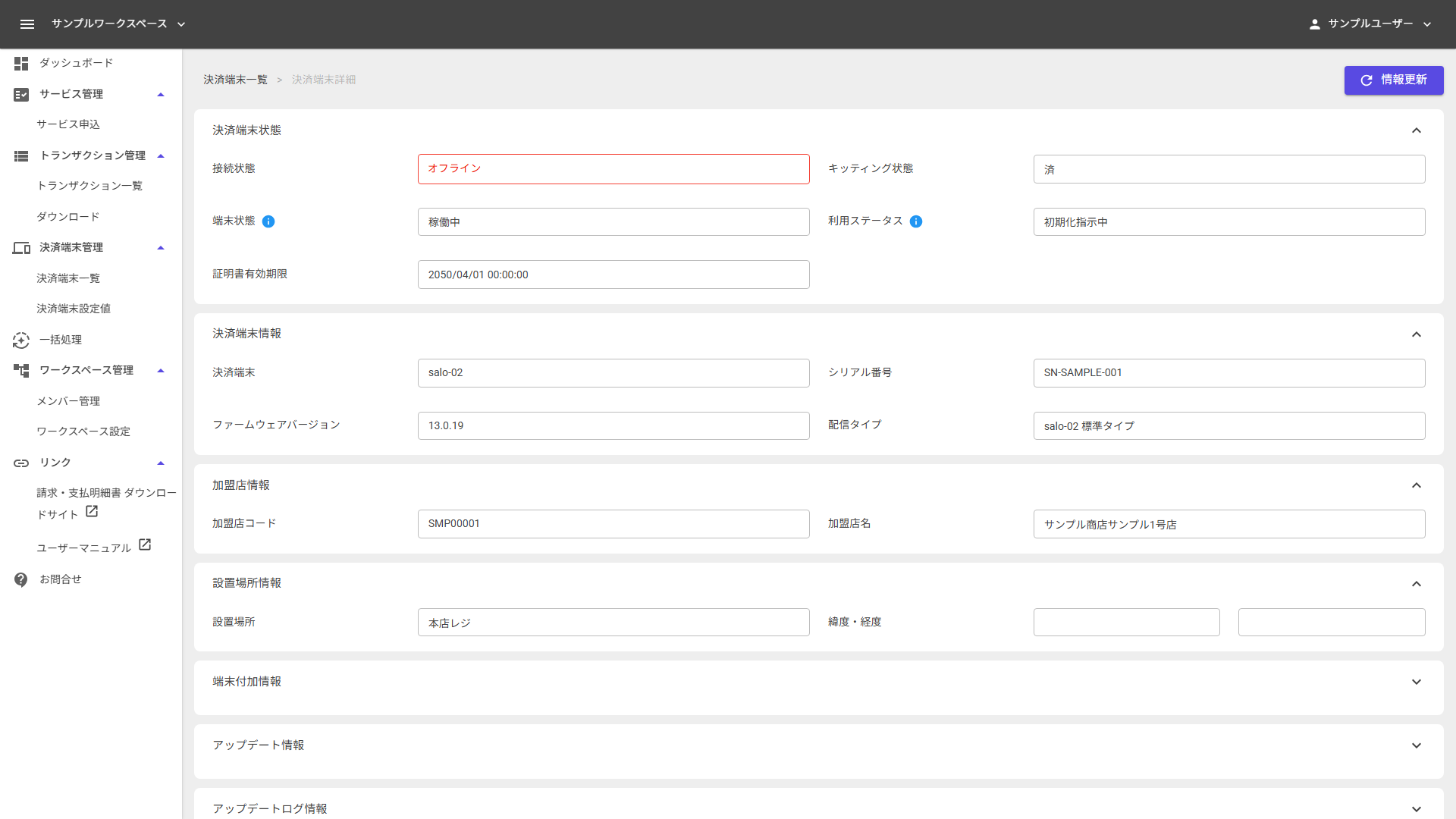 画面 7-3 決済端末詳細 基本情報
各セクションは折りたたみパネルで構成されています。
表 7-5 決済端末状態の表示項目
| 項目 | 説明 |
|---|---|
| 接続状態 | 決済端末の接続状態(オンライン/オフライン)を表示します |
| キッティング状態 | キッティングの完了状態を表示します |
| 端末状態 | 決済端末の動作状態(正常/異常など)を表示します。ラベル横の ℹ️ アイコン にマウスを合わせると状態の説明が表示されます |
| 利用ステータス | 決済端末の利用状況(初期化指示中・アップデート指示中 など)を表示します。ラベル横の ℹ️ アイコン にマウスを合わせるとステータスの説明が表示されます |
| 証明書有効期限 | クライアント証明書の有効期限を表示します |
表 7-6 決済端末情報・加盟店情報・設置場所情報
| 項目 | 説明 |
|---|---|
| 決済端末 | 決済端末の機種名 |
| シリアル番号 | 決済端末固有のシリアル番号 |
| ファームウェアバージョン | 決済端末のファームウェアバージョン |
| 配信タイプ | 決済端末に割り当てられている配信タイプ(詳細は配信タイプについてを参照) |
| 仮想シリアル番号 | 決済端末の仮想シリアル番号。仮想シリアル番号をご契約のワークスペースにのみ表示されます |
| 加盟店コード | 加盟店のコード |
| 加盟店名 | 加盟店の名称 |
| 設置場所 | 決済端末の設置場所名 |
| 緯度・経度 | 決済端末の設置位置情報 |
表 7-7 折りたたみパネルの内容
| パネル | 内容 |
|---|---|
| 端末付加情報 | 決済端末の付加情報をJSON形式で表示します |
| アップデート情報 | アプリケーションやファームウェアのバージョン情報と、アップデートの配信状況・更新日時を表示します |
| アップデートログ情報 | アップデートの予定日時と実施日時の履歴を表示します |
| イベントログ情報 | 決済端末で発生したイベントの履歴を表示します |
| 決済端末初期化 | 決済端末の初期化オプション(在庫に戻す/決済端末のみ初期化)を表示します。操作手順は 決済端末を初期化する を参照してください |
7.4 決済端末の操作を行う
決済端末に対して、遠隔から以下の操作を実行できます。
- 再起動 — 端末の動作が不安定な場合に遠隔で再起動します
- ソフトウェアアップデート — 端末のソフトウェアを最新版に更新します
- 取引異常解除 — 決済処理が途中で停止した場合に端末の状態を復旧します
- 管理者メニュー表示 — 端末側に管理者用メニューを表示させます
- 初期化 — 端末を初期状態に戻します(加盟店への割当も解除されます)
詳細画面の下部には操作ボタンが表示されます。
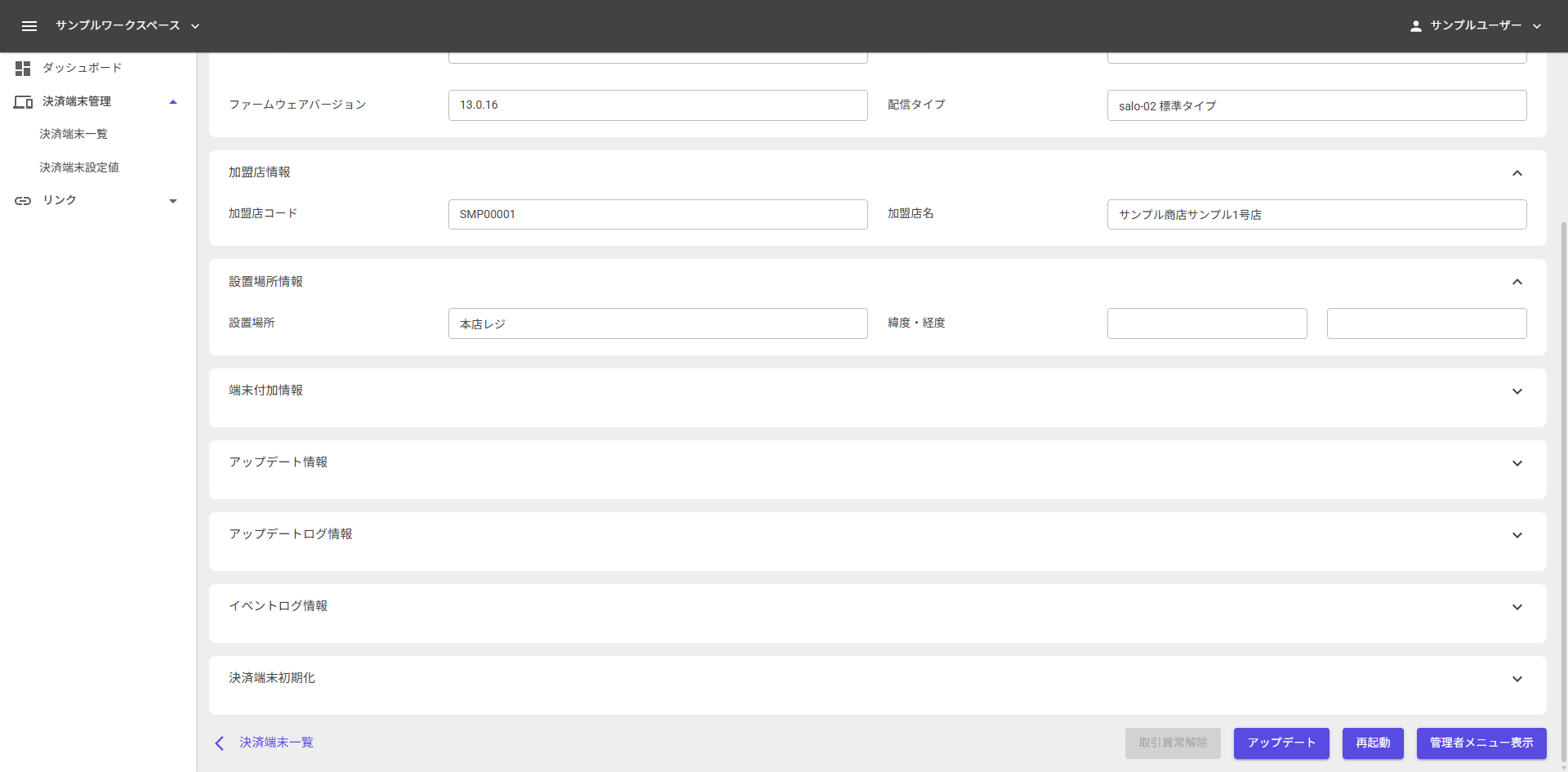 画面 7-4 決済端末詳細 操作ボタン
表 7-8 操作ボタン
| ボタン | 説明 |
|---|---|
| 決済端末一覧 | 一覧画面に戻ります |
| 取引異常解除 | 決済端末の異常状態を解除するコマンドを送信します |
| アップデート | ソフトウェアのアップデートをスケジュールします(詳細はアップデートをスケジュールするを参照) |
| 再起動 | 決済端末再起動コマンドを送信します |
| 管理者メニュー表示 | 決済端末の管理者メニューを表示するコマンドを送信します |
⚠️ 注意 各操作ボタンをクリックすると確認ダイアログが表示されます。実行前に内容を確認してください。操作は元に戻せません。
⚠️ 注意 操作の指示後、決済端末がオフライン(電源OFF・通信不可)の場合、以下の有効期限を過ぎると操作は自動的にキャンセルされます。その場合は再度操作をやり直してください。
表 7-9 操作の有効期限
| 操作 | 有効期限 |
|---|---|
| 再起動 | 2時間 |
| 取引異常解除 | 2時間 |
| 管理者メニュー表示 | 1時間 |
| 決済端末のみ初期化 | 6時間 |
| 在庫に戻す | 6時間 |
| アップデート | 24時間 |
アップデートをスケジュールする
「アップデート」 ボタンをクリックすると、アップデート開始日時を設定するダイアログが表示されます。
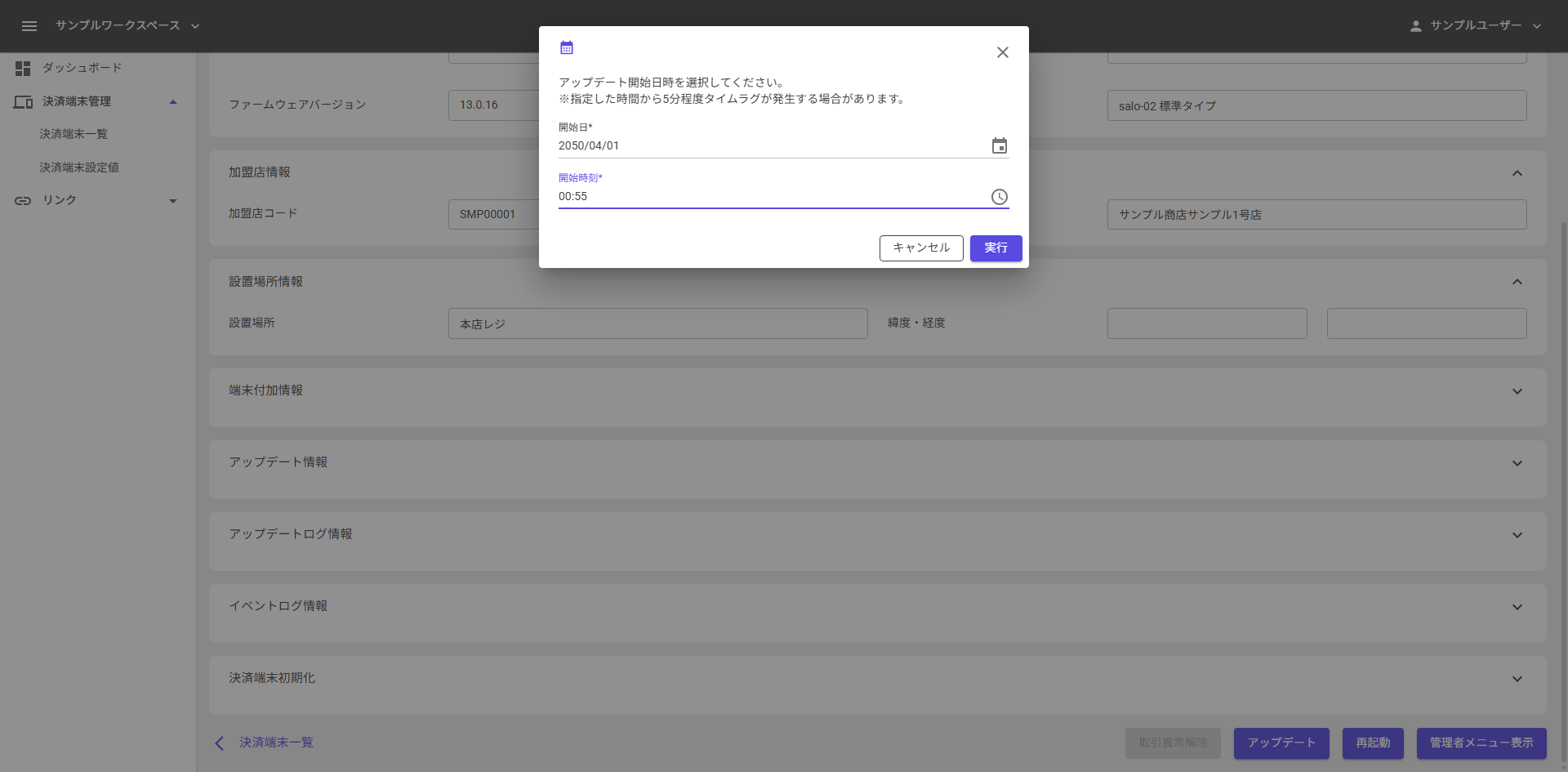 画面 7-5 アップデートスケジュールダイアログ
表 7-10 アップデートスケジュールの入力項目
| 項目 | 必須 | 説明 |
|---|---|---|
| 開始日 | 〇 | アップデートを実行する日付を選択します |
| 開始時刻 | 〇 | アップデートを実行する時刻を選択します |
- 開始日 のカレンダーアイコンをクリックし、日付を選択します。
- 開始時刻 の時計アイコンをクリックし、時刻を選択します。
- 「実行」 をクリックするとアップデートがスケジュールされます。
⚠️ 注意 アップデート開始日時は現在時刻の5分後以降から選択可能です。 指定した時間から5分程度のタイムラグが発生する場合があります。 アップデート中は決済端末が一時的に利用できなくなります。業務への影響が少ない時間帯を選択してください。
決済端末を初期化する
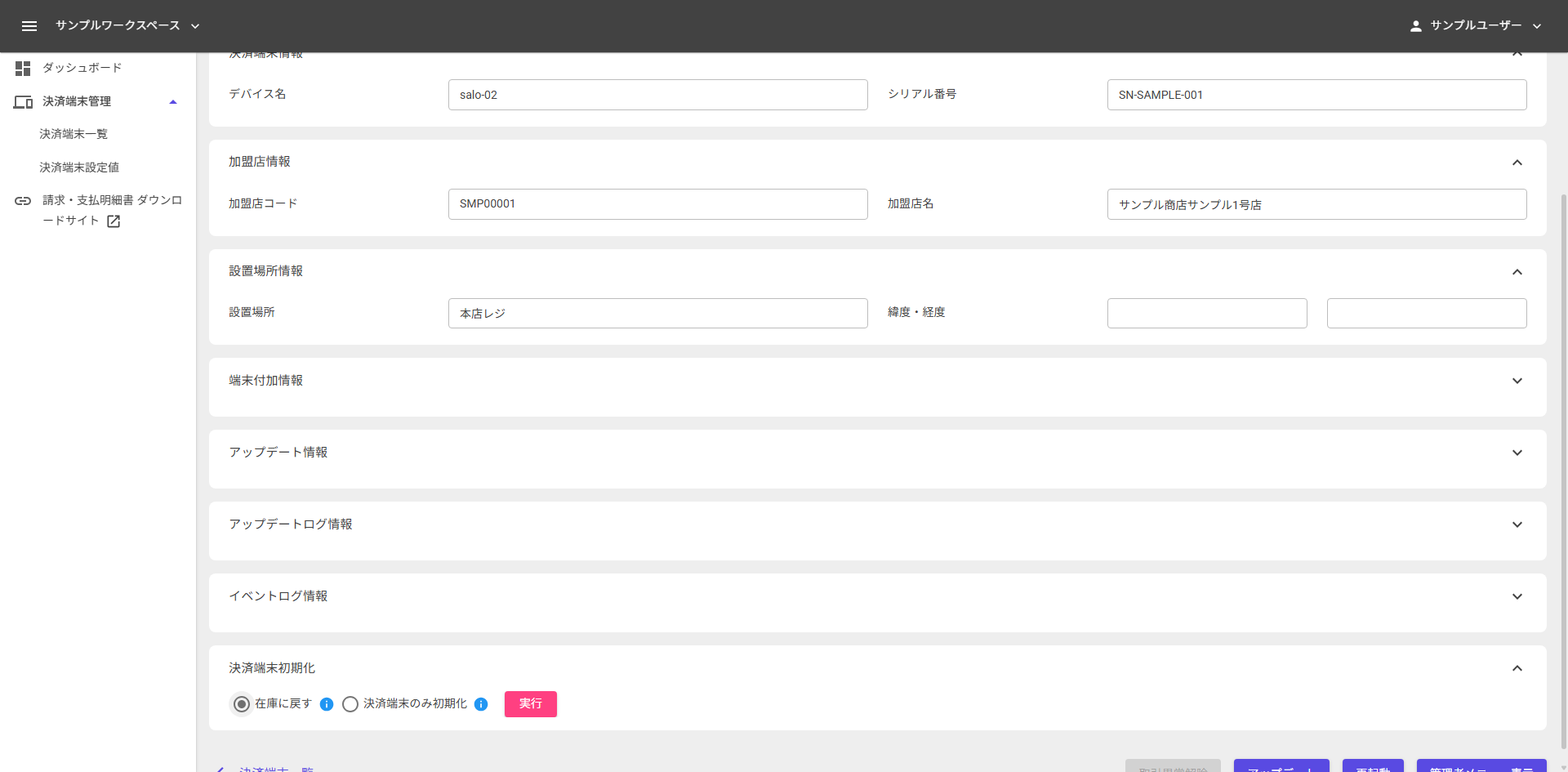 画面 7-6 決済端末初期化パネル
「決済端末初期化」 パネルを展開すると、端末を初期化するためのオプションが表示されます。
表 7-11 初期化オプション
| オプション | 説明 |
|---|---|
| 在庫に戻す | 加盟店割当を解除し、他店へ転用可能な在庫状態に戻します |
| 決済端末のみ初期化 | 決済端末の設定のみを工場出荷状態に戻します |
オプションを選択して 「実行」 ボタンをクリックすると確認ダイアログが表示されます。
⚠️ 注意 初期化は元に戻せません。実行前に必ず内容を確認してください。
7.5 決済端末を割り当てる
新しく届いた決済端末を、加盟店で利用できるようにする操作です。届いた端末はシステム上「在庫」として登録されており、この画面で加盟店への割り当てを行うことで使用可能になります。 割り当て時には「配信タイプ」を選択します。配信タイプによって、端末に適用される設定やソフトウェアの更新対象が決まります。
決済端末一覧で割当可能な端末のチェックボックスを選択し 「決済端末割当」 ボタンをクリックすると割当画面に遷移します。
⚠️ 注意 割当が可能な決済端末は在庫状態の端末のみです。既に加盟店に割り当てられている端末にはチェックボックスが表示されません。
割り当て直しが必要な場合は、先に決済端末を初期化するの手順で 「在庫に戻す」 を実行し、端末を在庫状態に戻してから再度割り当てを行ってください。
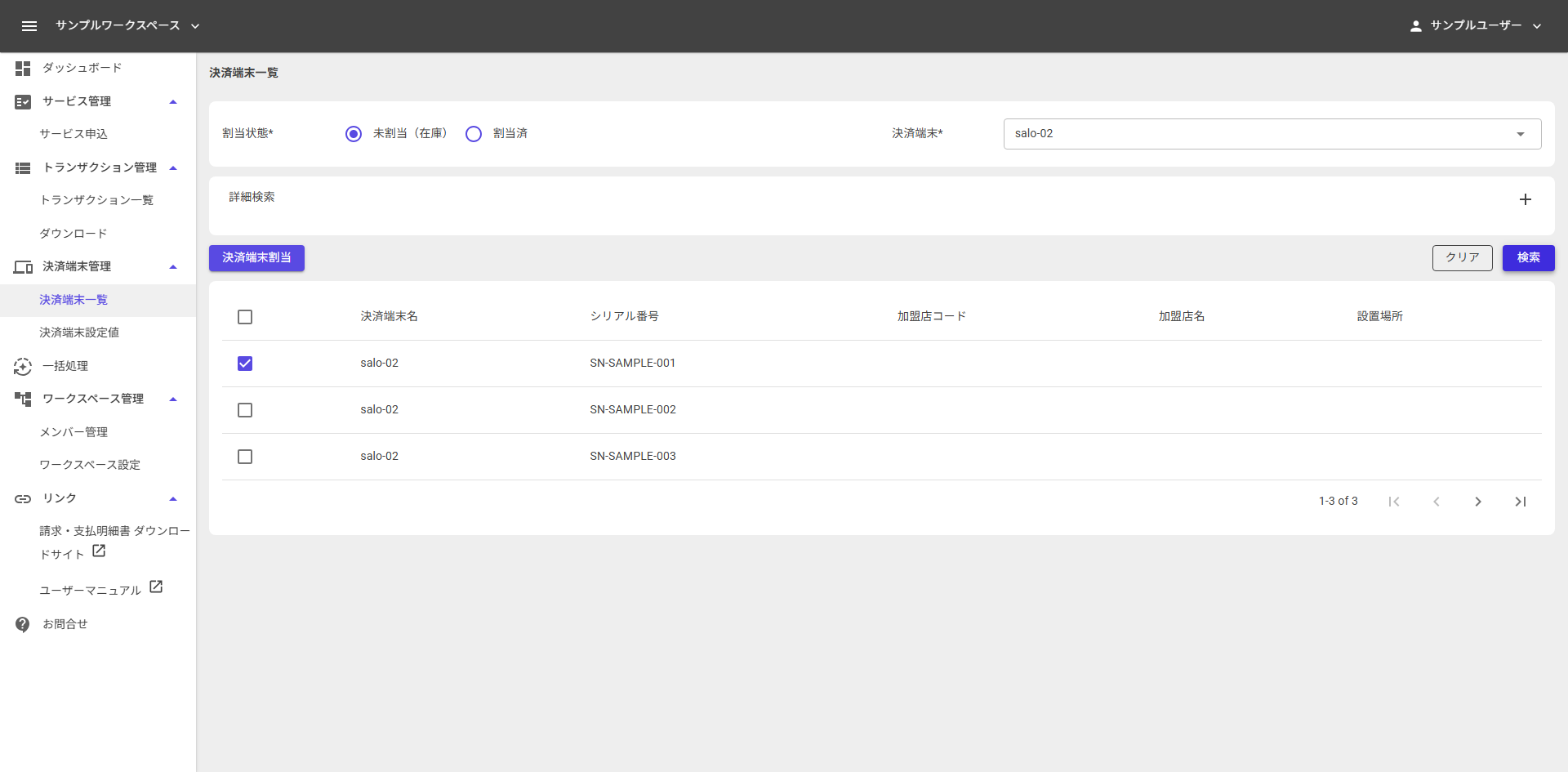 画面 7-7 決済端末選択
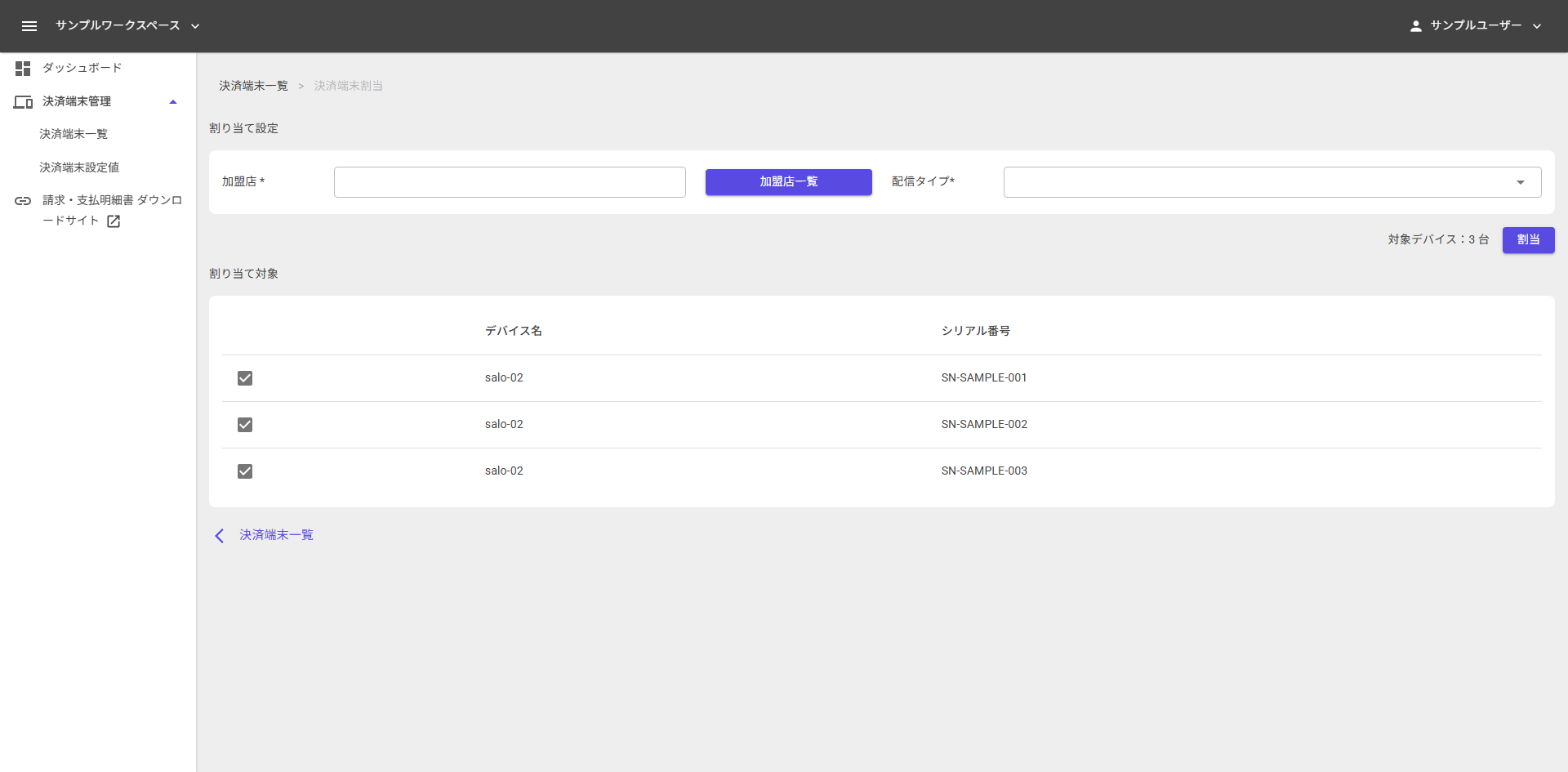 画面 7-8 決済端末割当画面
割当手順
- 割当先の 「加盟店」 を 「加盟店一覧」 から選択します。
- 「配信タイプ」 を選択します。
- 画面中央に選択した決済端末の一覧(デバイス名・シリアル番号)が表示されます。
- 内容を確認して 「割当」 ボタンをクリックします。
💡 ポイント 割当完了後、「決済端末一覧」 ボタンで一覧画面に戻ると、一覧が最新の状態にリロードされます。
⚠️ 注意 配信タイプの選択により、端末に適用される設定やアップデート対象が決まります。配信タイプの詳細は配信タイプについてをご確認ください。
💡 ポイント 本番環境では、選択した決済端末を現在保有している加盟店は、割当先の「加盟店一覧」に表示されません。
7.6 加盟店への割当を解除する
決済端末を加盟店から切り離し、在庫状態に戻す操作です。決済端末の詳細画面から行います。
解除の方法は2種類あり、決済端末の状態に応じてどちらか一方のパネルだけが表示されます(同時には表示されません)。表示されているパネルで操作してください。
表 7-14 割当解除の種類
| パネル | 用途 | 表示される条件 |
|---|---|---|
| 割当解除 | 通常の解除。決済端末を操作せず、割当のみを解除します | 利用ステータスが 割当済 で、証明書が発行されていない 決済端末 |
| 強制割当解除 | 故障端末等、通常初期化ができない場合の緊急措置 | 次の 3つをすべて満たす 決済端末 ① 利用ステータスが 「割当済」「運用中」「初期化指示中」 のいずれかであること ② 利用ステータスが 「割当済」 の場合は、証明書が発行済み であること(「運用中」「初期化指示中」 の場合は証明書の有無を問いません) ③ 次のいずれかに該当すること ・接続状態が 「オフライン」 である ・接続状態が 「オンライン」 で、かつキッティング状態が 「未」 である |
💡 ポイント どちらの操作でも、決済端末本体に保存されている設定情報やデータは消去されません。決済端末を回収した場合は、初期化・廃棄などの処置を別途実施してください。
割当解除を行う
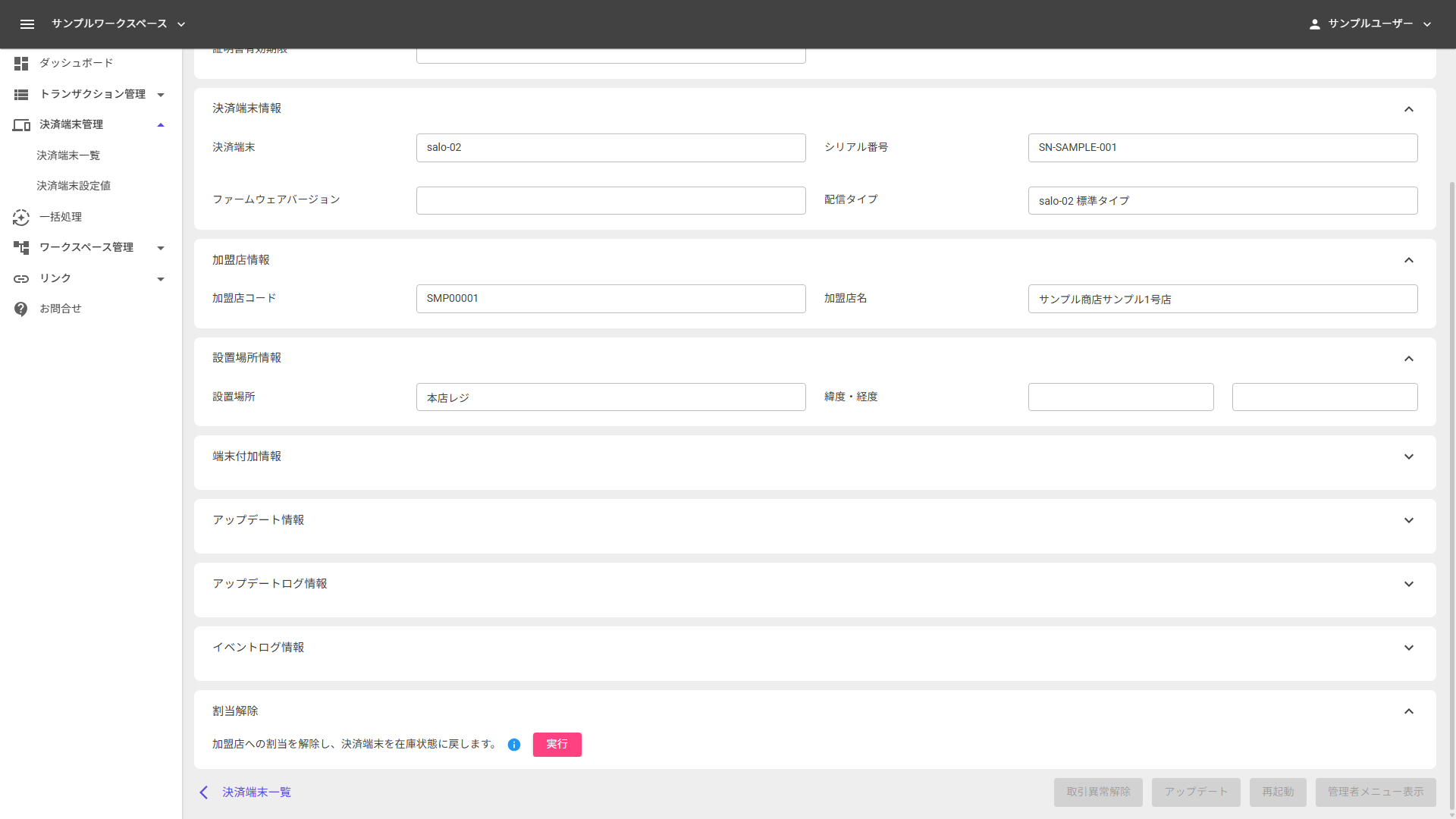 画面 7-12 割当解除パネル
① 決済端末詳細画面の 「割当解除」 パネルを展開します。
② 「実行」 をクリックすると、操作内容の説明が表示されます。内容を確認して進みます。
- この操作では決済端末を初期化せずに、加盟店への割当のみを解除します
- 決済端末に保存されている設定情報やデータは消去されません
- 故障などで回収した決済端末は、初期化・廃棄などの処置を別途実施してください
③ 「割当解除を行います。よろしいですか?」と表示されます。「OK」 をクリックすると解除が実行されます。
強制割当解除を行う
通常初期化ができない故障端末等に対する緊急措置です。決済端末本体からの応答を待たずに加盟店割当を解除し、在庫状態に戻します。
⚠️ 注意 通常初期化ができない場合のみ使用してください。 決済端末が実際には操作可能な場合、決済端末とセンターの情報にずれが生じます。
また、キッティング(初期設定)作業が進行中の決済端末には使用しないでください。作業完了まで待ってから通常初期化を行ってください。
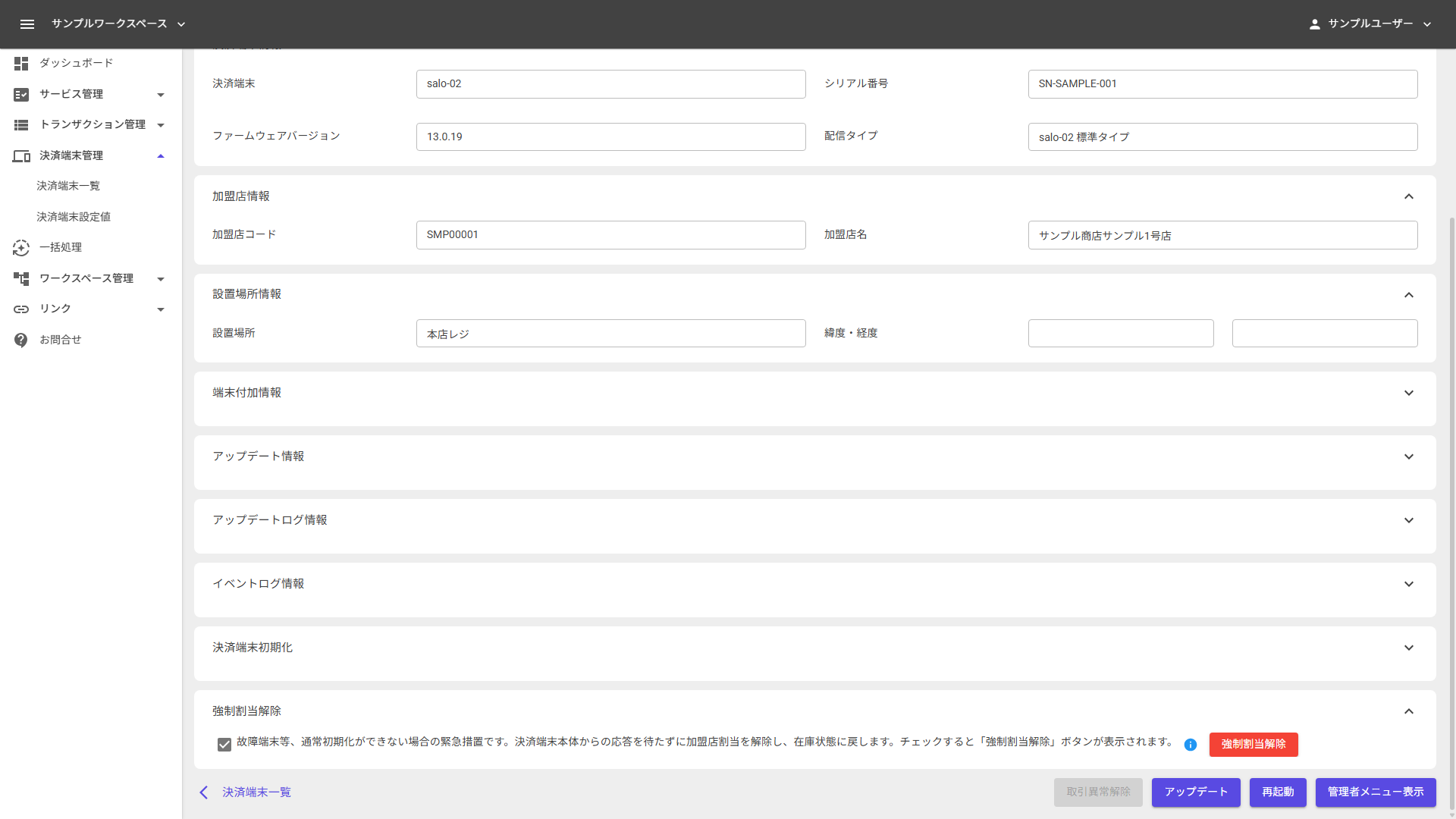 画面 7-13 強制割当解除パネル
① 決済端末詳細画面の 「強制割当解除」 パネルを展開します。
② 表示された説明を読み、チェックボックスにチェックを入れます。チェックすると 「強制割当解除」 ボタンが表示されます。
③ 「強制割当解除」 をクリックすると確認画面が表示されます。
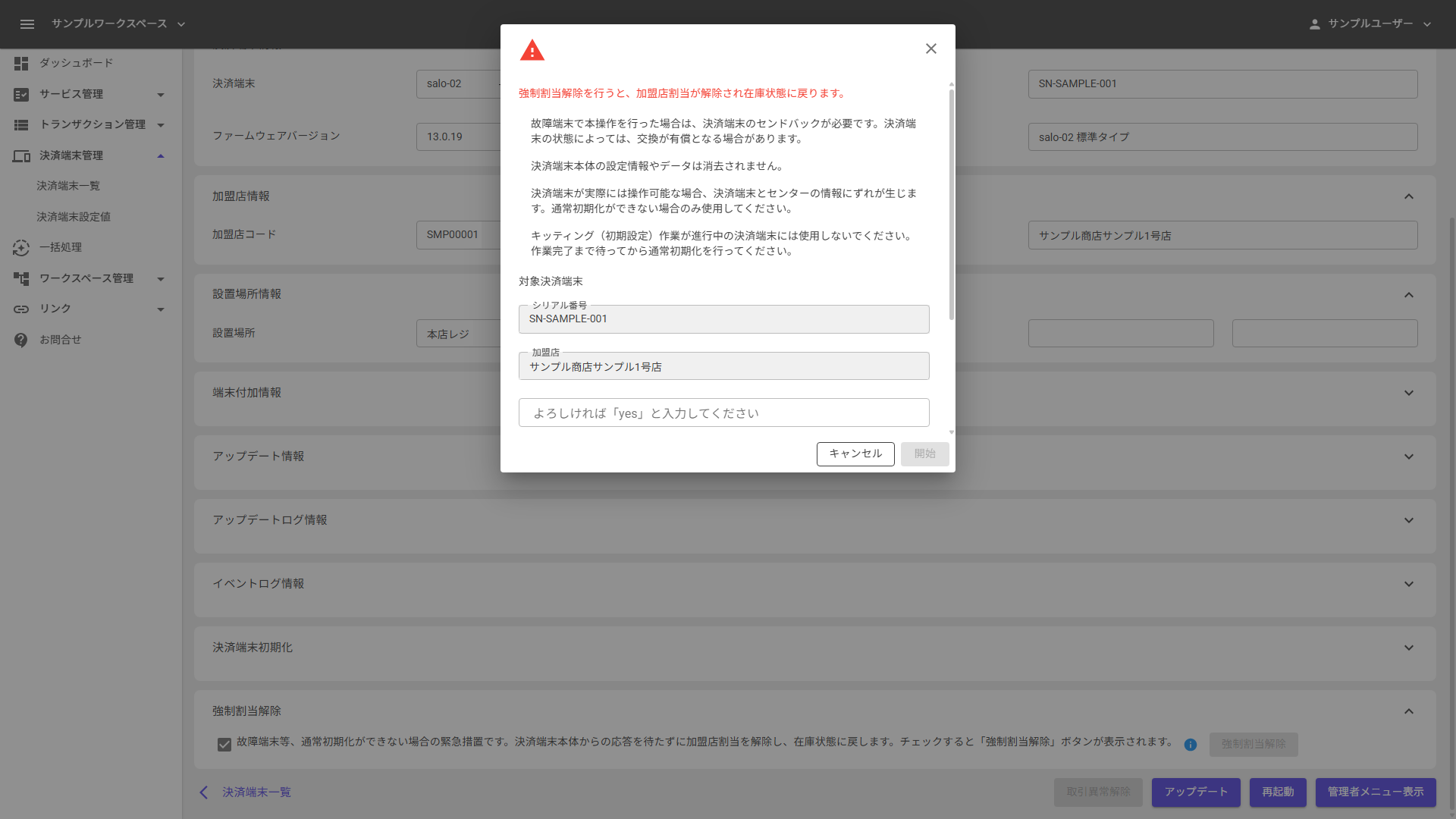 画面 7-14 強制割当解除の確認画面
④ 対象決済端末の シリアル番号 と 加盟店 を確認します。
⑤ 入力欄に 「yes」 と入力し、「開始」 をクリックすると強制割当解除が実行されます。
表 7-15 強制割当解除の確認事項
| No. | 内容 |
|---|---|
| 1 | 故障端末で本操作を行った場合は、決済端末のセンドバックが必要です。決済端末の状態によっては、交換が有償となる場合があります |
| 2 | 決済端末本体の設定情報やデータは消去されません |
| 3 | 決済端末が実際には操作可能な場合、決済端末とセンターの情報にずれが生じます |
| 4 | キッティング(初期設定)作業が進行中の決済端末には使用しないでください |
7.7 設定値を参照・編集する
決済端末の動作に関わる設定値(通信設定、画面表示設定、タイムアウト時間など)を確認・変更できます。 設定は「配信タイプ」単位で管理されており、設定を変更すると同じ配信タイプに属するすべての端末に反映されます。対象の機種と配信タイプを指定して検索し、設定値の確認・編集を行います。
アクセス方法: 左サイドメニュー → 「決済端末管理」 → 「決済端末設定値」
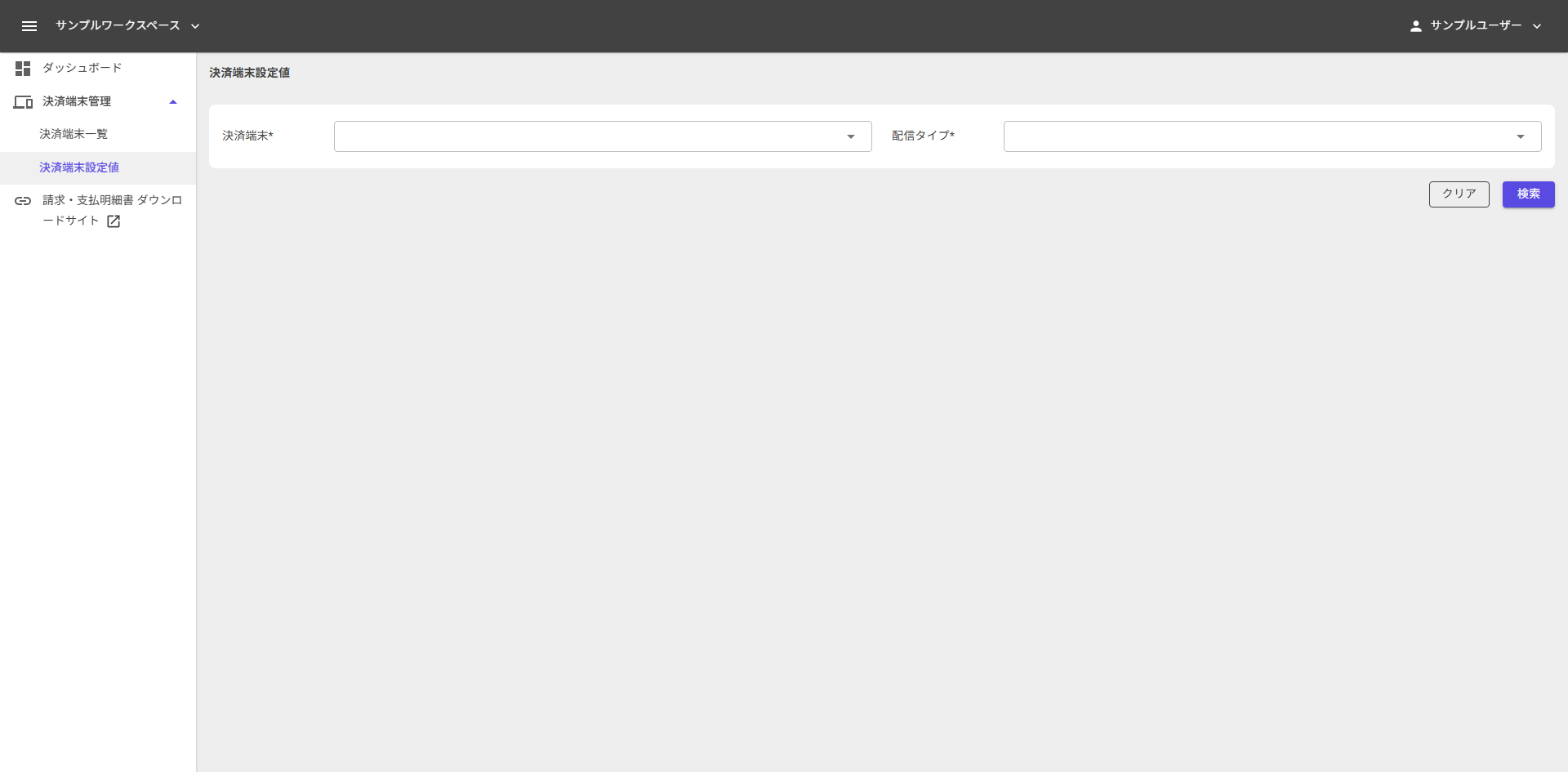 画面 7-9 決済端末設定値 検索フォーム
表 7-13 設定値検索条件
| 項目 | 必須 | 説明 |
|---|---|---|
| 決済端末 | 〇 | 対象の機種を選択します |
| 配信タイプ | 〇 | 配信タイプを選択します |
条件を選択して 「検索」 ボタンをクリックします。
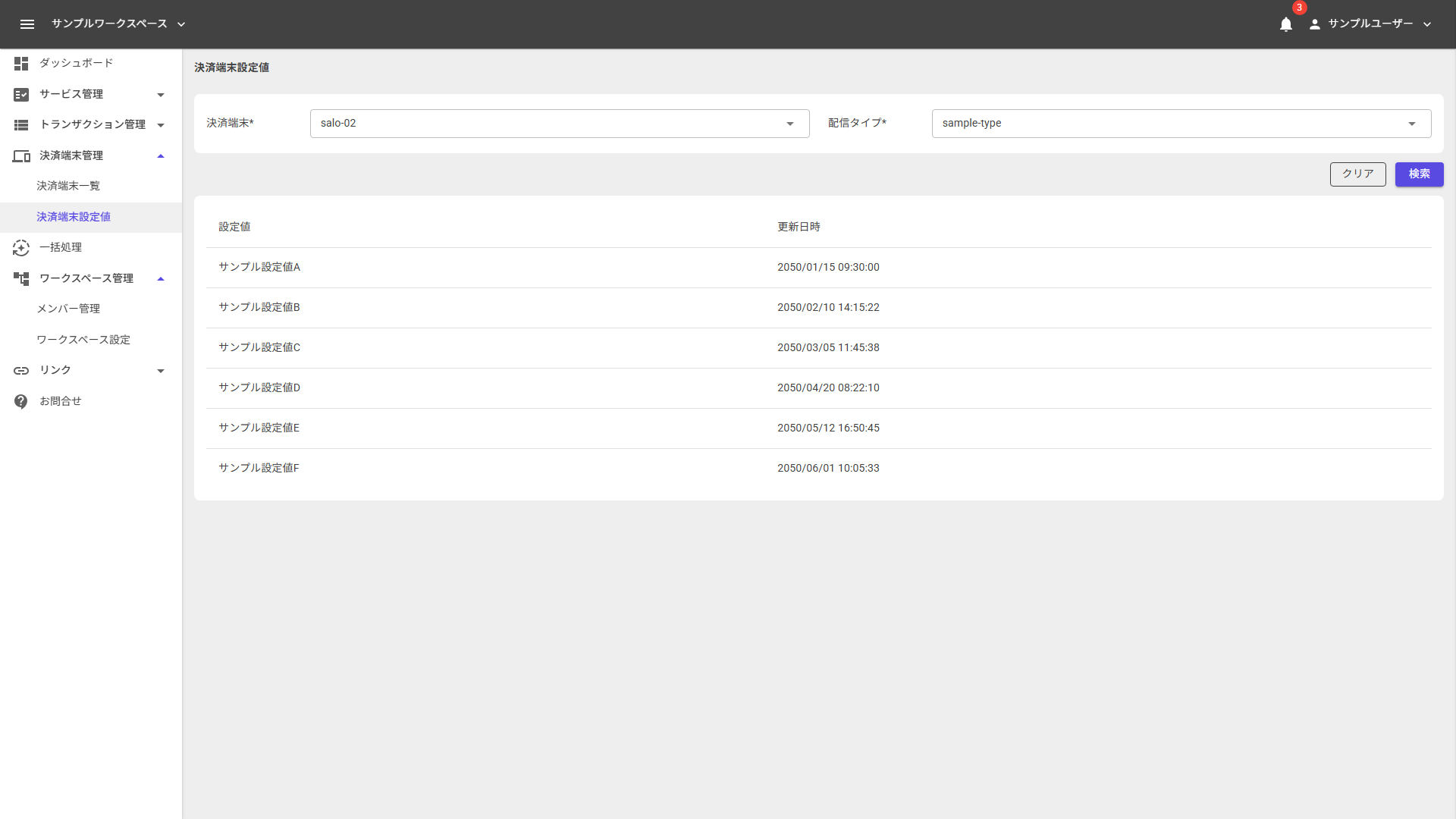 画面 7-10 決済端末設定値 検索結果
検索結果として 設定値名 と 更新日時 の一覧が表示されます。行をクリックすると設定値の詳細画面に遷移します。
設定値の詳細を確認し編集する
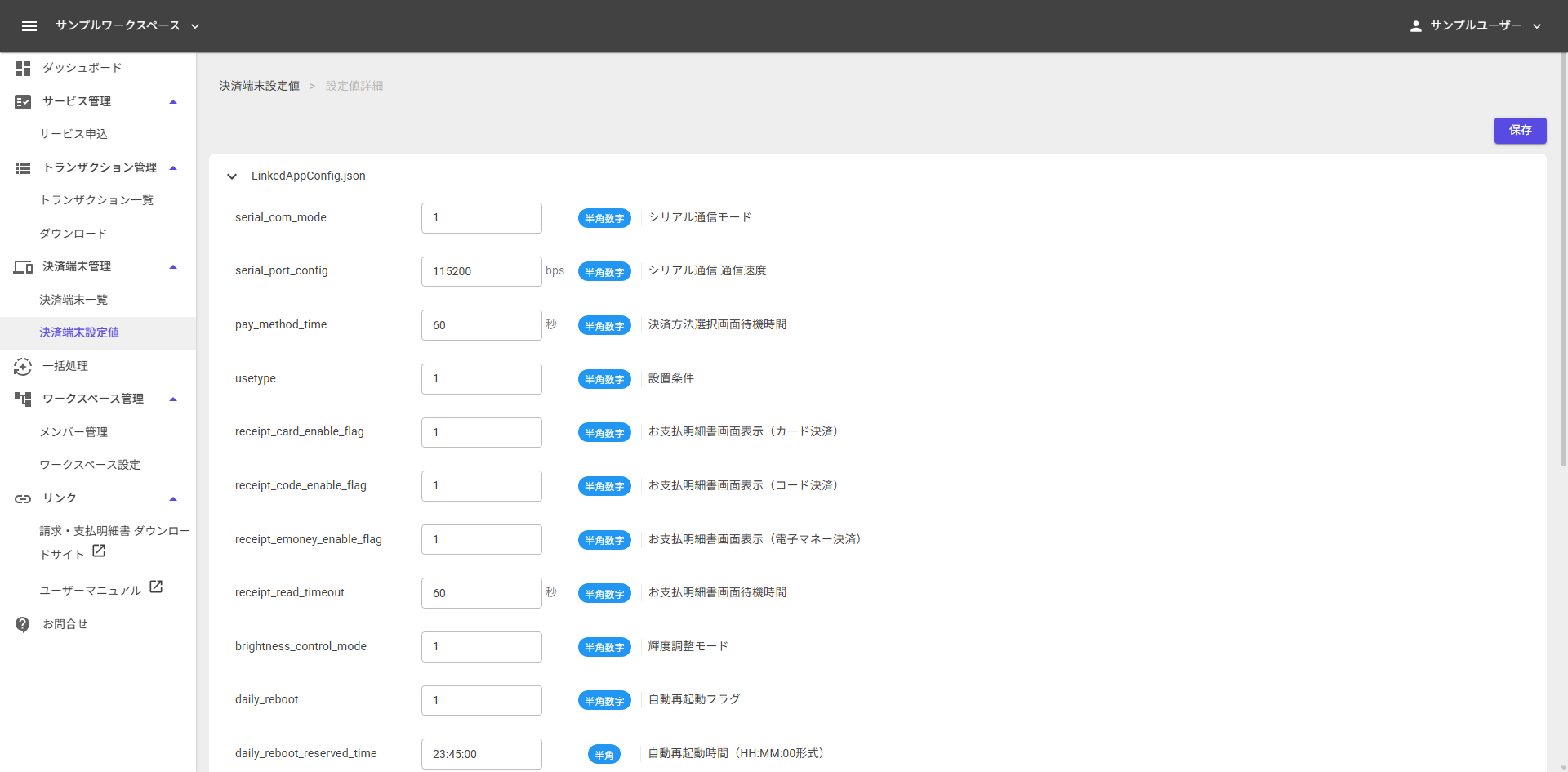 画面 7-11 設定値詳細画面
設定値はリスト形式で表示されます。各設定項目には以下の情報が含まれます。
表 7-14 設定値詳細の表示項目
| 項目 | 説明 |
|---|---|
| キー名 | 設定値の識別名(英語表記) |
| 値 | 現在の設定値 |
| 単位 | 値の単位(秒、bps など)。単位がない設定項目では表示されません |
| 入力形式 | 値の入力形式(半角数字、半角 など) |
| 説明 | 設定値の日本語での説明 |
- 値の入力欄を変更し、画面右上の 「保存」 ボタンをクリックして反映します。
- 「設定値一覧」 ボタンで一覧画面に戻ります。
⚠️ 注意 設定値の変更にあたり、以下の点にご注意ください。
・デフォルトの配信タイプは編集できません。 設定値を変更するには、編集可能な配信タイプを追加した上でご利用ください。
・設定値は配信タイプ単位で管理されています。 変更すると、同じ配信タイプに属する全ての決済端末に影響します。影響範囲を十分にご確認ください。配信タイプの詳細は配信タイプについてをご確認ください。
・設定値を保存しただけでは決済端末に反映されません。 変更を反映するには、決済端末の操作を行うからアップデートを実行してください。設定変更から反映までの具体的な流れは 7.8 配信タイプを利用した設定変更の流れ をご確認ください。
設定値の仕様について
各設定値の仕様は決済端末により異なります。詳細は各決済端末の仕様書をご確認ください。
| 決済端末 | 仕様書 | 備考 |
|---|---|---|
| salo-02 | salo-02 設定一覧 ↗ | 閲覧にはsalo-02のSandbox申し込みが必要です |
💡 ポイント 上記に記載のない決済端末の設定値仕様については、決済端末の提供元へお問い合わせください。
7.8 配信タイプを利用した設定変更の流れ
配信タイプの設定値を変更し、決済端末に反映させるまでの流れを説明します。新しい決済端末と使用中の決済端末で手順が異なります。
新しい決済端末に配信タイプを割り当てる場合
新しく届いた決済端末に、編集可能な配信タイプを割り当てて利用開始します。
ステップ1. 編集可能な配信タイプを用意する
編集可能な配信タイプのご利用には申請が必要となります。弊社営業担当へご依頼ください。
ステップ2. 設定値を変更する
必要に応じて、対象の配信タイプの設定値を編集・保存します。
→ 操作手順: 7.7 設定値を参照・編集する
ステップ3. 対象の決済端末に配信タイプを割り当てる
対象の決済端末に、編集した配信タイプを割り当てます。
→ 操作手順: 7.5 決済端末を割り当てる
ステップ4. 決済端末に設定を反映する
初期セットアップ時に、割当時に指定した配信タイプの設定値が自動で反映されます。追加の操作は不要です。
使用中の決済端末の設定値を変更する場合
現在割り当てられている配信タイプの設定値を変更する場合と、別の配信タイプに切り替える場合で手順が異なります。
■ 現在の配信タイプの設定値を変更する場合
すでに編集可能な配信タイプが割り当てられている場合は、設定値の変更とアップデートのみで完了します。
ステップ1. 設定値を変更する
対象の配信タイプの設定値を編集・保存します。
→ 操作手順: 7.7 設定値を参照・編集する
ステップ2. 決済端末に設定を反映する
自動アップデートを有効にしている場合は、決済端末の自動アップデートで反映されます。自動アップデートが無効の場合や、すぐに反映したい場合は、7.4 決済端末の操作を行う からアップデート指示を実行してください。
⚠️ 注意 設定値は配信タイプ単位で管理されているため、変更すると同じ配信タイプに属するすべての決済端末に影響します。
■ 別の配信タイプに切り替える場合
使用中の決済端末に割り当てられている配信タイプは、画面上から直接変更することはできません。以下の手順で、一旦在庫に戻してから再割当を行います。
ステップ1. 決済端末を在庫に戻す
決済端末を初期化する の手順で 「在庫に戻す」 を実行し、加盟店への割当を解除します。
⚠️ 注意 「在庫に戻す」を実行すると、決済端末の設定情報はすべて消去されます。
ステップ2. 新しい配信タイプで再割当する
上記「新しい決済端末に配信タイプを割り当てる場合」の手順に従い、新しい配信タイプを指定して再度割り当てを行ってください。