第1章 アカウントを作成・ログインする
本コンソールを利用するためのアカウント作成・ログイン方法を説明します。
- 初めて利用する → 1.1 アカウントを新規作成する
- 認証アプリを使わずに登録したい → 1.1.1 認証アプリを使わずに登録する
- ログイン・ログアウトしたい → 1.2 ログインする / 1.3 ログアウトする
- 認証アプリの代わりにメールでログインしたい → 1.2.2 メールでログインする
- パスワードを忘れた → 1.4 パスワードをリセットする
- 認証アプリが使えなくなった → 1.5 二要素認証を復旧する
- パスワード期限切れと表示された → 1.6 パスワード期限切れ時の対応
- ログインできなくなった(ロックアウト) → 1.7 ロックアウトについて
1.1 アカウントを新規作成する
初めてご利用いただく場合は、アカウントの作成が必要です。
ステップ1:メールアドレスを登録する
- ログイン画面の 「アカウント作成」 をクリックします。
- メールアドレスを入力し、利用規約に同意の上 「確認コード送信」 をクリックします。
- 入力したメールアドレスに確認メールが届きます。
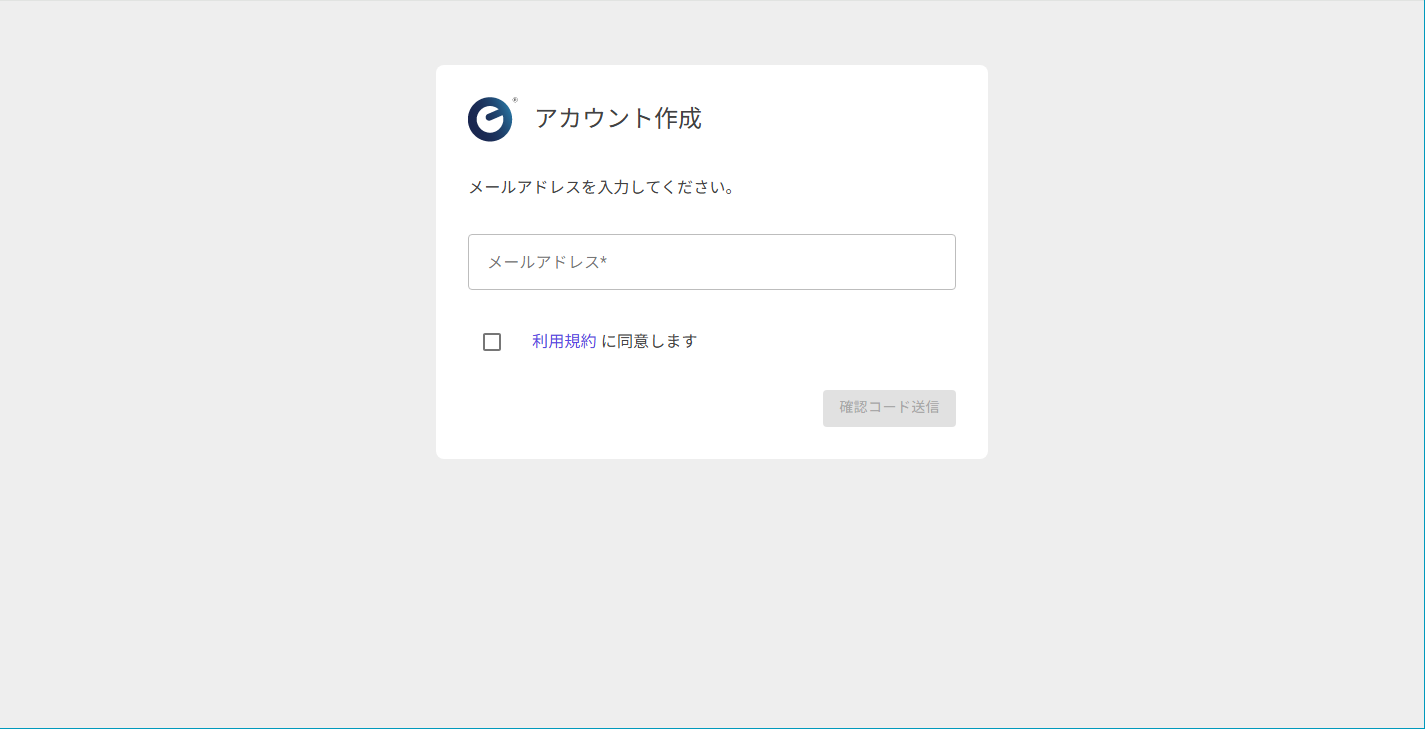 画面 1-1 メールアドレス入力画面
ステップ2:確認コードを入力する
- 受信したメールに記載された 確認コード を入力します。
- 「次へ」をクリックします。
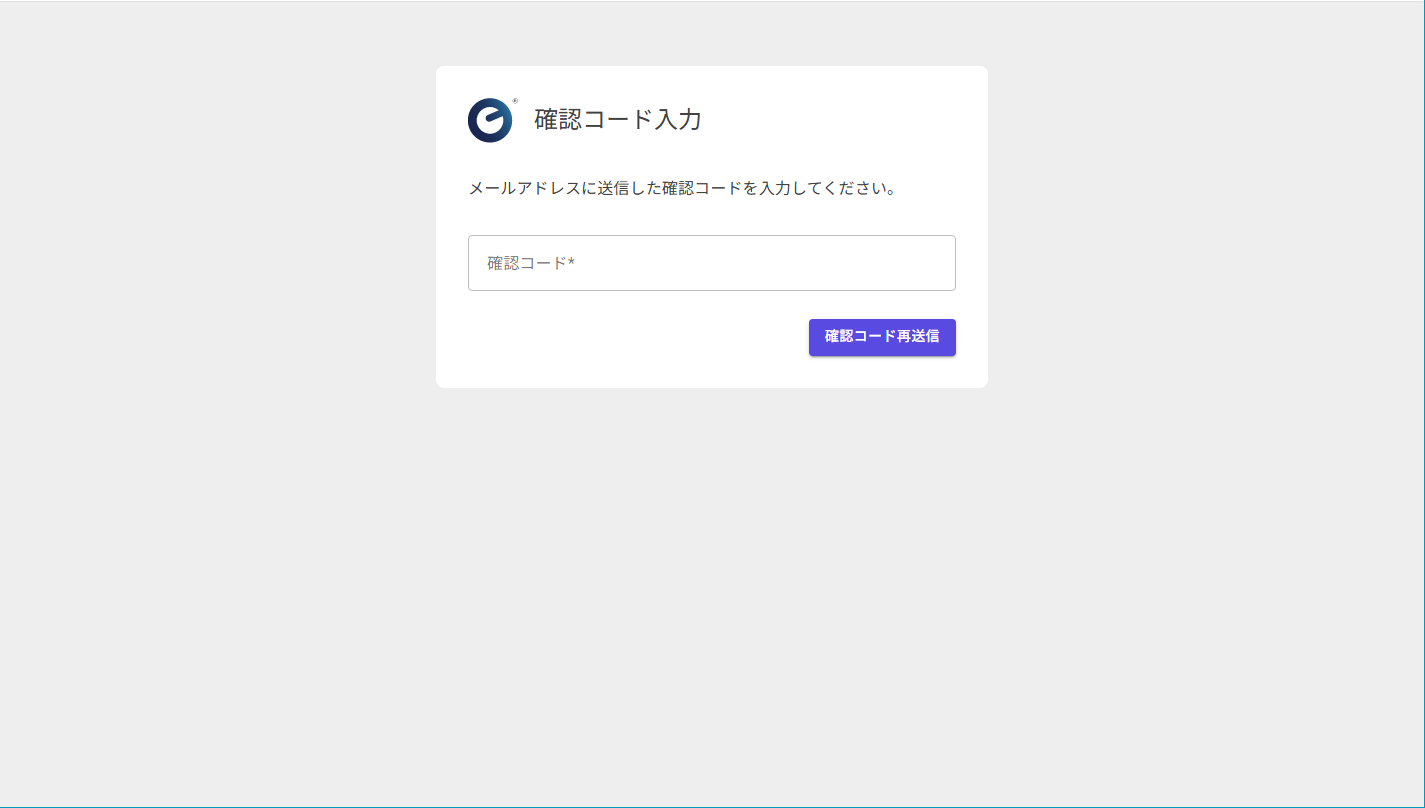 画面 1-2 確認コード入力画面
ステップ3:初期登録を開始する
確認コードの確認後、初期登録の案内画面が表示されます。内容を確認して 「スタート」 をクリックすると、設定が開始されます。
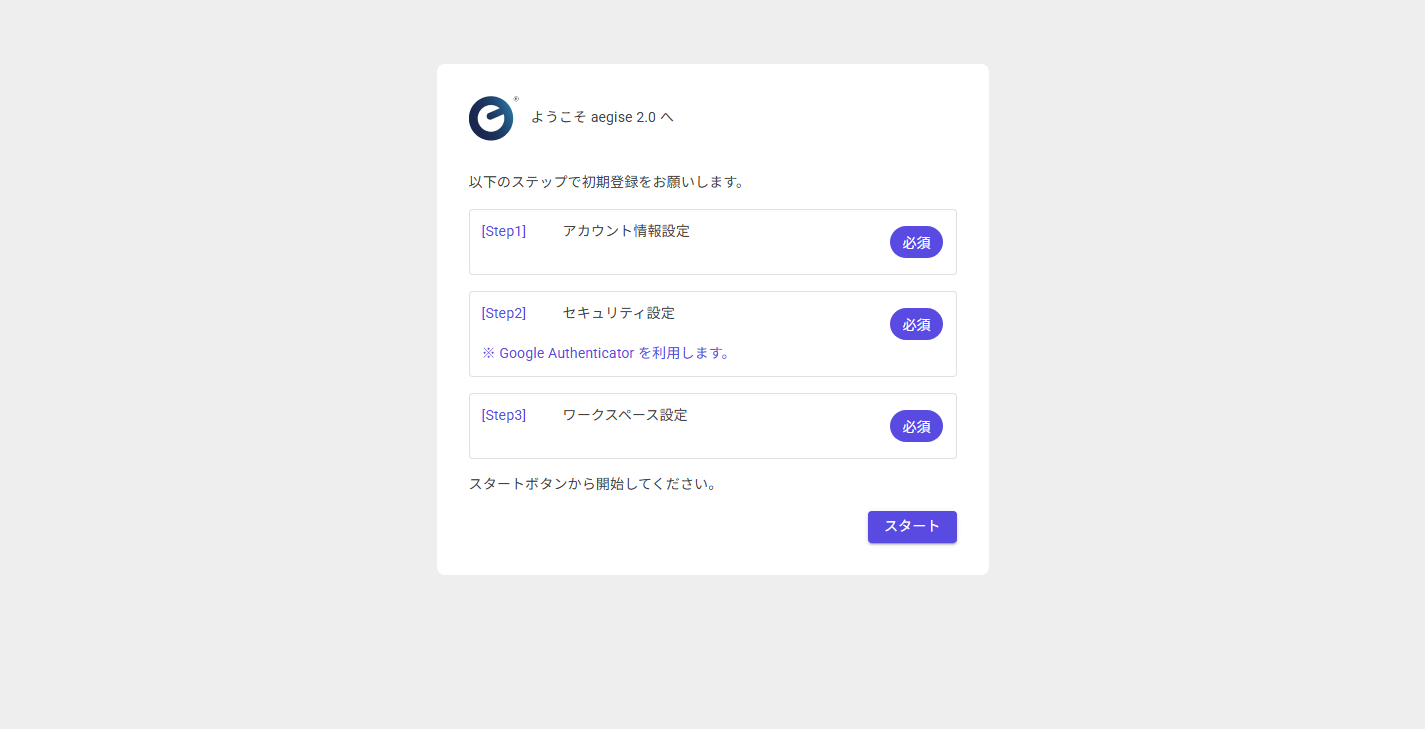 画面 1-3 初期登録ステップ案内画面
ステップ4:アカウント情報を設定する
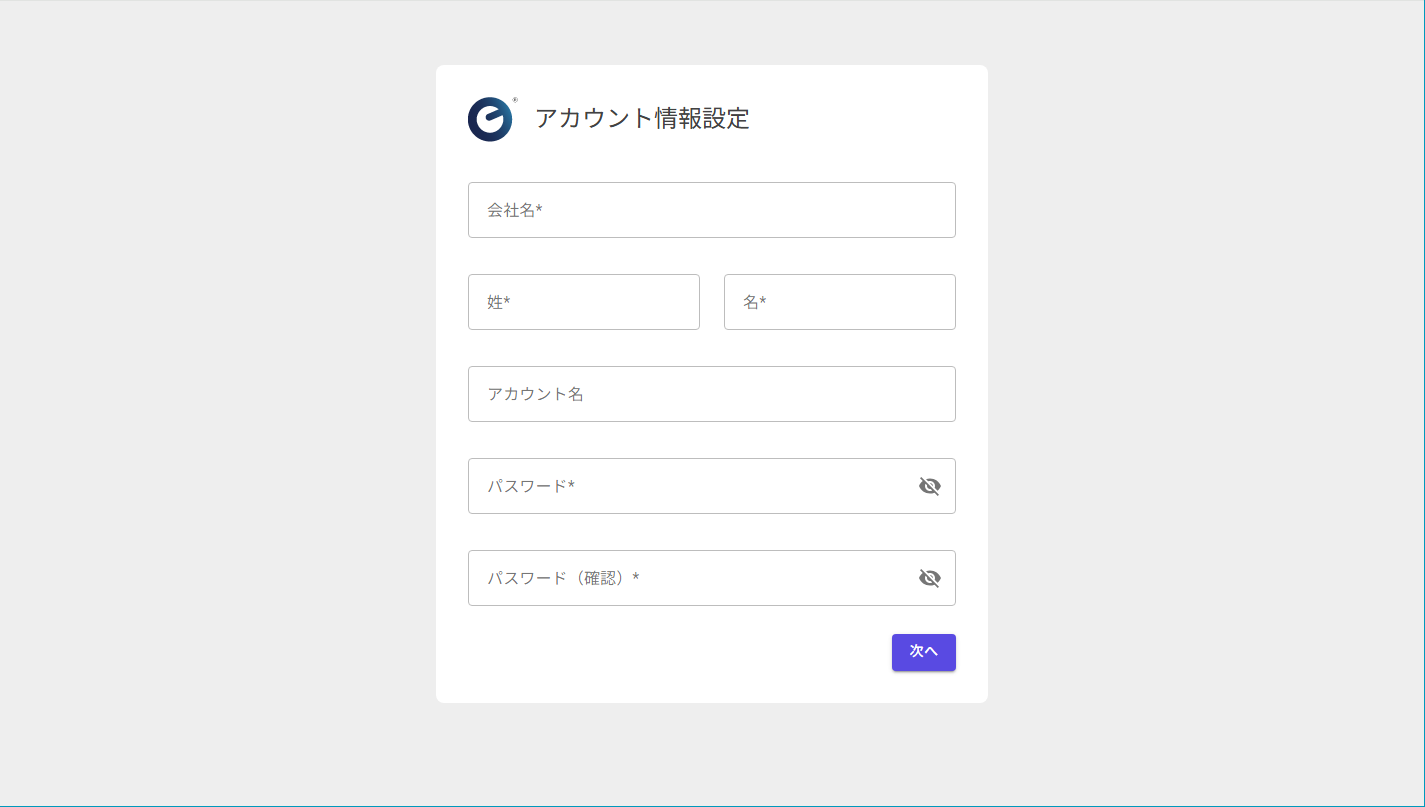 画面 1-4 アカウント情報入力画面
以下の項目を入力します。
| 項目 | 必須 | 説明 |
|---|---|---|
| 会社名 | 〇 | 登録する会社名(入力後に自動で全角に変換されます) |
| 姓 | 〇 | 氏名の姓(入力後に自動で全角に変換されます) |
| 名 | 〇 | 氏名の名(入力後に自動で全角に変換されます) |
| アカウント名 | - | 画面内に表示されるニックネーム(省略可) |
| パスワード | 〇 | ログイン用パスワード(パスワード要件 参照) |
| パスワード(確認) | 〇 | 上記と同じパスワードを再入力 |
入力が完了したら 「次へ」 をクリックします。
ステップ5:認証アプリを用意する
Google Authenticator などの認証アプリを用意してください。準備が完了したら「次へ」をクリックします。
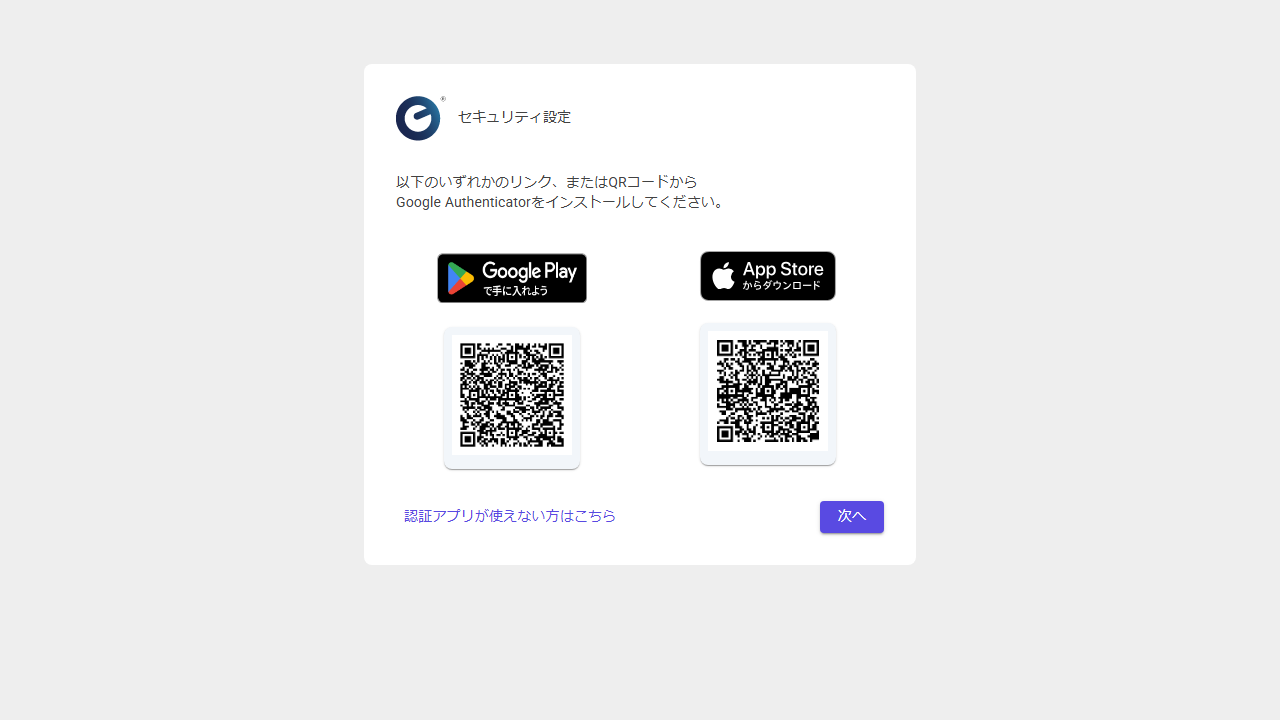 画面 1-5 認証アプリ案内画面
💡 ポイント Google Authenticator は App Store(iOS)または Google Play(Android)から無料でダウンロードできます。
💡 ポイント 認証アプリをご用意できない場合は、画面下部の 「認証アプリが使えない方はこちら」 リンクから、認証アプリを使わない登録に切り替えられます。詳細は 1.1.1 認証アプリを使わずに登録する をご参照ください。
ステップ6:QRコードを読み取る(二要素認証の設定)
- 画面に表示された QRコード を認証アプリで読み取ります。
- 認証アプリに表示された 認証コード(6桁) を入力します。
- 「次へ」をクリックします。
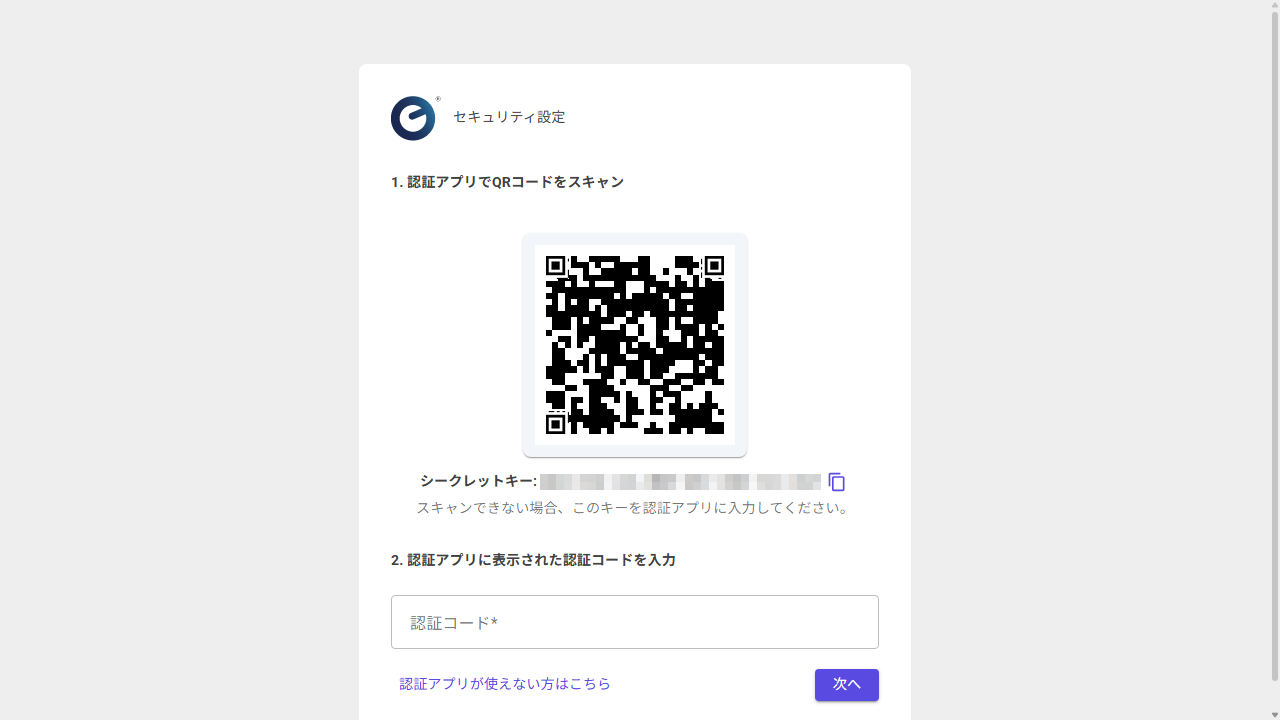 画面 1-6 QRコード設定画面
💡 ポイント QRコードを読み取れない場合は、QRコードの下に表示されている シークレットキー を認証アプリに手入力してください。キーの右側のコピーボタンをクリックすると、クリップボードにコピーできます。
⚠️ 注意 QRコードを認証アプリに登録した後は、アプリから削除しないでください。次回以降のログインに必要です。
💡 ポイント このステップでも画面下部の 「認証アプリが使えない方はこちら」 リンクから、認証アプリを使わない登録に切り替えられます(1.1.1 認証アプリを使わずに登録する 参照)。なおリンク選択後は登録済みのQRコード情報は破棄されます。
ステップ7:ワークスペースを設定する
招待がない場合(新規作成)
- ワークスペース名 を入力します。
- 「登録」 をクリックします。
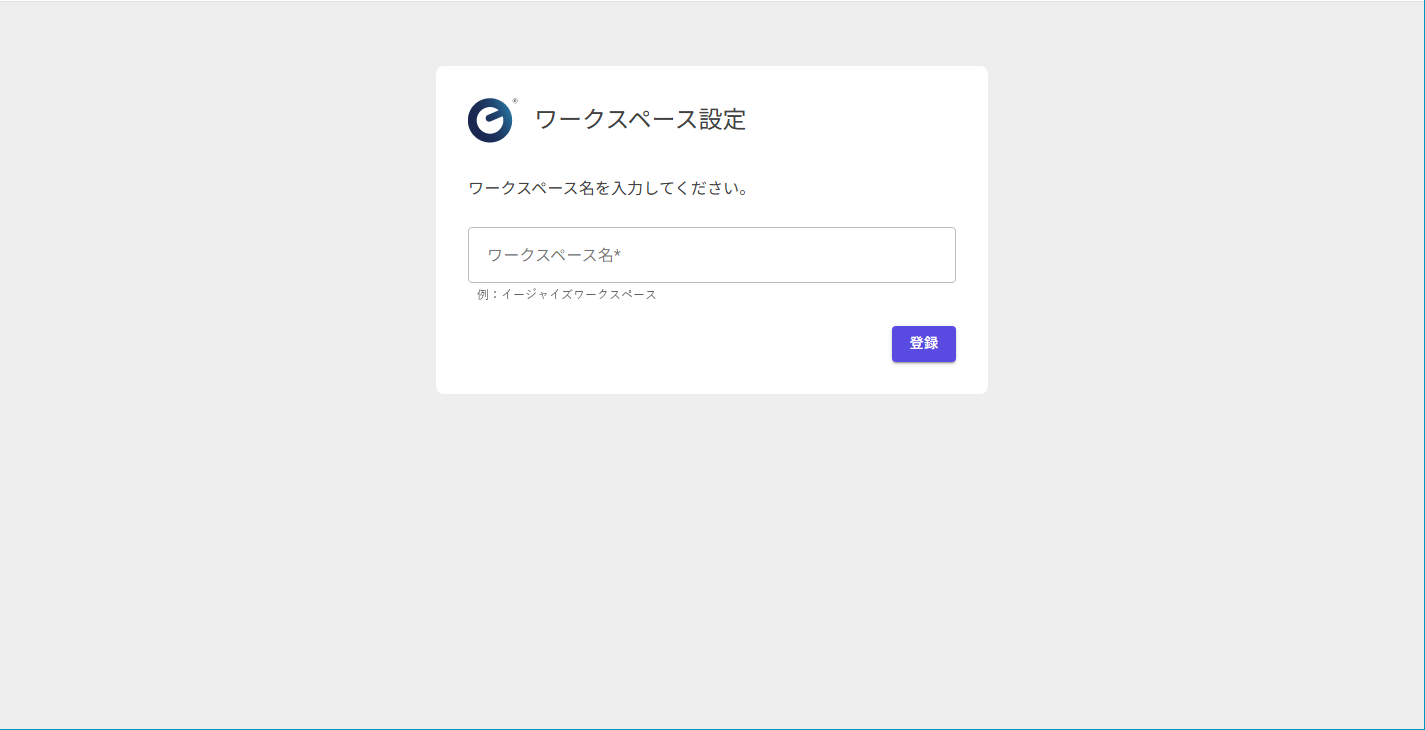 画面 1-7 ワークスペース新規作成画面
招待がある場合
招待されているワークスペースの一覧が表示されます。
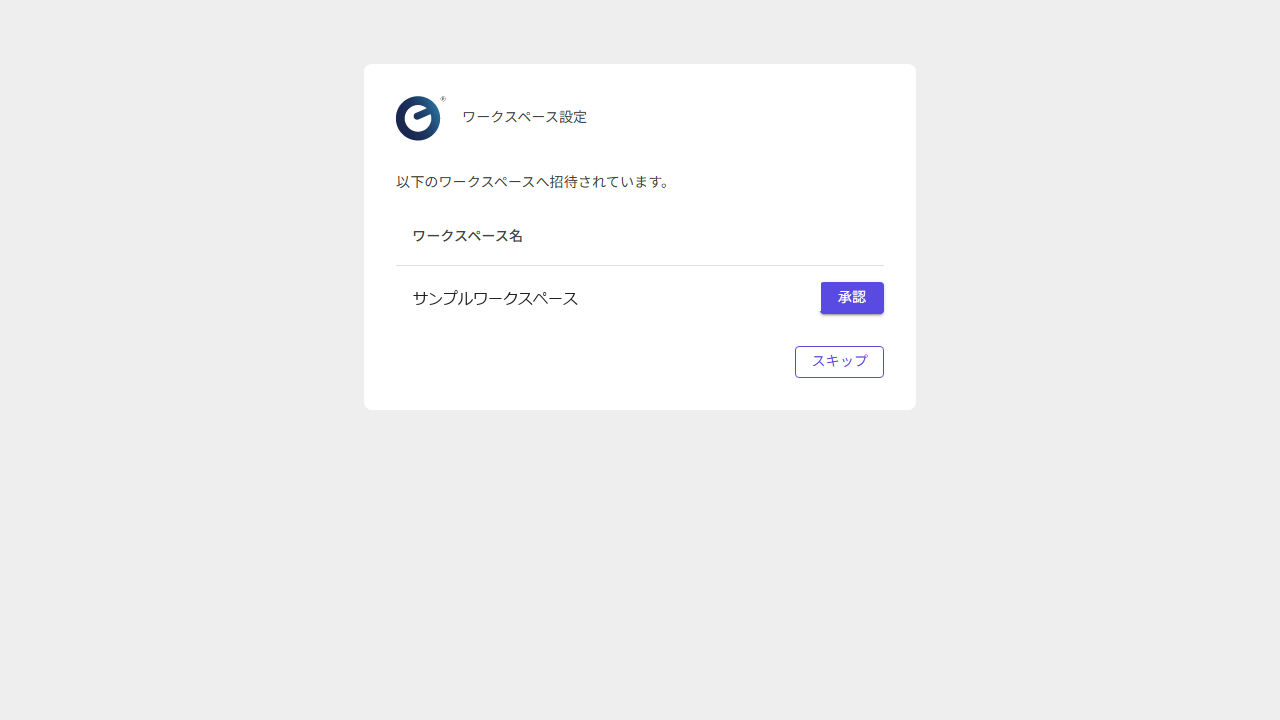 画面 1-8 ワークスペース招待一覧(招待がある場合)
- 参加したいワークスペースの 「承認」 をクリックして個別承認するか、「全て承認」 で一括承認します。
- 招待を後で承認する場合は 「スキップ」 をクリックします。
💡 ポイント 招待の承認は後からでも第9章 ワークスペースの管理を行うから行えます。
登録完了後、ダッシュボードへ遷移します。
1.1.1 認証アプリを使わずに登録する
認証アプリ(Google Authenticator 等)をご用意できない場合は、認証アプリを登録せずにアカウントを作成できます。この場合、以降のログインはメールに送信される認証コードのみで行います。
切替手順
1.1 アカウントを新規作成する のステップ5「認証アプリを用意する」、またはステップ6「QRコードを読み取る」のいずれかの画面で、画面下部の 「認証アプリが使えない方はこちら」 リンクをクリックします。
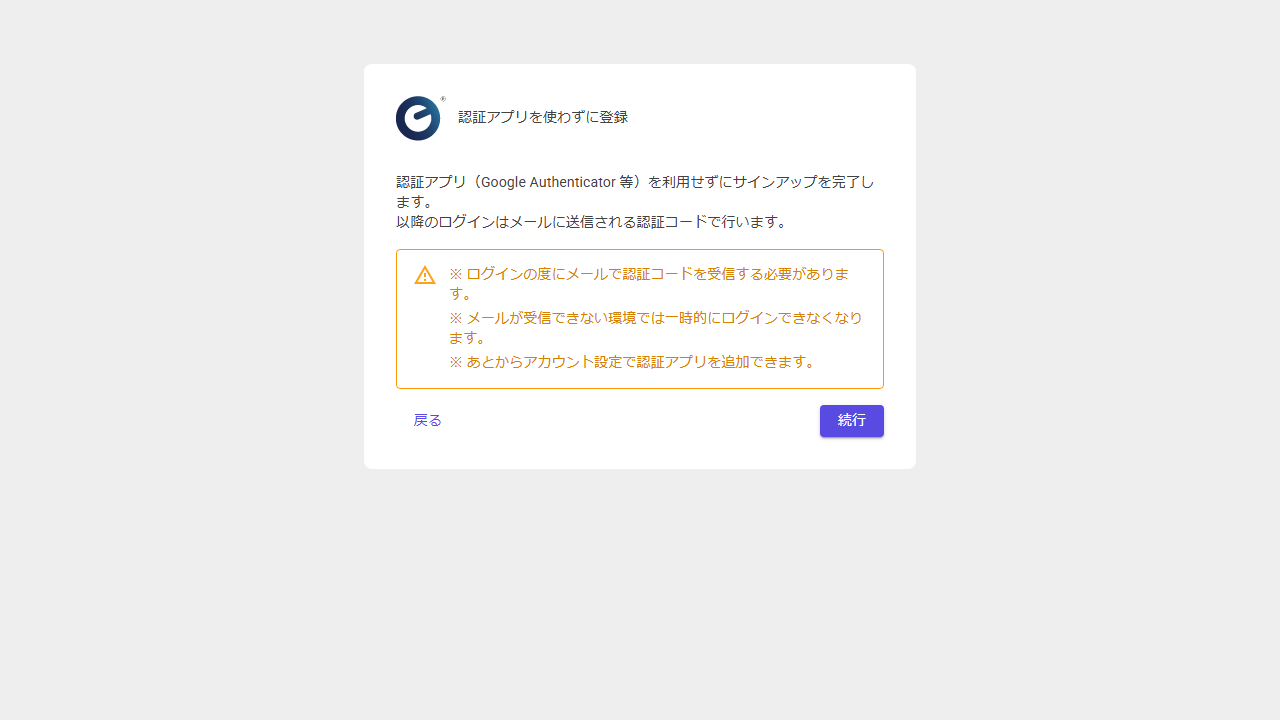 画面 1-19 認証アプリを使わない登録 切替画面
⚠️ 注意 認証アプリを使わない登録には以下の制約があります。事前に必ずご確認ください。 - ログインの度にメールで認証コードを受信する必要があります。 - メールが受信できない環境では一時的にログインできなくなります。 - あとからアカウント設定で認証アプリを変更できます(8.6 認証アプリを設定する 参照)。
続行手順
- 注意事項を確認します。
- 「続行」 ボタンをクリックします。
- 画面下部の 「戻る」 ボタンをクリックすると、ステップ5「認証アプリを用意する」の画面に戻り、認証アプリを使う登録を続けられます。
アカウント情報の設定(ステップ4)は切り替え前に完了しているため、「続行」後はステップ7(ワークスペース設定)に進み、登録が完了します。
1.2 ログインする
作成したアカウントで本コンソールにログインします。本コンソールは以下の2通りのログイン方式に対応しています。
- 認証アプリでログインする: メールアドレス・パスワードに加えて、認証アプリに表示されるコードを使用
- メールでログインする: メールアドレス・パスワードを送信した後、メールに届く認証コードを使用
ログイン画面にアクセスする
ブラウザで以下のURLにアクセスすると、ログイン画面が表示されます。画面上部のセグメントで 「認証アプリ」 または 「メール」 を選択し、ログイン方式を切り替えます。
ログインURL: https://console.aegise.jp/
💡 ポイント よく使う場合はブックマーク登録を推奨します。
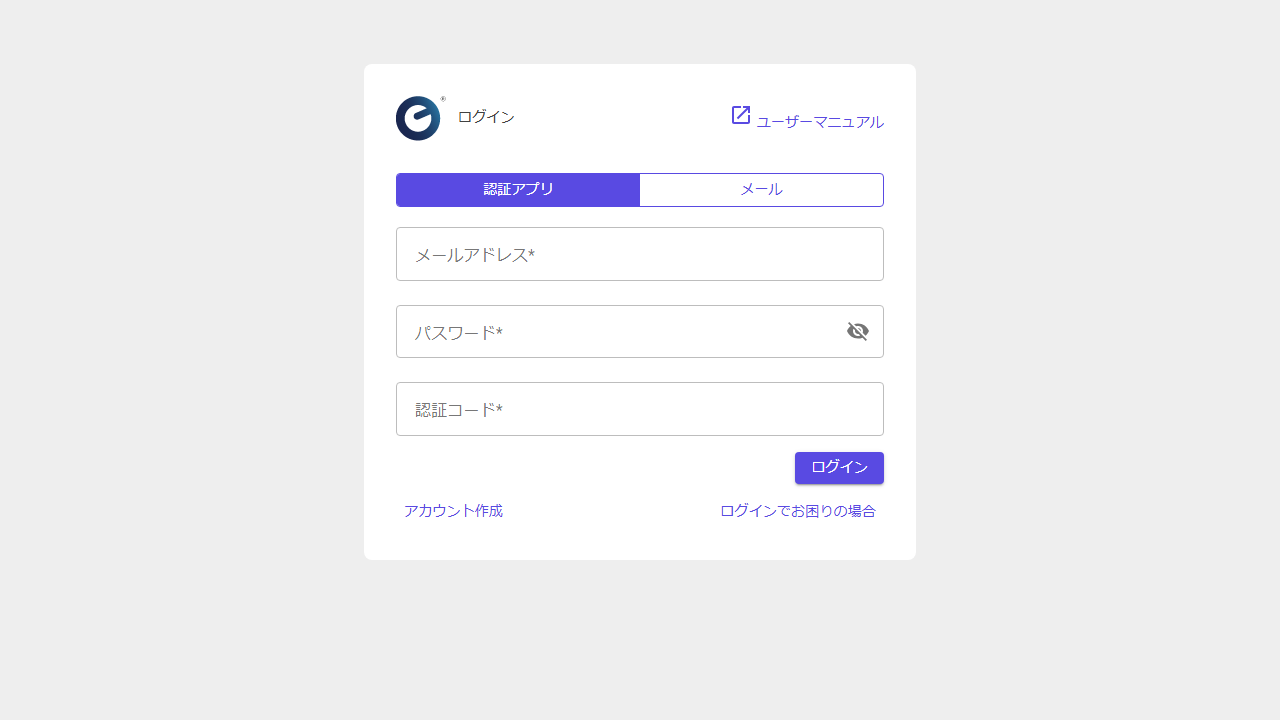 画面 1-20 ログイン画面(認証方式セグメント)
💡 ポイント 認証アプリを登録せずに作成したアカウント(1.1.1 認証アプリを使わずに登録する 参照)は、必ず 「メール」 を選択してログインしてください。
1.2.1 認証アプリでログインする
認証方式で 「認証アプリ」 を選択している状態で以下の手順を実行します。
- メールアドレス を入力します。
- パスワード を入力します。
- 認証コード を入力します。
- 「ログイン」 ボタンをクリックします。
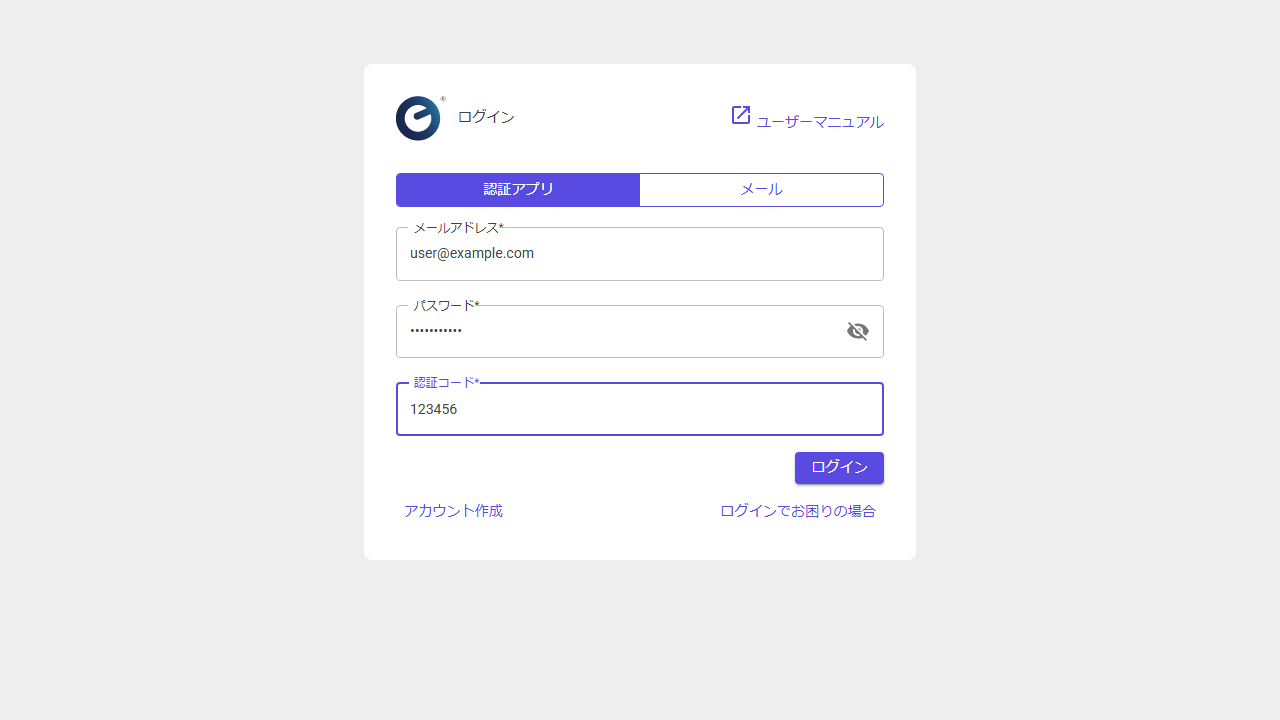 画面 1-9 ログイン画面(認証アプリ方式)
💡 ポイント 認証コードは Google Authenticator などの認証アプリに表示されている6桁のコードです。コードは30秒ごとに更新されます。有効期限内に入力してください。
💡 ポイント パスワードの表示/非表示は入力欄右端のアイコンで切り替えられます。
⚠️ 注意 ログインでお困りの場合は「ログインでお困りの場合」リンクから、パスワードリセットや二要素認証の復旧手続きを行えます(1.4節 参照)。
1.2.2 メールでログインする
メールに送信される認証コードでログインします。認証アプリが使えない場合や、認証アプリを登録せずに作成したアカウントの場合に使用します。 メールアドレス・パスワードの入力から認証コードの入力までを 同一画面 で操作します。
操作手順
- 認証方式で 「メール」 を選択します。
- メールアドレス を入力します。
- パスワード を入力します。
- 「認証コードを送信」 ボタンをクリックします。入力したメールアドレスに 6桁の認証コード が送信されます。
- 受信した認証コードを 「認証コード」 欄に入力します。
- 「ログイン」 ボタンをクリックします。
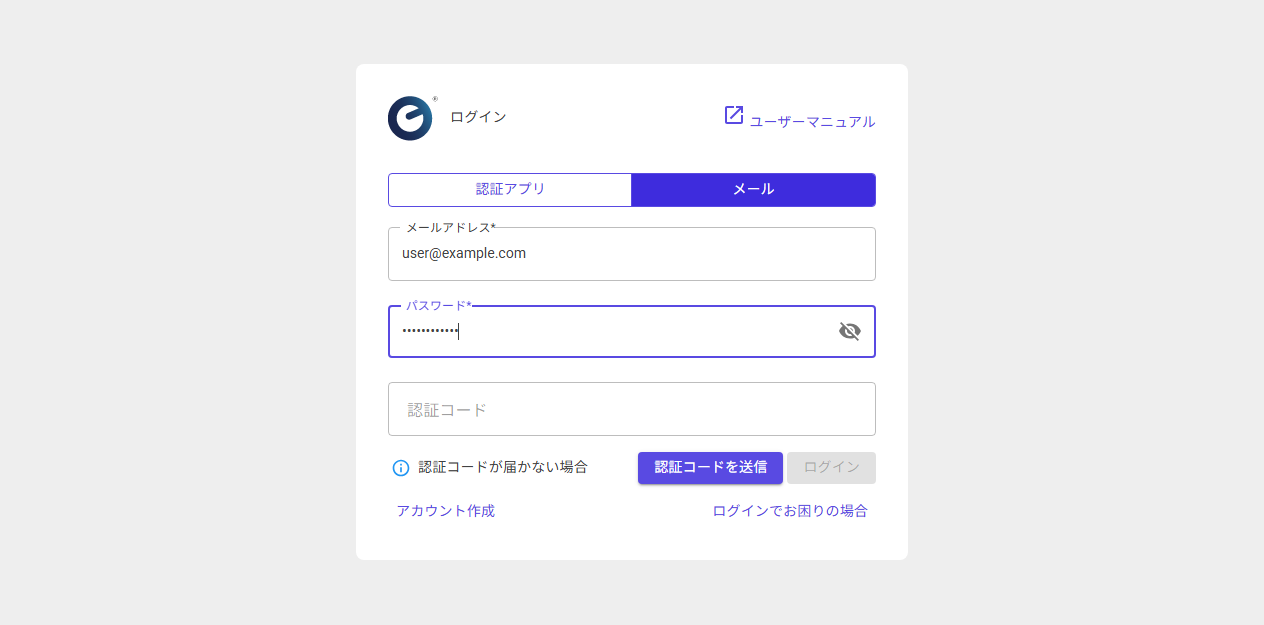 画面 1-21 メールでログイン画面(1画面構成)
⚠️ 注意 認証コードには有効期限があります。期限切れの場合は画面上にメッセージが表示されますので、再度メールアドレス・パスワードを入力して 「認証コードを送信」 ボタンから再開してください。 ロックアウトの基準は認証アプリ方式と共通です(1.7 ロックアウトについて 参照)。
⚠️ 注意 認証アプリ(Google Authenticator 等)を登録済みの場合、「メール」認証方式ではログインできません。
1.3 ログアウトする
作業を終えたらログアウトします。共有端末をご利用の場合は、セキュリティのため必ずログアウトすることを推奨します。
- 画面右上のアカウントメニューをクリックします。
- 「ログアウト」 をクリックします。
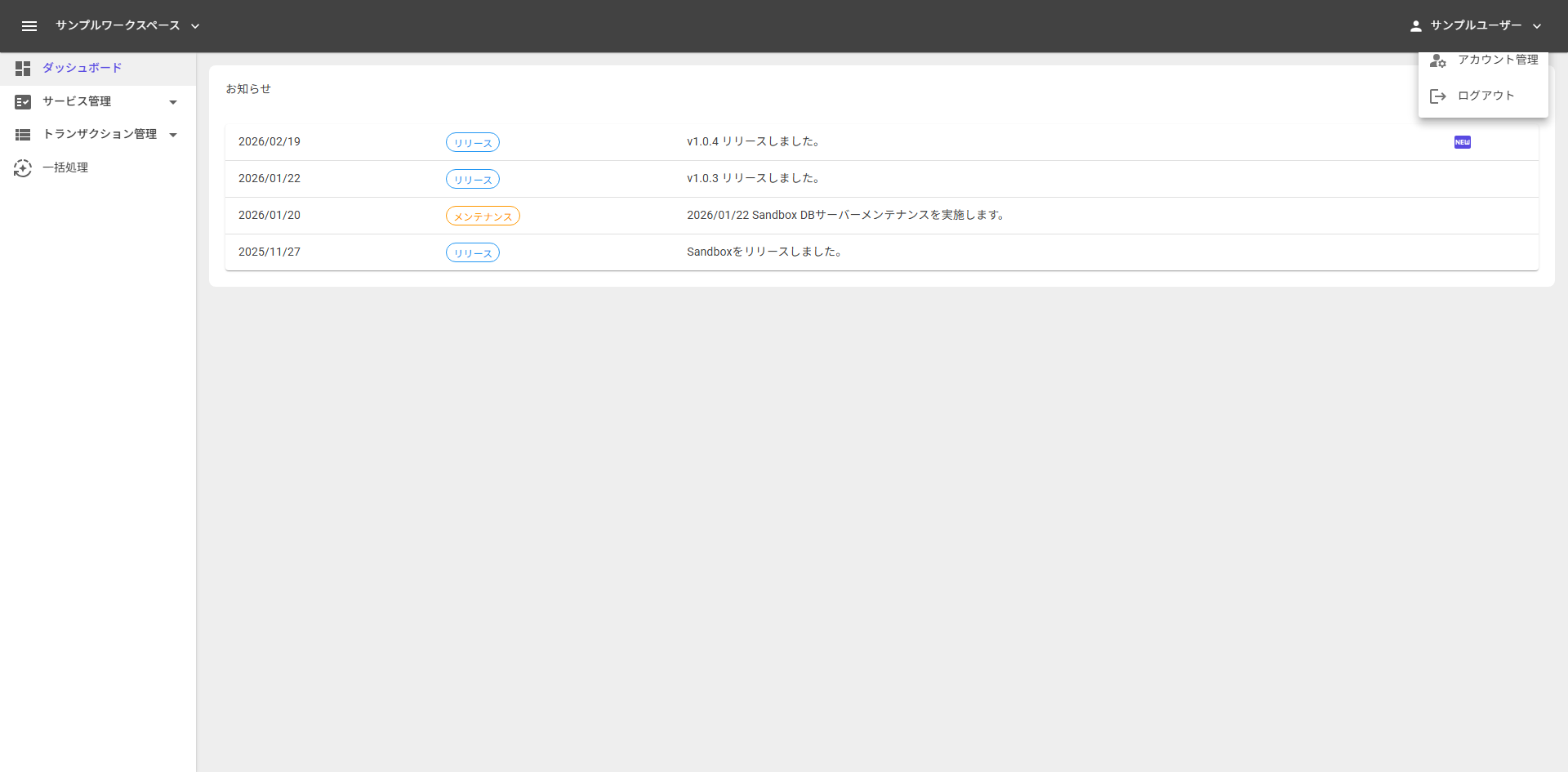 画面 1-10 アカウントメニュー
ログアウト後、ログイン画面に戻ります。
1.4 パスワードをリセットする
パスワードを忘れた場合は以下の手順でリセットできます。
ステップ1:「ログインでお困りの方」選択画面にアクセスする
- ログイン画面の 「ログインでお困りの場合」 をクリックします。
「ログインでお困りの方」選択画面が表示されます。
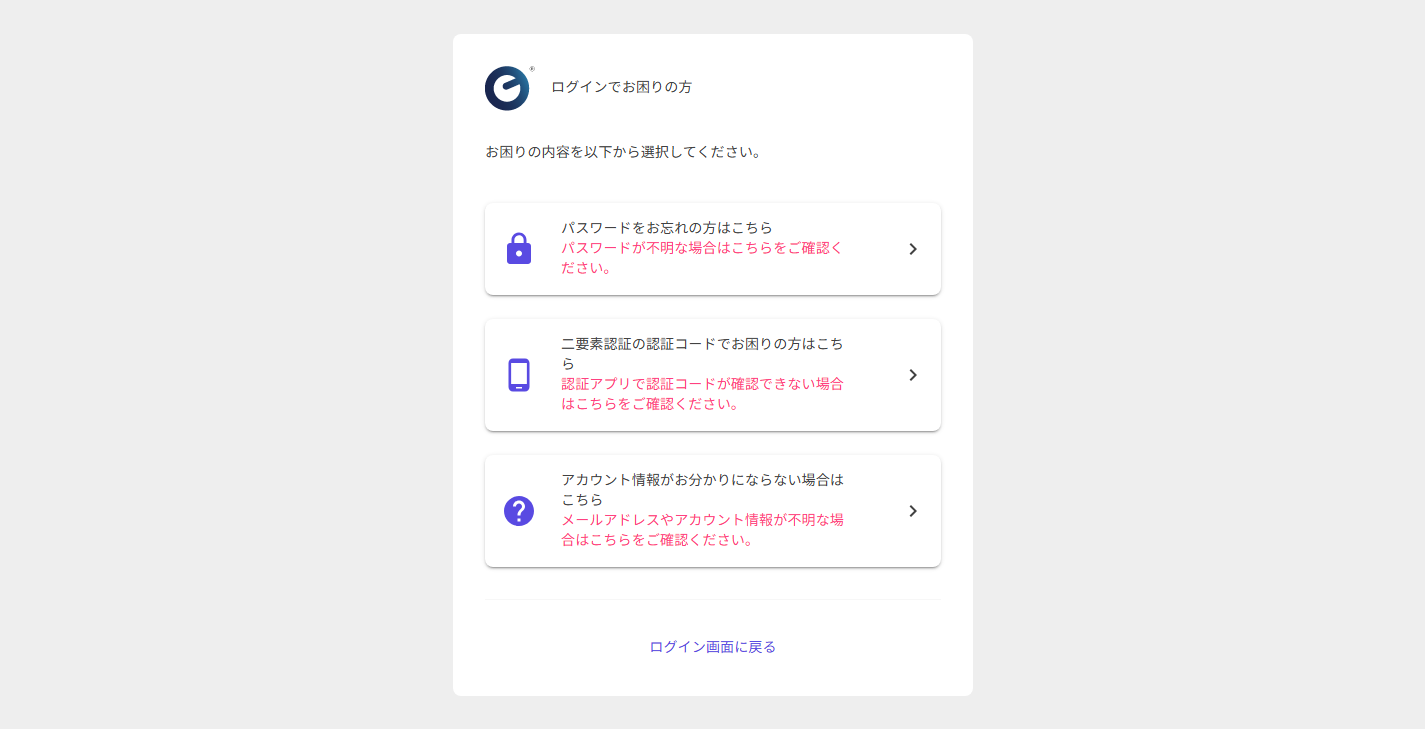 画面 1-11 ログインでお困りの方 選択画面
- 「パスワードをお忘れの方はこちら」 をクリックします。
ステップ2:メールアドレスを入力する
- 登録済みの メールアドレス を入力します。
- 「確認コードを送信する」 をクリックします。
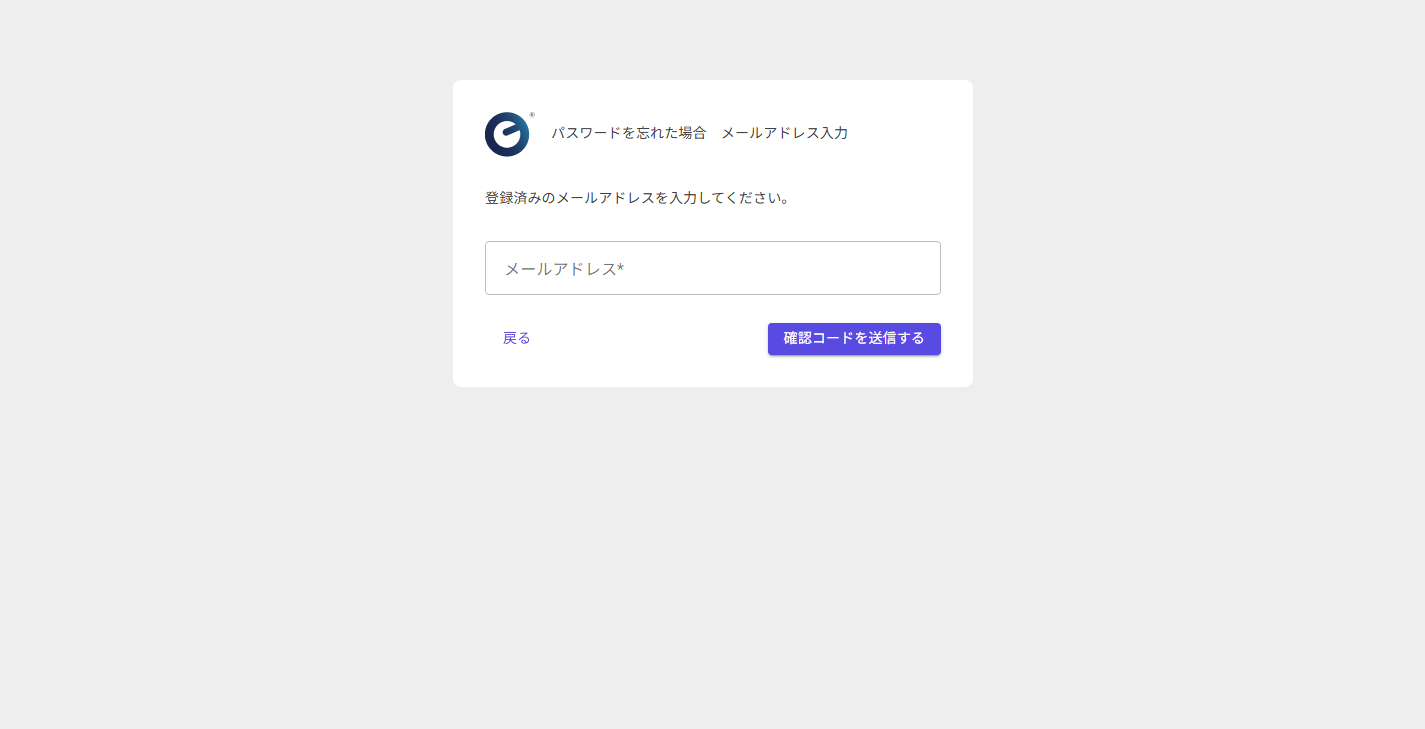 画面 1-12 パスワード再設定 メールアドレス入力画面
ステップ3:確認コードを入力する
- 入力したメールアドレスに 6桁の確認コード が送信されます。
- 受信したコードを入力します(入力すると自動的に検証されます)。
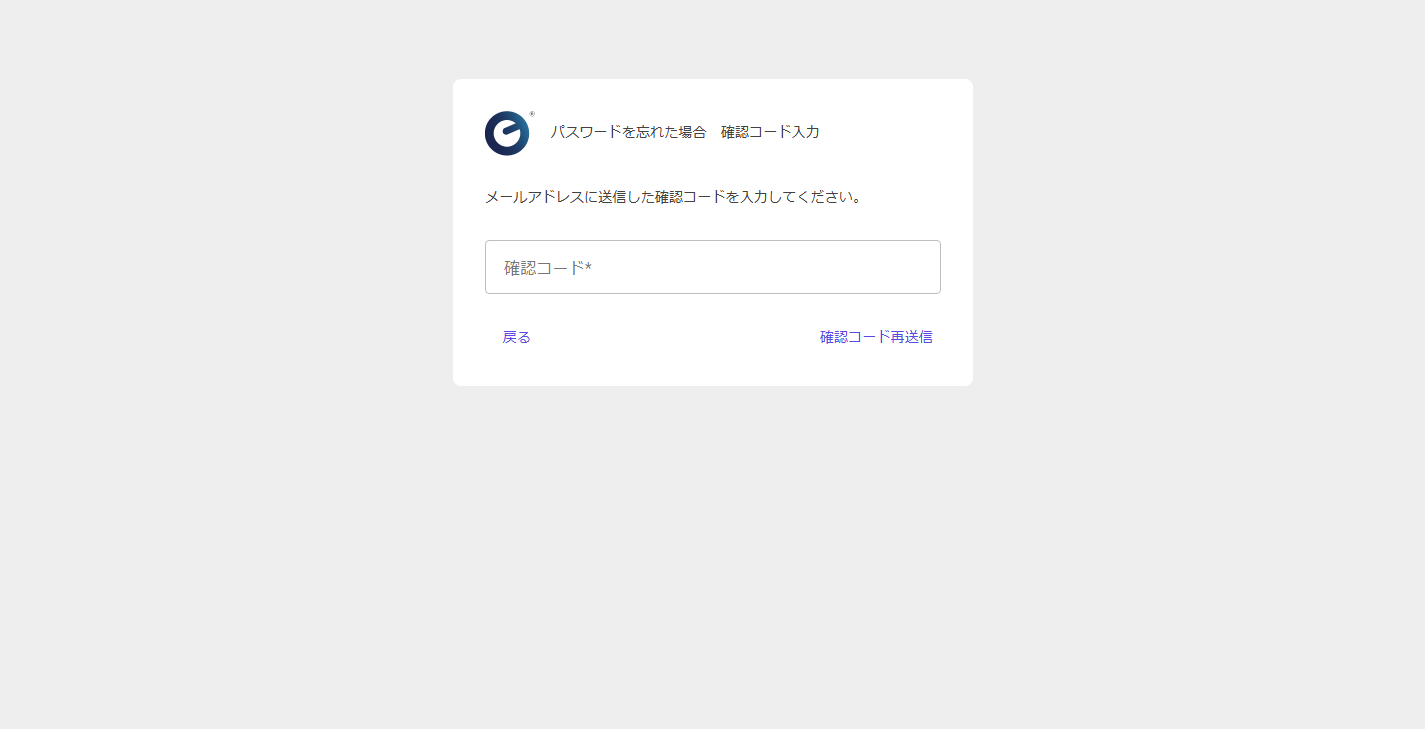 画面 1-13 パスワード再設定 確認コード入力画面
💡 ポイント 確認コードが届かない場合は 「確認コードを再送信」 ボタンで再送できます。
ステップ4:新しいパスワードを設定する
- 新しいパスワード を入力します。
- 確認用パスワード に同じパスワードを再入力します。
- 「パスワード設定」 をクリックします。
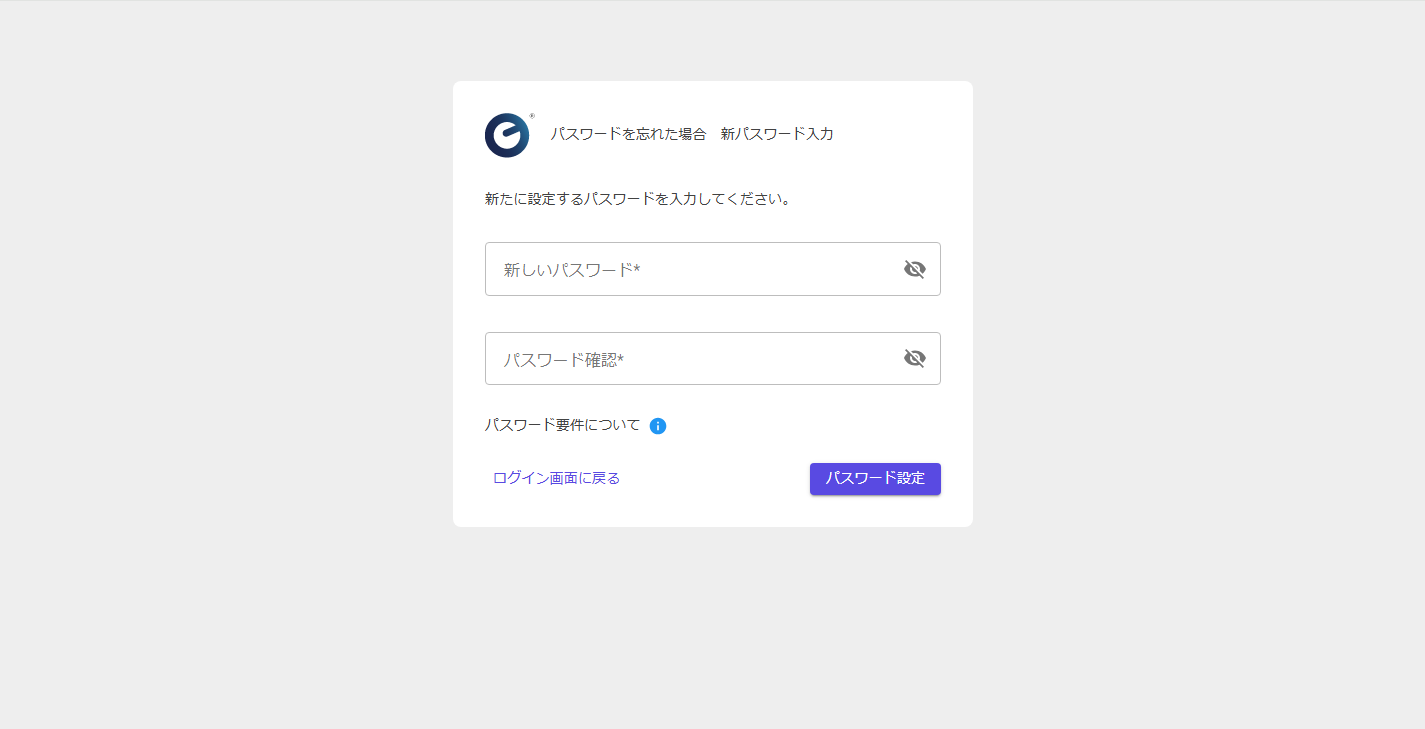 画面 1-14 パスワード再設定 新しいパスワード設定画面
💡 ポイント パスワード要件は入力欄横の ℹ️ アイコン をクリックすると確認できます(制限事項:パスワードに関する制限 参照)。
ステップ5:完了
「パスワードの再設定が完了しました」と表示されます。「ログイン画面へ」 をクリックし、新しいパスワードでログインしてください。
1.5 二要素認証を復旧する
認証アプリにアクセスできなくなった場合は、以下の手順で復旧できます。
ステップ1:「ログインでお困りの方」選択画面にアクセスする
- ログイン画面の 「ログインでお困りの場合」 をクリックします。 「ログインでお困りの方」選択画面が表示されます(画面 1-11 参照)。
- 「二要素認証の認証コードでお困りの方はこちら」 をクリックします。
ステップ2:認証情報を入力する
- メールアドレス を入力します。
- パスワード を入力します。
- 「確認コードを送信する」 をクリックします。
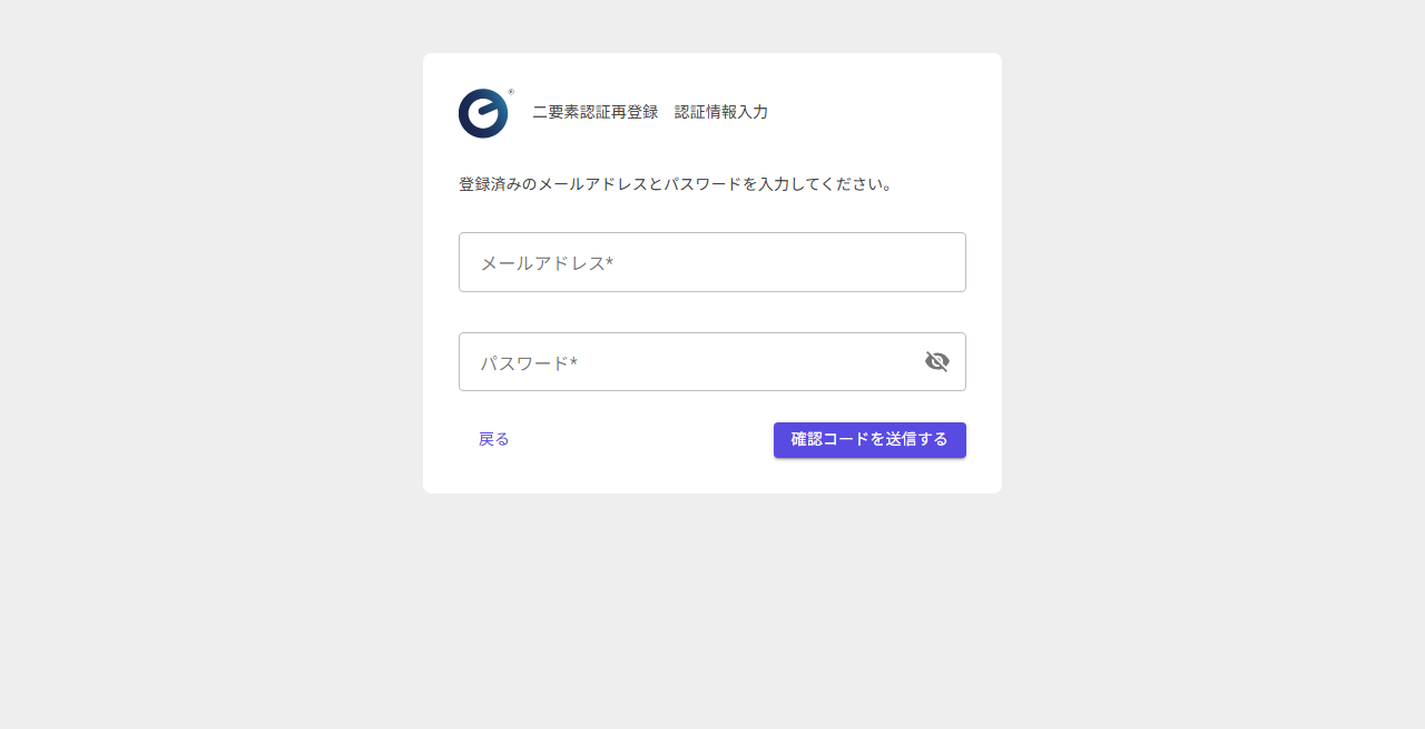 画面 1-15 二要素認証復旧 認証情報入力画面
ステップ3:確認コードを入力する
- 入力したメールアドレスに 確認コード が送信されます。
- 受信したコードを入力します(入力すると自動的に検証されます)。
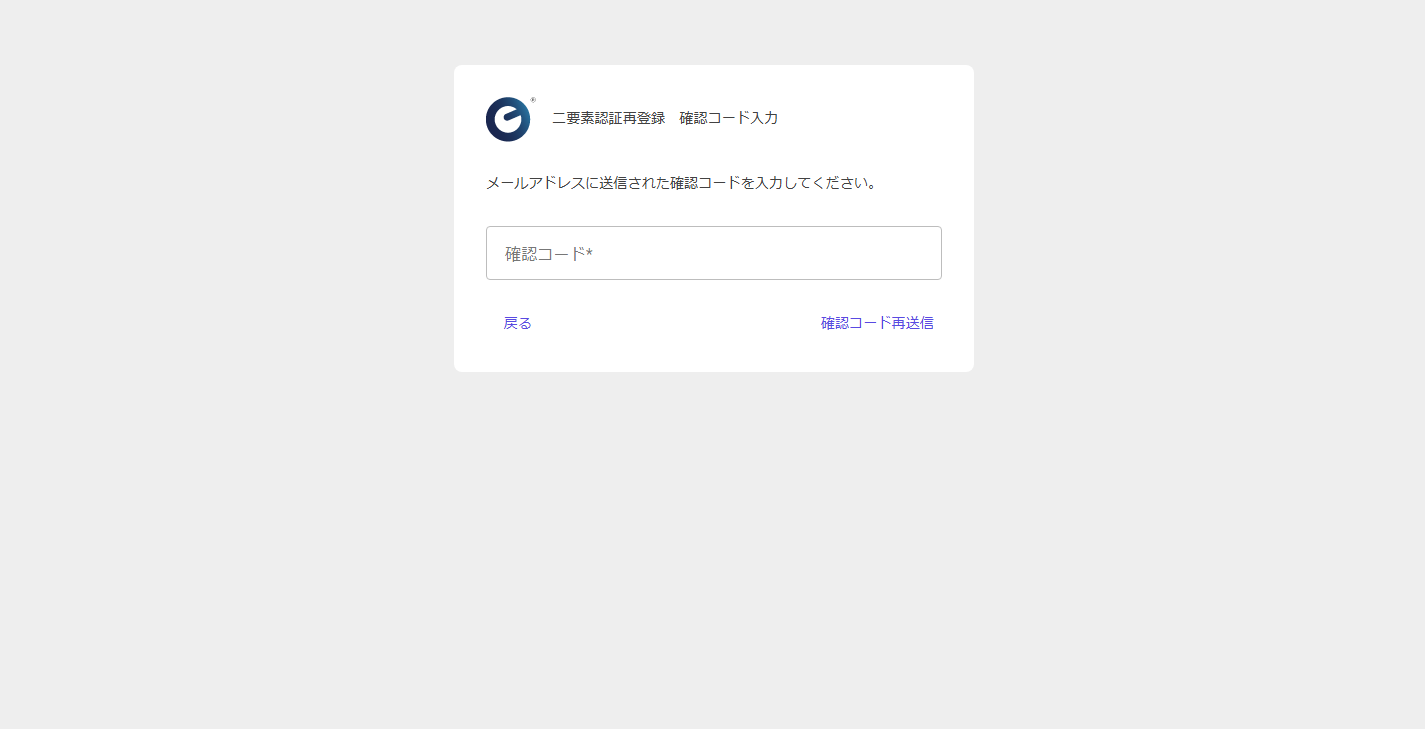 画面 1-16 二要素認証復旧 確認コード入力画面
ステップ4:認証アプリを再設定する
- 画面に QRコード が表示されます。
- 認証アプリ(Google Authenticator など)でQRコードを読み取ります。
- 認証アプリに表示された 6桁の認証コード を入力します。
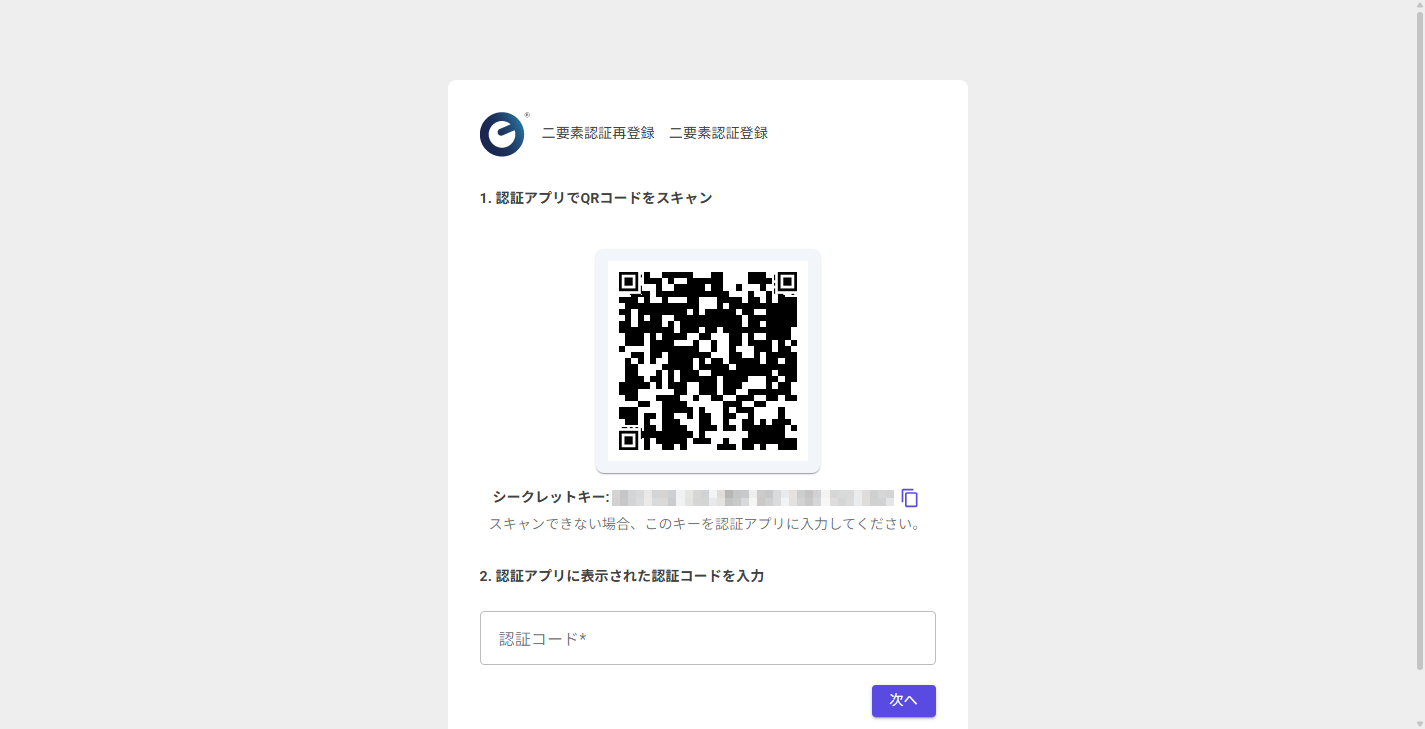 画面 1-17 二要素認証復旧 QRコード・認証コード入力画面
💡 ポイント QRコードを読み取れない場合は、QRコードの下に表示されている シークレットキー を認証アプリに手入力してください。キーの右側のコピーボタンをクリックすると、クリップボードにコピーできます。
⚠️ 注意 新しいQRコードを認証アプリに登録後は、以前の登録情報は利用できなくなります。
ステップ5:完了
「二要素認証の設定が完了しました」と表示されます。「ログイン画面へ」 をクリックしてログインしてください。
📌 お問い合わせ 上記の方法で復旧できない場合は、弊社サポートまでご連絡ください。
1.6 パスワード期限切れ時の対応
パスワードの有効期限が切れた場合、ログイン後に自動的にパスワード変更画面が表示されます。 新しいパスワードを設定してください。
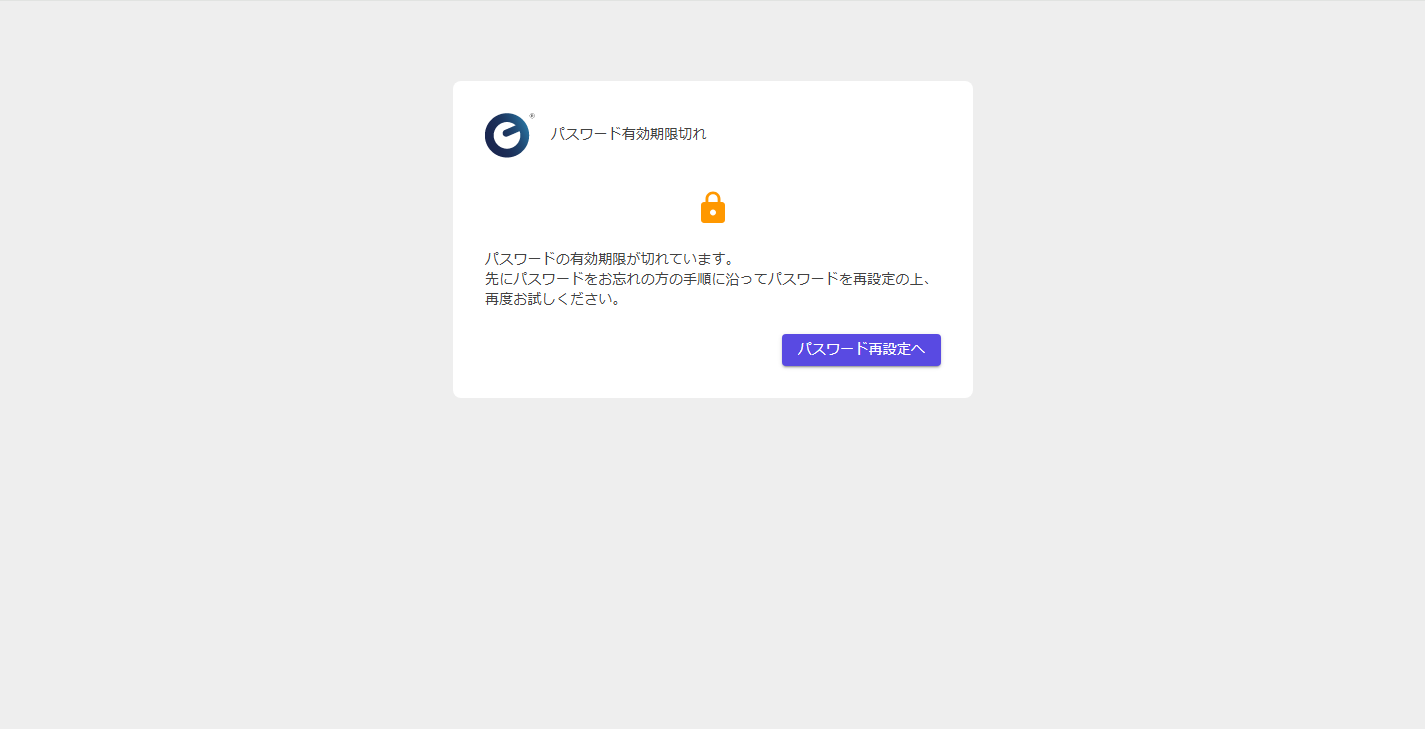 画面 1-18 パスワード期限切れ 画面
⚠️ 注意 パスワードの設定要件については、制限事項:パスワードに関する制限 もあわせてご確認ください。
1.7 ロックアウトについて
ログインの失敗が累計6回に達した場合、アカウントがロックアウトされます。ロックアウトは一定時間後に自動解除されます。
⚠️ 注意 ロックアウト中はログインができません。30分後に自動解除されます。管理者による手動解除はありませんので、解除されるまでお待ちください。
1.8 セッションタイムアウトについて
セキュリティのため、一定時間操作がない場合、自動的にログアウトします。引き続き作業を行う場合は、再度ログインしてください。
💡 ポイント 長時間離席する場合は、事前にログアウトすることをお勧めします。