第5章 取引データをダウンロードする
5.1 概要
取引データをCSVファイルとしてダウンロードできます。売上明細と売上集計の2種類のフォーマットに対応しています。ダウンロードしたファイルは、売上管理や会計処理などにご活用いただけます。
ダウンロードを実行すると一括処理として登録され、第6章 一括処理の状況を確認するから結果ファイルを取得します。
アクセス方法: 左メニュー「トランザクション管理」→「ダウンロード」
5.2 ダウンロード画面を確認する
ダウンロード画面は、検索条件の指定エリアとダウンロードボタンで構成されています。
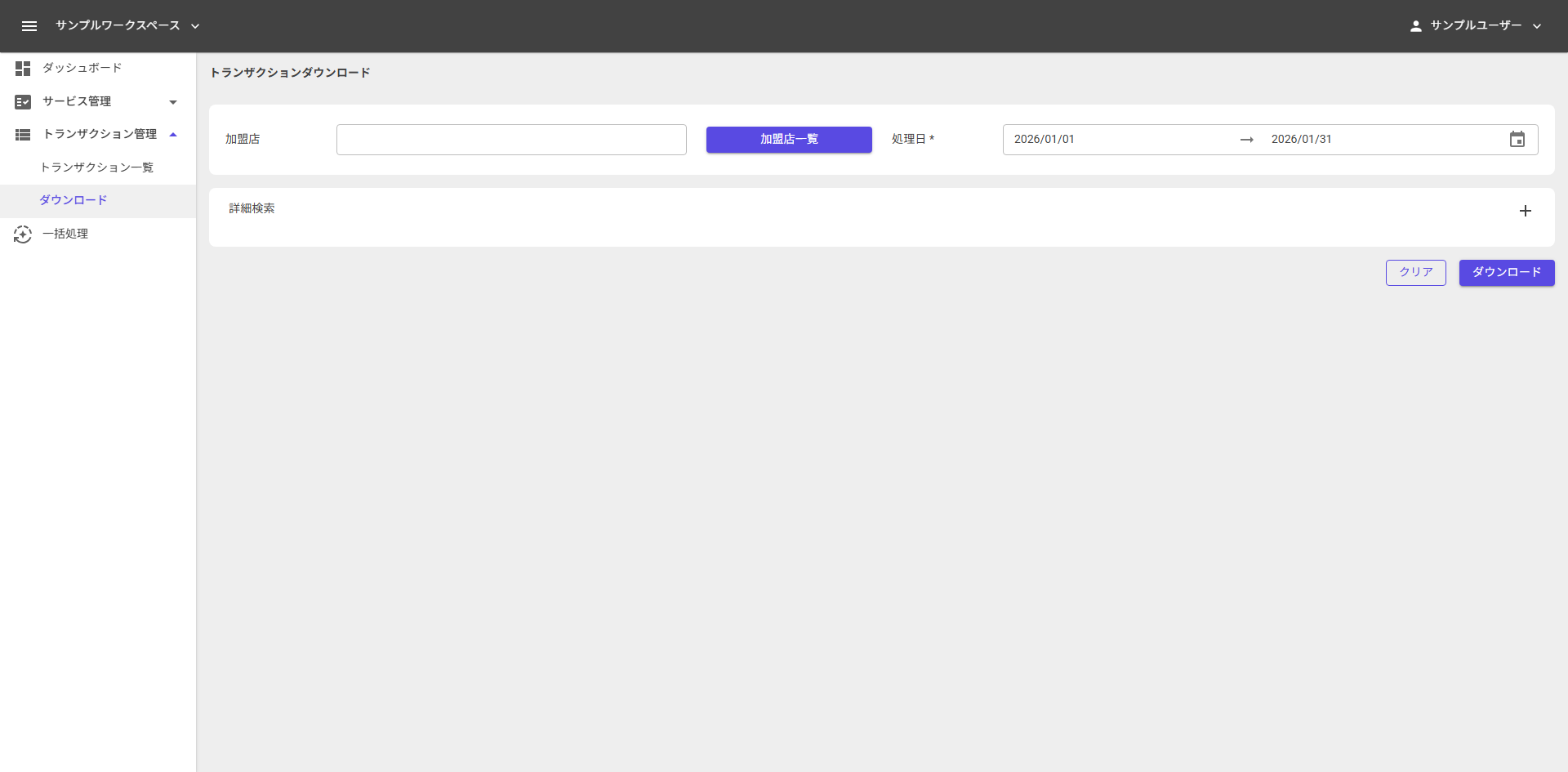 画面 5-1 ダウンロード画面
画面上部で検索条件を指定し、「ダウンロード」ボタンからファイルの種類を選択してダウンロードします。
💡 ポイント 「売上明細」は個々の取引の詳細データ、「売上集計」は期間合計のサマリーデータです。用途に応じて選択してください。
5.3 検索条件を入力する
ダウンロード対象のデータ範囲を条件で絞り込みます。
検索条件はトランザクション一覧と同様の項目が使用できます(第4章 4.2節参照)。
💡 ポイント 違い: ダウンロード画面では 加盟店の指定は任意 です(省略すると全加盟店が対象になります)。
表 5-1 基本検索条件
| 項目 | 必須 | 説明 |
|---|---|---|
| 加盟店 | - | 対象加盟店を絞り込む場合に選択します |
| 処理日 | 〇 | 処理日の範囲を指定します(開始日・終了日の両方を入力してください) |
「詳細検索」を展開すると、以下の条件でさらに絞り込めます。
シリアル番号・設置場所・請求番号・処理ID・処理通番・金額・処理区分・処理結果・確定日・決済方法
なお、シリアル番号は 部分一致 で検索します(半角英数字・100文字以内)。
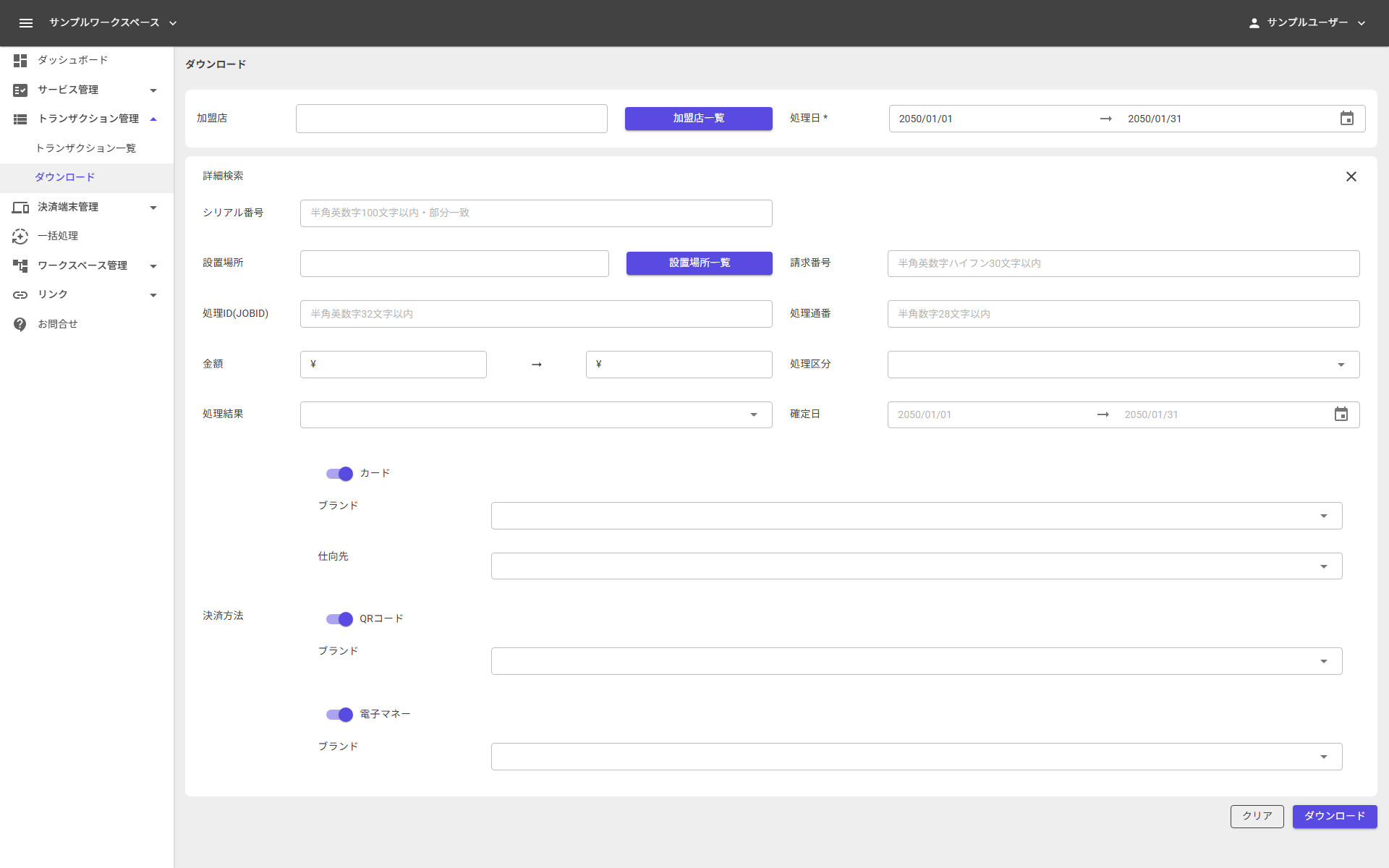 画面 5-2 ダウンロード検索条件エリア
5.4 ダウンロードを実行する
条件の指定が完了したら、ダウンロードを実行します。ダウンロードは一括処理として登録され、結果ファイルは第6章から取得します。
- 必要に応じて検索条件を入力します。
- 「ダウンロード」 ボタンをクリックします。
- ドロップダウンメニューが表示されます。
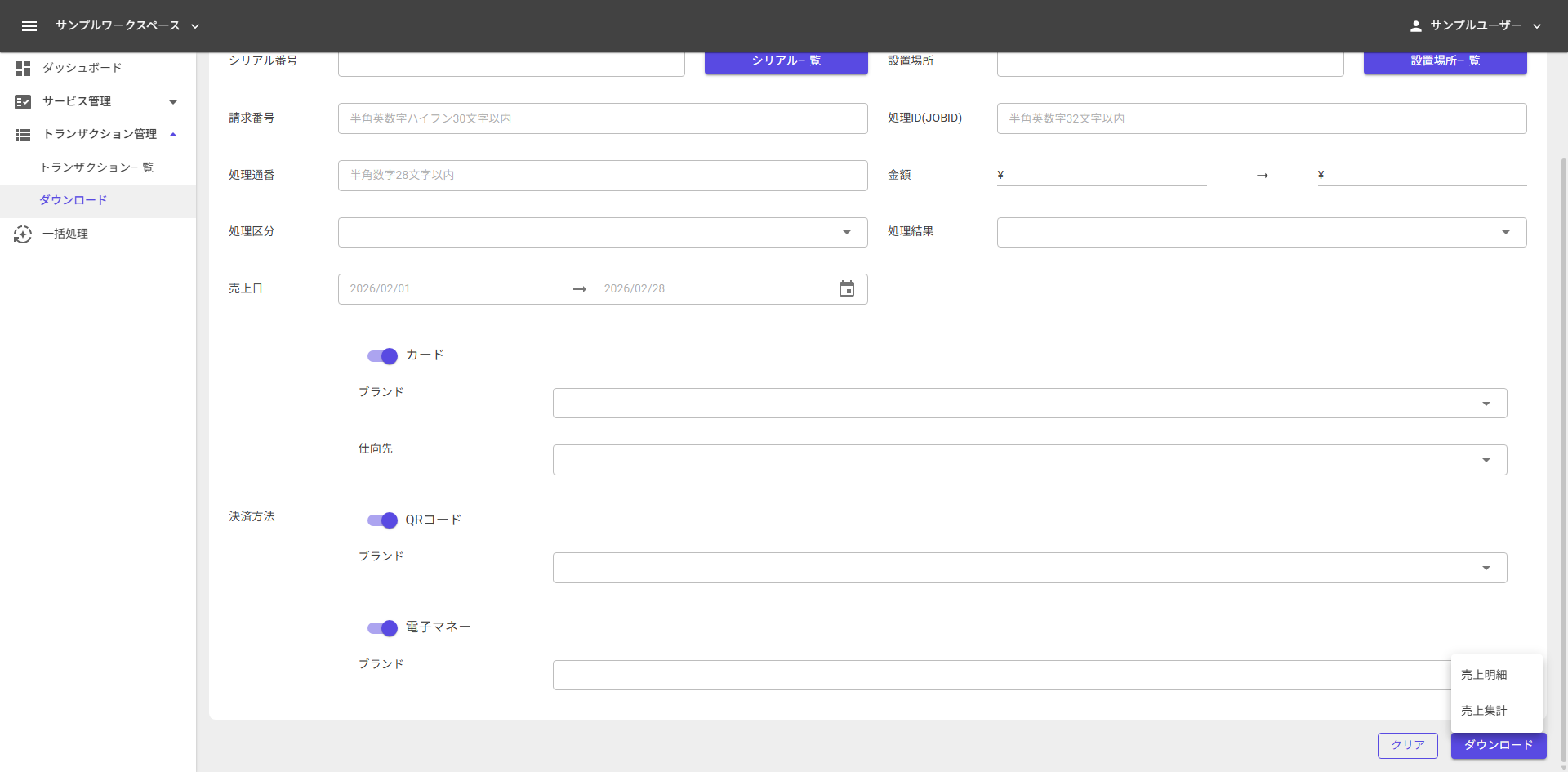 画面 5-3 ダウンロード種別選択メニュー
- 取得したいファイルの種類を選択します。
表 5-2 ダウンロードファイルの種類
| メニュー | 説明 |
|---|---|
| 売上明細 | 1件ずつのトランザクション詳細データ |
| 売上集計 | 加盟店・日付などでまとめた集計データ |
処理が受け付けられ、「ダウンロードを開始しました。ダウンロードは一括処理からお願いします。」というメッセージが表示されます。
💡 ポイント 条件を初期化する場合は 「クリア」 ボタンをクリックしてください。
5.5 一括処理からファイルを取得する
ダウンロードの受け付けが完了すると、処理は一括処理として登録されます。 実際のファイルダウンロードは第6章 一括処理の状況を確認するから行ってください。
💡 ポイント ファイルの準備が完了すると、通知センターにも通知が届きます。通知の 「一括処理を開く」 から一括処理画面へ移動できます(第2章 2.5節参照)。