第6章 一括処理の状況を確認する
6.1 概要
取引データのダウンロードなど、システムがバックグラウンドで実行する処理の進捗状況と結果を確認できます。処理が完了すると、この画面から結果ファイルをダウンロードできます。
- 処理の進捗を確認したい → 6.2 一括処理の一覧を確認する
- 結果ファイルを取得したい → 6.3 結果ファイルをダウンロードする
- 処理が失敗した → 6.4 処理失敗時の対応
アクセス方法: 左メニュー「一括処理」
⚠️ 注意 受付から10日以上経過したジョブは一覧に表示されません。結果ファイルは早めにダウンロードしてください。
💡 ポイント 処理が完了または失敗すると、通知センターにも通知が届きます(第2章 2.5節参照)。
6.2 一括処理の一覧を確認する
登録された処理の一覧が表示されます。各処理のステータス(処理受付・処理中・処理完了・処理失敗)と受付日時・終了日時を確認できます。
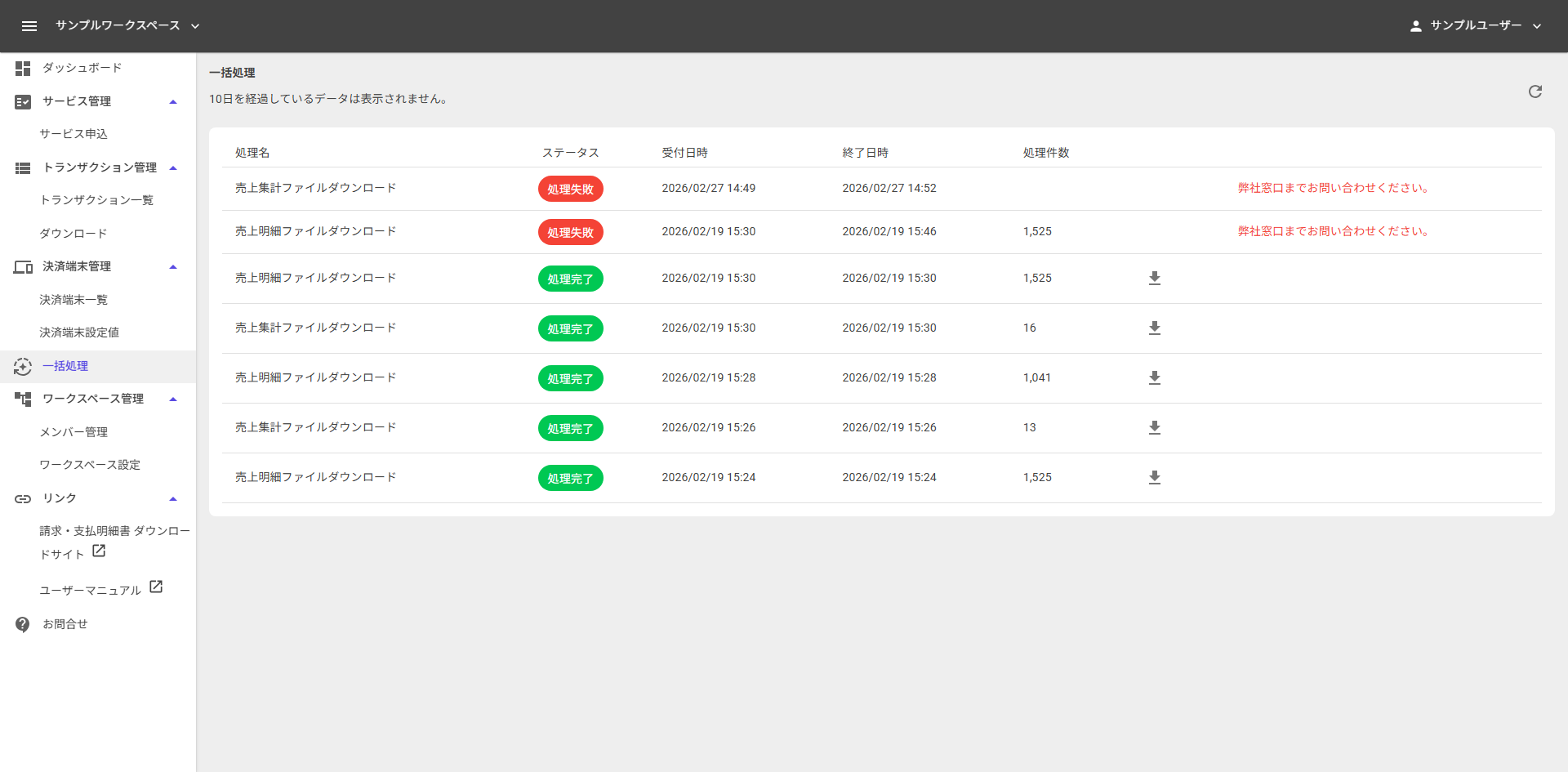 画面 6-1 一括処理一覧画面
表 6-1 一括処理一覧の表示項目
| 列名 | 説明 |
|---|---|
| 処理名 | 一括処理のジョブ名称 |
| ステータス | 現在の処理状態(下表参照) |
| 受付日時 | ジョブが受け付けられた日時(yyyy/MM/dd HH:mm) |
| 終了日時 | ジョブが完了した日時(yyyy/MM/dd HH:mm) |
| 処理件数 | 処理されたデータの件数 |
| ダウンロードボタン | 結果ファイルがある場合に表示されます |
| エラーメッセージ | 処理失敗時にメッセージが表示されます |
表 6-2 ステータスの種類
| ステータス | 説明 |
|---|---|
| 処理受付 | ジョブがシステムに登録され、処理待ちの状態 |
| 処理中 | 現在実行中の状態 |
| 処理完了 | 正常に処理が完了した状態 |
| 処理失敗 | 処理中にエラーが発生した状態 |
💡 ポイント ステータスが「処理中」の場合は、完了するまでしばらくお待ちください。完了後に一覧を更新すると結果が確認できます。
6.3 結果ファイルをダウンロードする
処理が完了し、ダウンロード可能なジョブには ダウンロードアイコン(↓) が表示されます。
- ダウンロードしたい行のダウンロードアイコンをクリックします。
- 結果ファイルがダウンロードされます。
6.4 処理失敗時の対応
ステータスが 「処理失敗」 になった場合、当該行にエラーメッセージが表示されます。内容を確認し、解決しない場合はサポートへお問い合わせください。
弊社窓口までお問い合わせください。
📌 お問い合わせ 処理が失敗し、原因が不明な場合は弊社サポートまでご連絡ください。エラー内容をメモしてお問い合わせください。
6.5 データが表示されない場合の対処
一覧に「データがありません。」と表示される場合は、以下をご確認ください。
- 一括処理ジョブが登録されていない
- 受付から10日以上経過している(表示対象外となります)