aegise Management ConsoleSandbox用aegise Management Console申込手順
Sandboxを申し込む際の手順を説明します。
【重要】Sandboxのご利用について
Sandbox用aegise Management Consoleのご利用にあたりましては、aegise Management Consoleのアカウントが必要です。
aegise Management Consoleのアカウントをお持ちでない方は、初期設定(サインアップ)の手順に沿ってアカウントを作成後、Sandboxのお申込をお願いいたします。
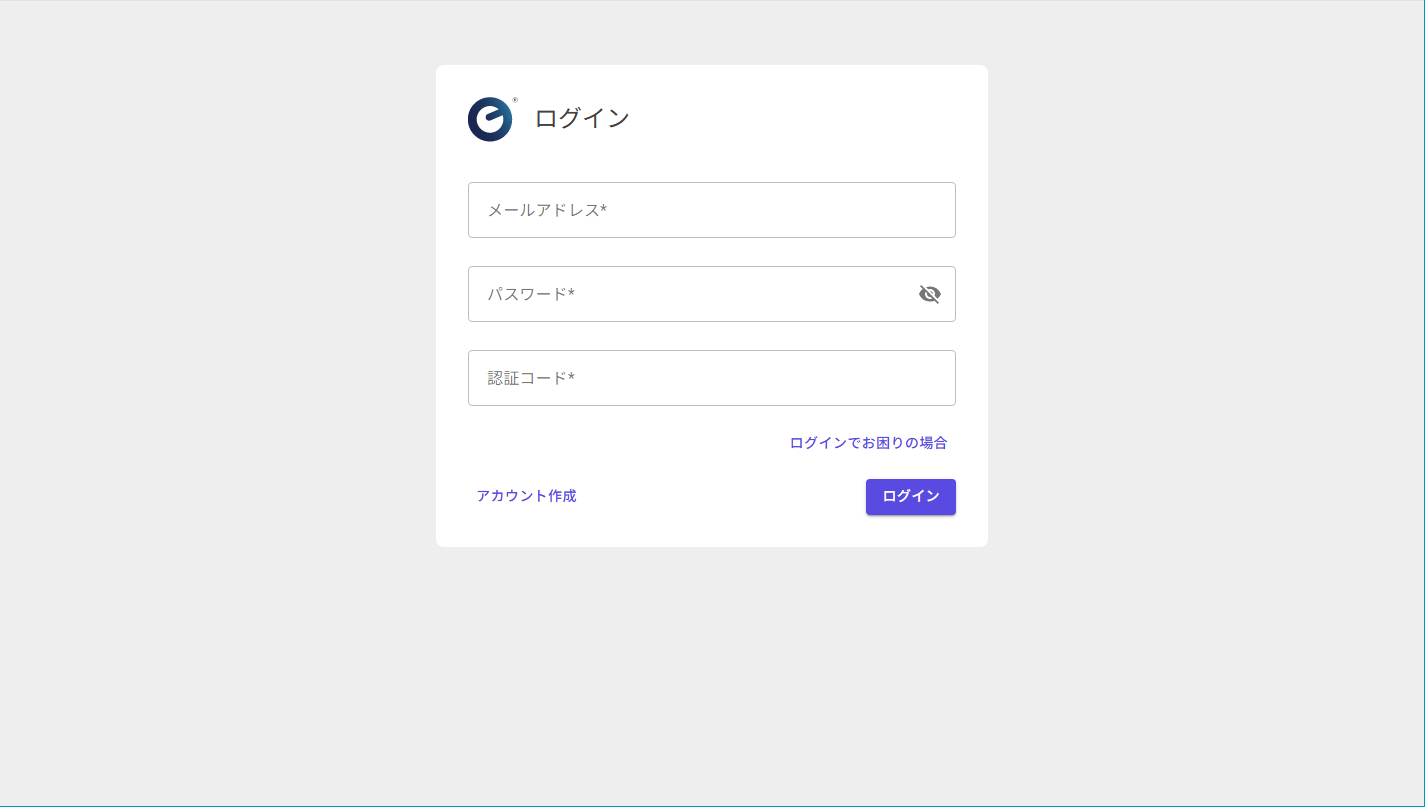
Step 2: サービス申込画面への移動
- aegise Management Consoleの左側のメニューからサービス管理をクリックし、メニューを表示します。
- サービス申込をクリックします。
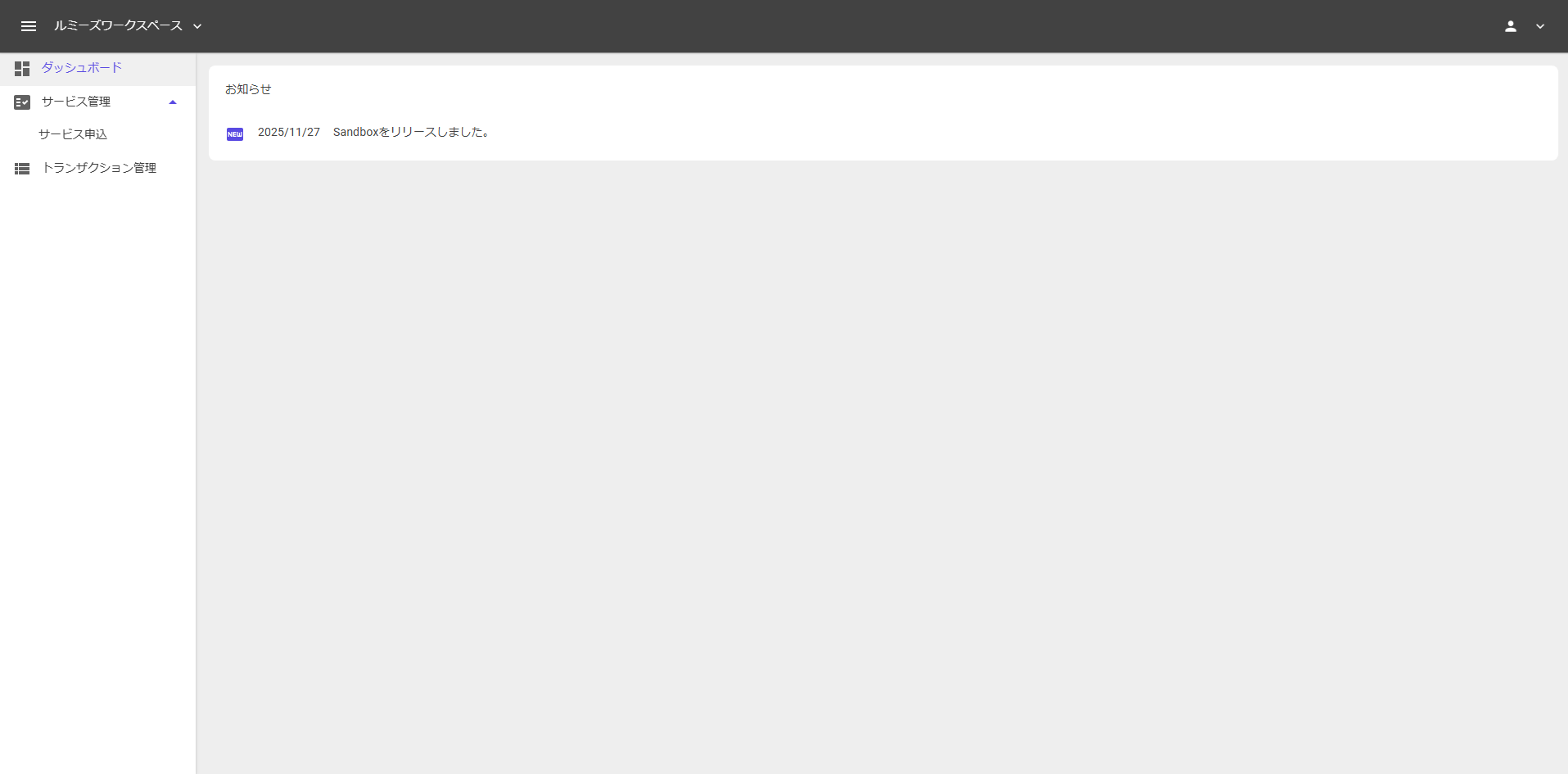
Step 3: Sandbox環境申込画面への移動
- Sandbox申込メニューより申込をクリックします。
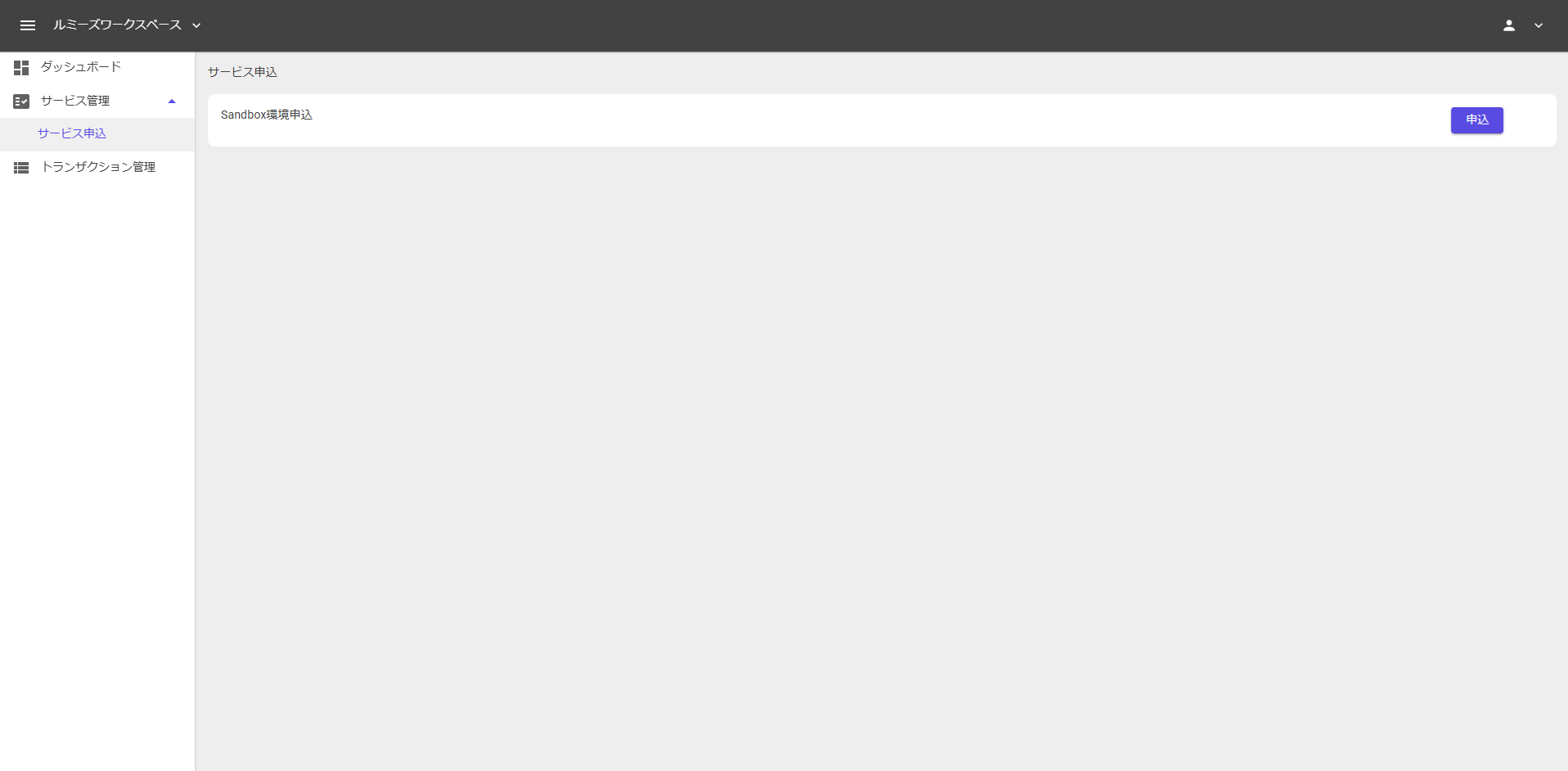
Step 4: Sandbox申込フォームへの入力
- Sandbox申込フォームが表示されますので、必要事項をご入力ください。
申込者情報の会社名および申込者名は、アカウント登録時の情報が反映されます。
本フォームの入力内容はSandbox環境の発行・検証機の発送に必要な情報となりますので、お間違いの無いようにご入力ください。
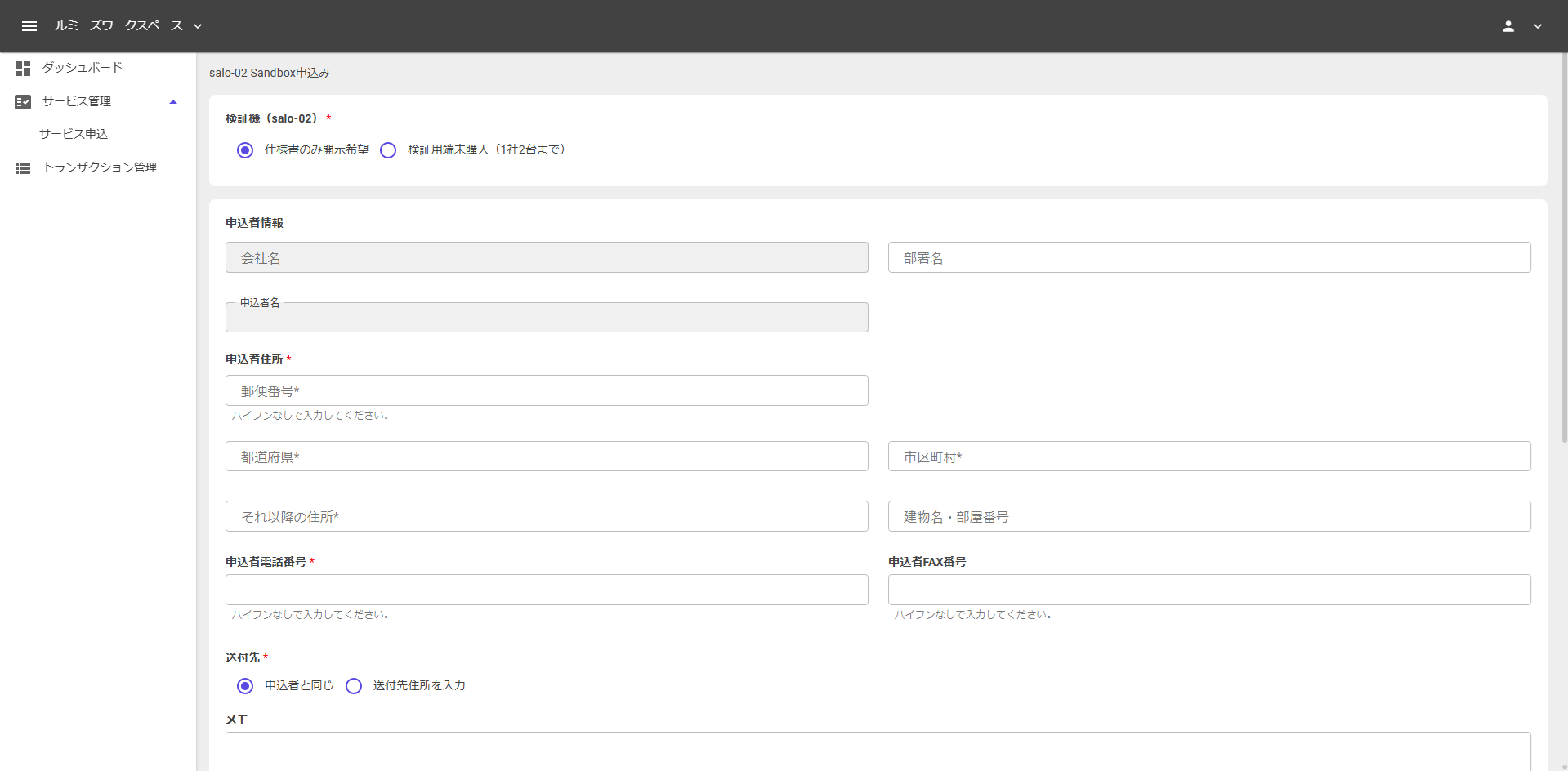
Step 5: Sandbox申込フォームの送信
- Sandbox申込フォームへの入力が完了したら、送信ボタンをクリックします。
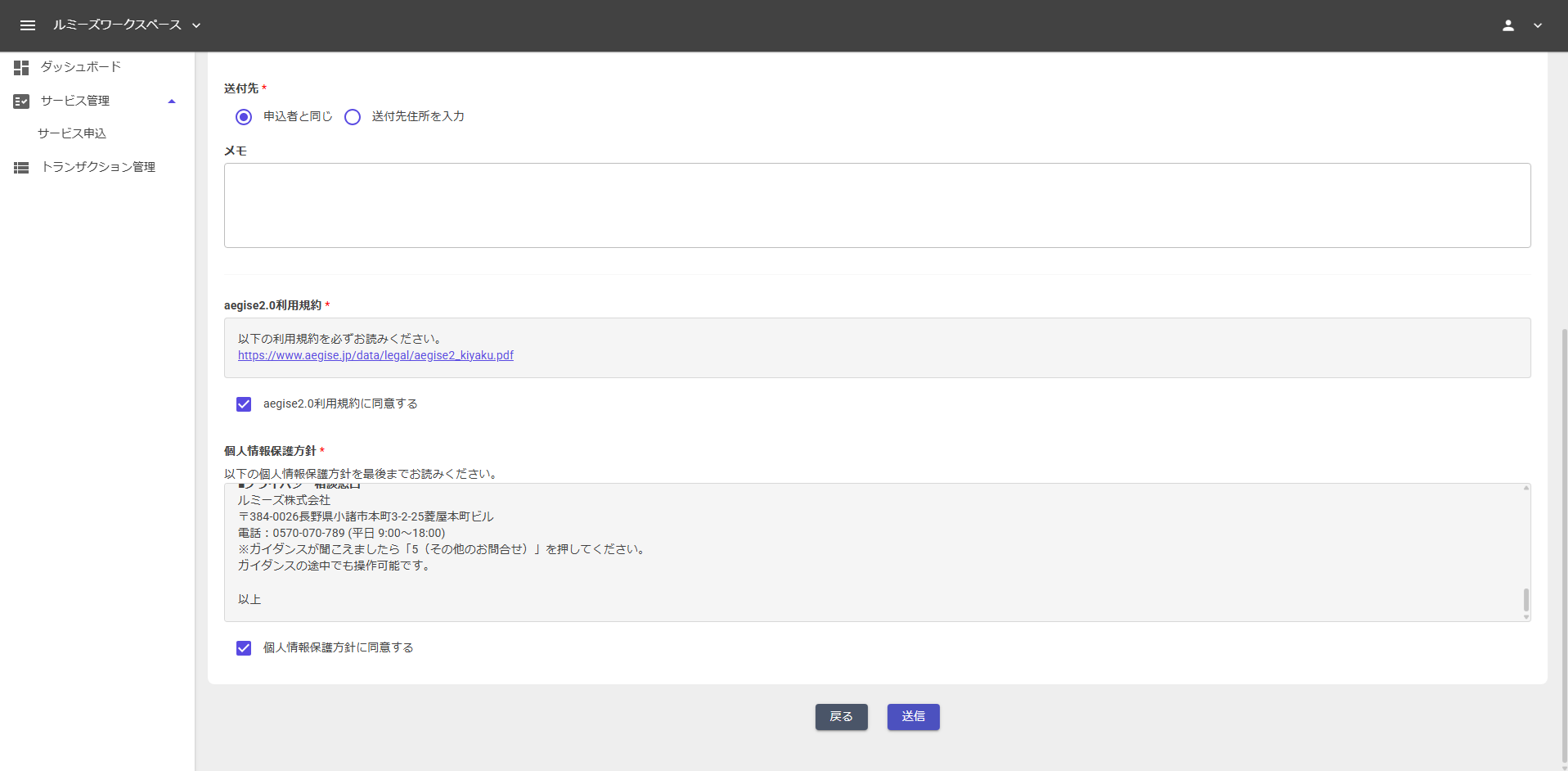
- 確認ダイアログが表示されるのではいをクリックします。
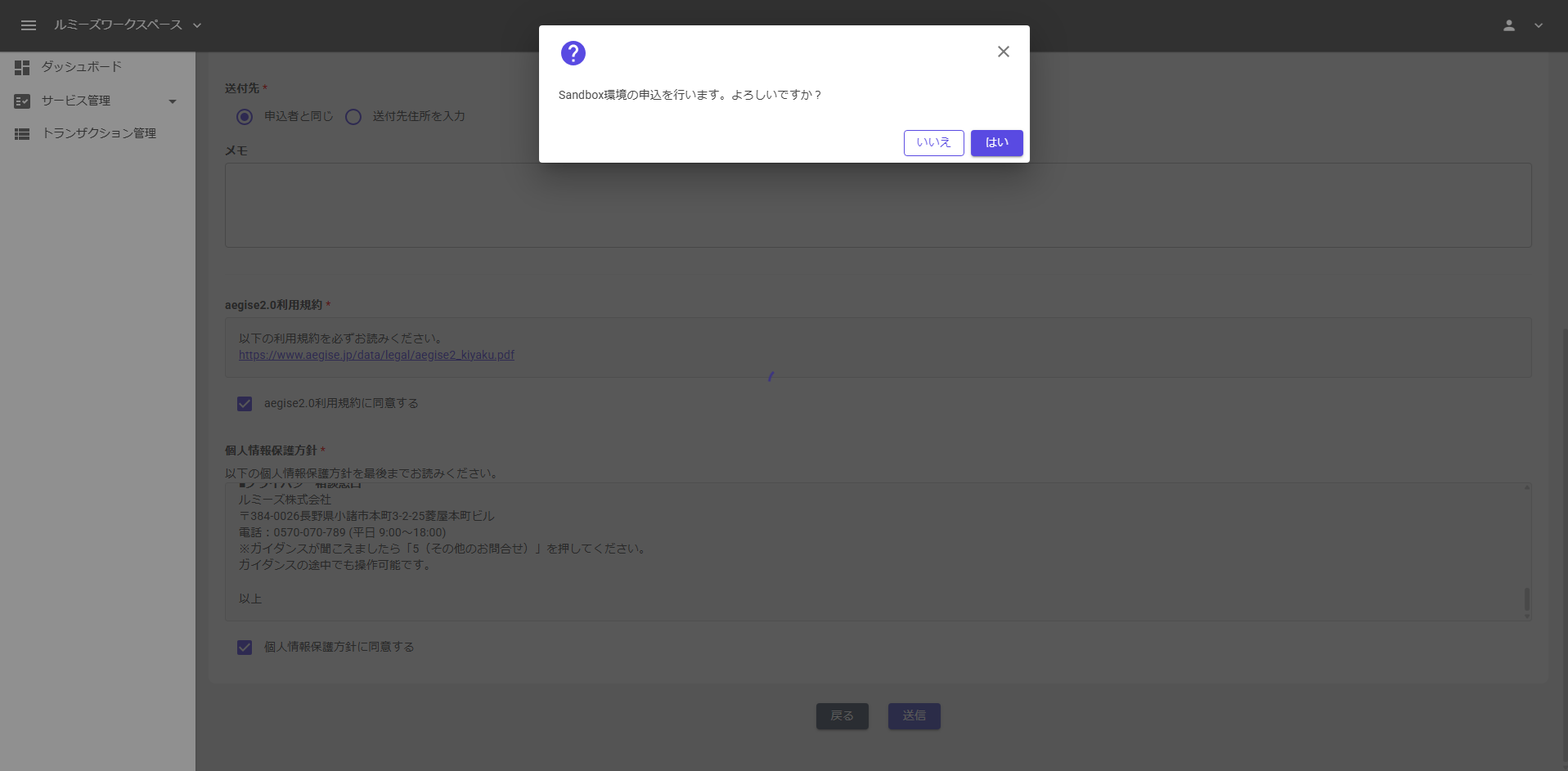
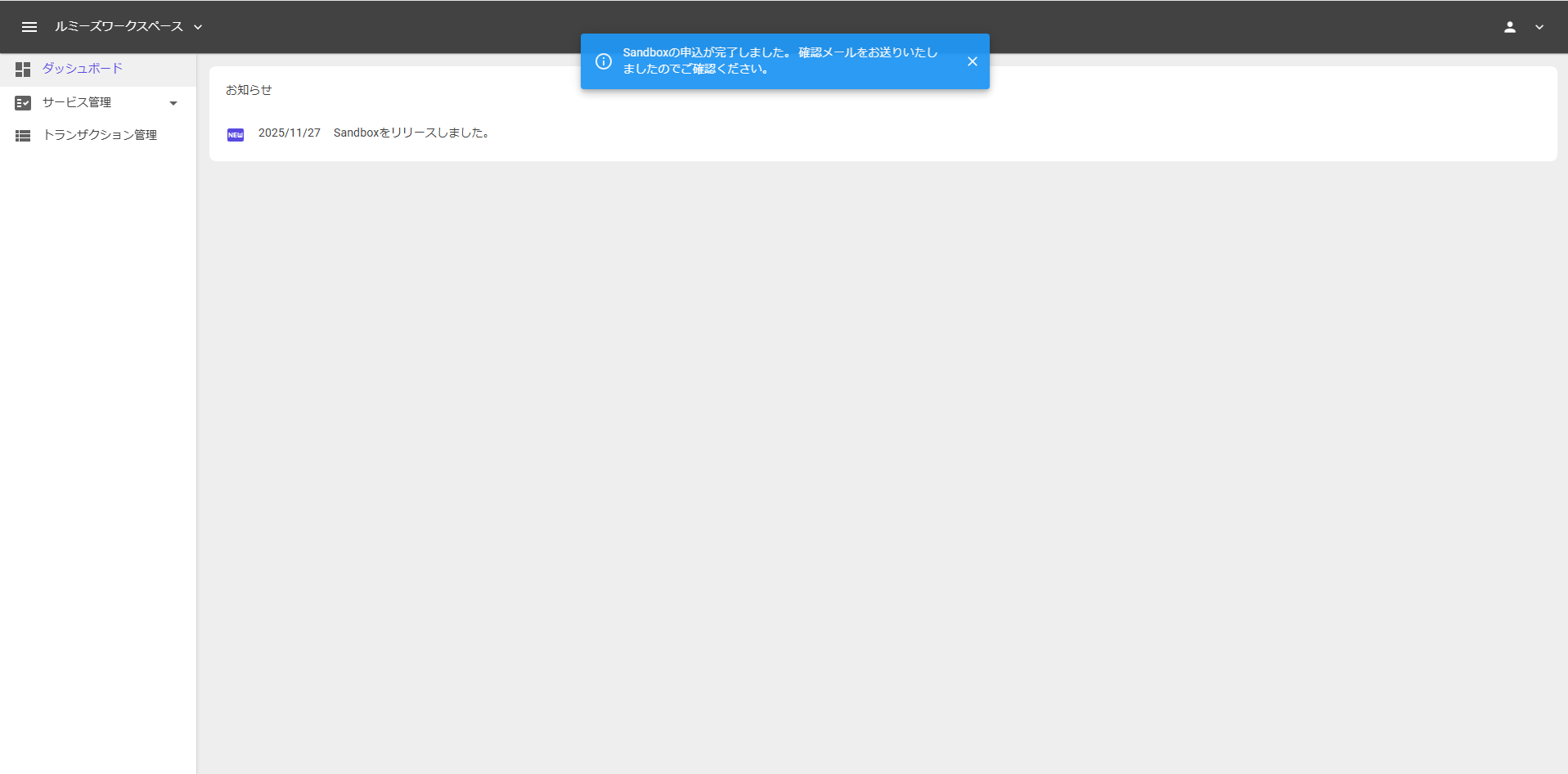
- 申込が正常に完了するとダッシュボードに遷移します。
申込完了のメッセージが表示されます。
また、アカウント登録時のメールアドレス宛に申込完了の通知メールが送信されます。
Sandbox申込後の流れについて
Sandbox申込完了後、弊社にて内容を確認後、ご案内を差し上げます。
また、お客様のアカウントとSandbox環境の紐づけを行います。
ご案内に数営業日を要する可能性がございますので、しばらくお待ちください。