aegise Management Console サインアップ手順
aegise 2.0の管理画面「aegise Management Console」へのサインアップ手順を説明します。
【重要】2025/12/18以前にお申込の方へのお願い
2025/12/18以前にSandboxのお申込をされた方は、サインアップ完了後、お客様の当該アカウントとSandbox環境の紐づけを行うため、以下の情報を tech@remise.jp までご連絡ください。
- 登録したメールアドレス
- ご利用されているSandboxの加盟店コード
弊社にて確認後、紐づけを実施いたします。
※こちらは2025/12/18以前にSandboxのお申込を頂いた方向けのご案内となります。
2025/12/19以降にお申込の方(aegise Management ConsoleからSandboxのお申込をされた方)は、メールでのご連絡は不要です。
Step 2: メールアドレスの登録と認証
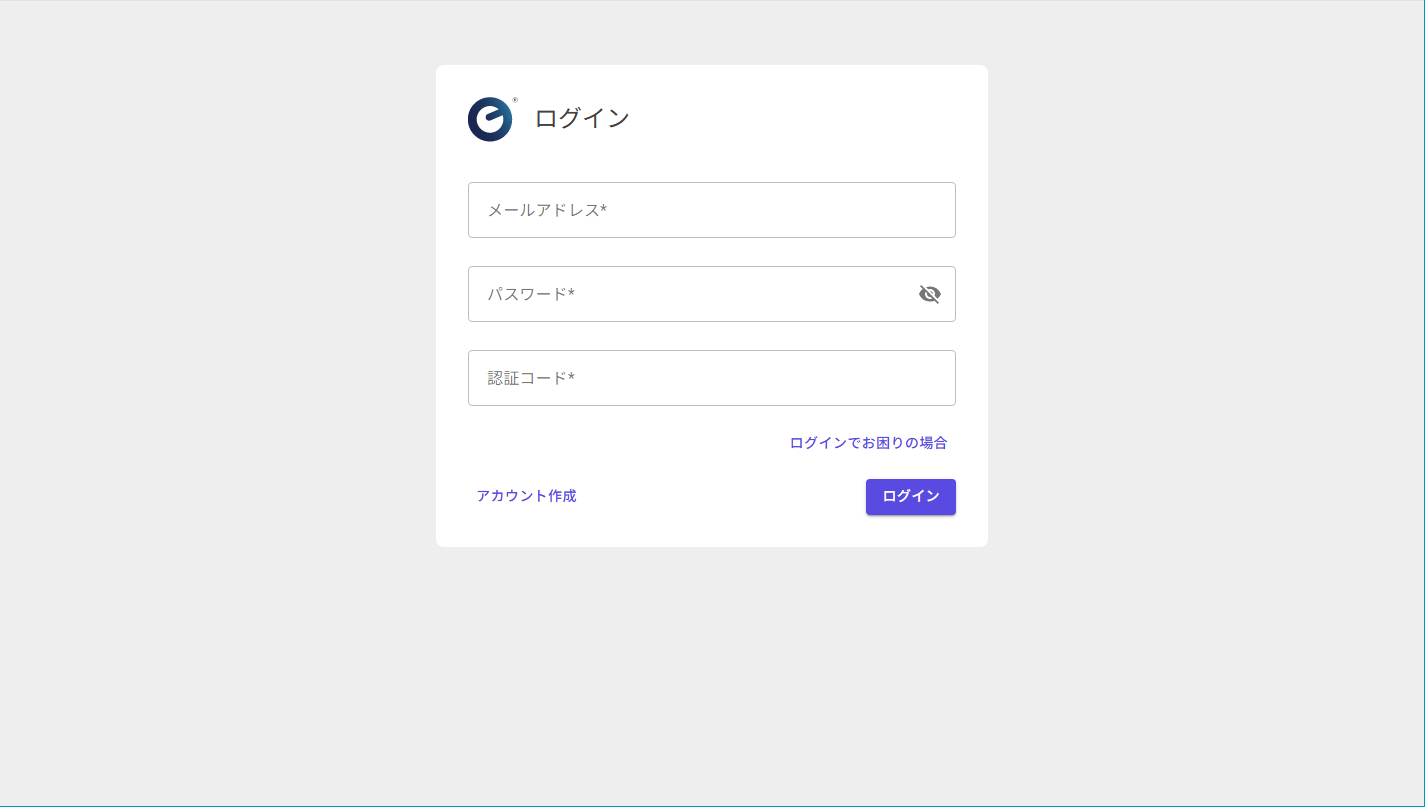
- 「アカウント作成」画面で、登録したいメールアドレスを入力し、「確認コード送信」をクリックします。メールに確認コードが送信されます。
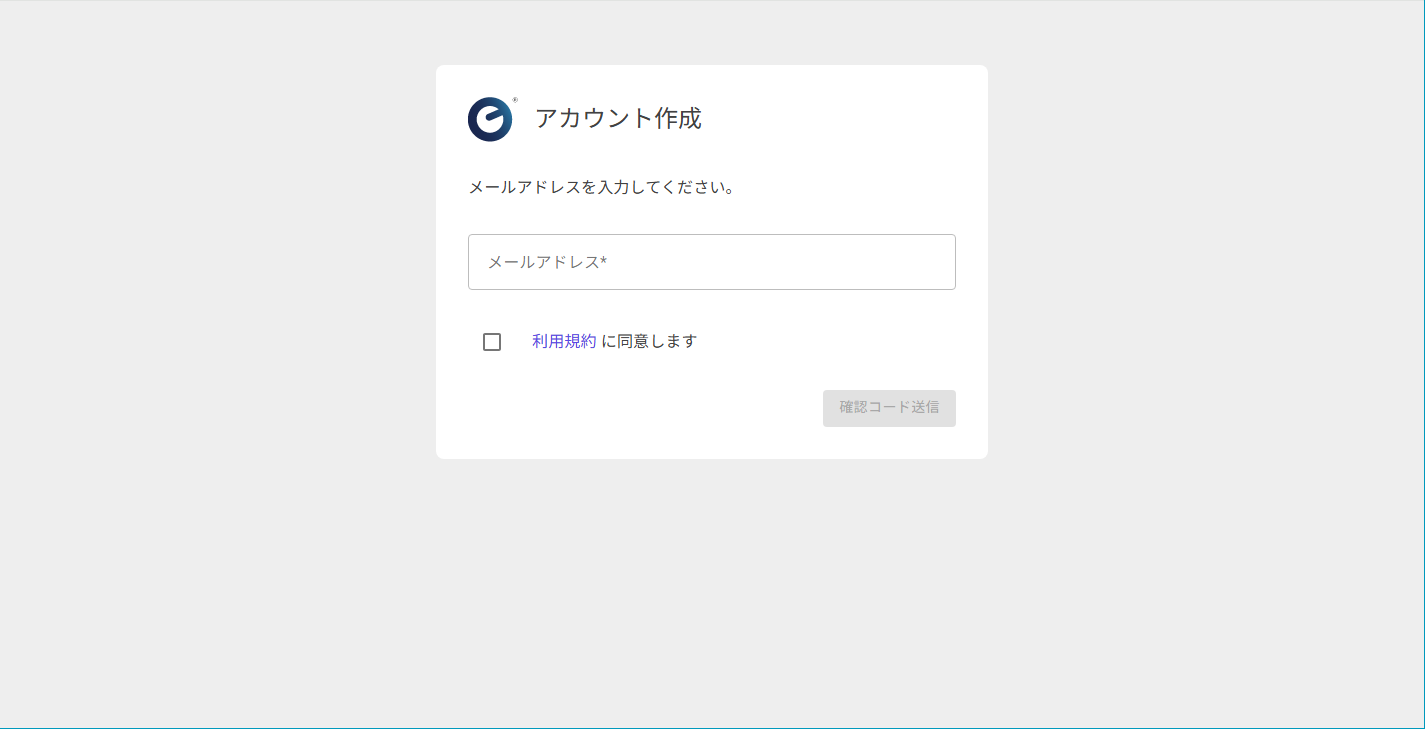
- 表示が切り替わった「確認コード入力」画面で、メールに記載されている確認コードを入力します。
(補足)メールが届かない場合は、「確認コード再送信」ボタンから再送信を行ってください。
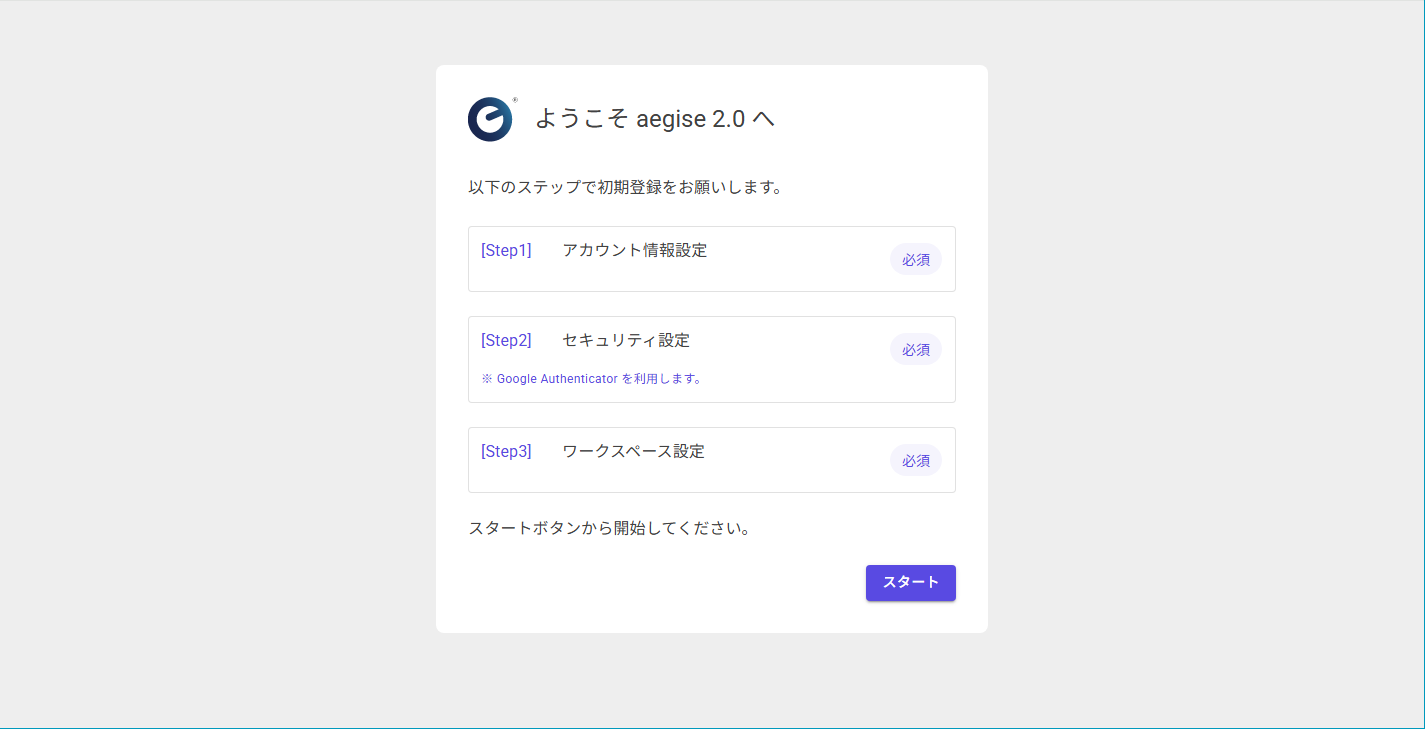
- 「ようこそ aegise 2.0 へ」という初期登録画面が表示されます。下部の「スタート」ボタンをクリックし、初期登録を開始します。
Step 3: アカウント情報の設定
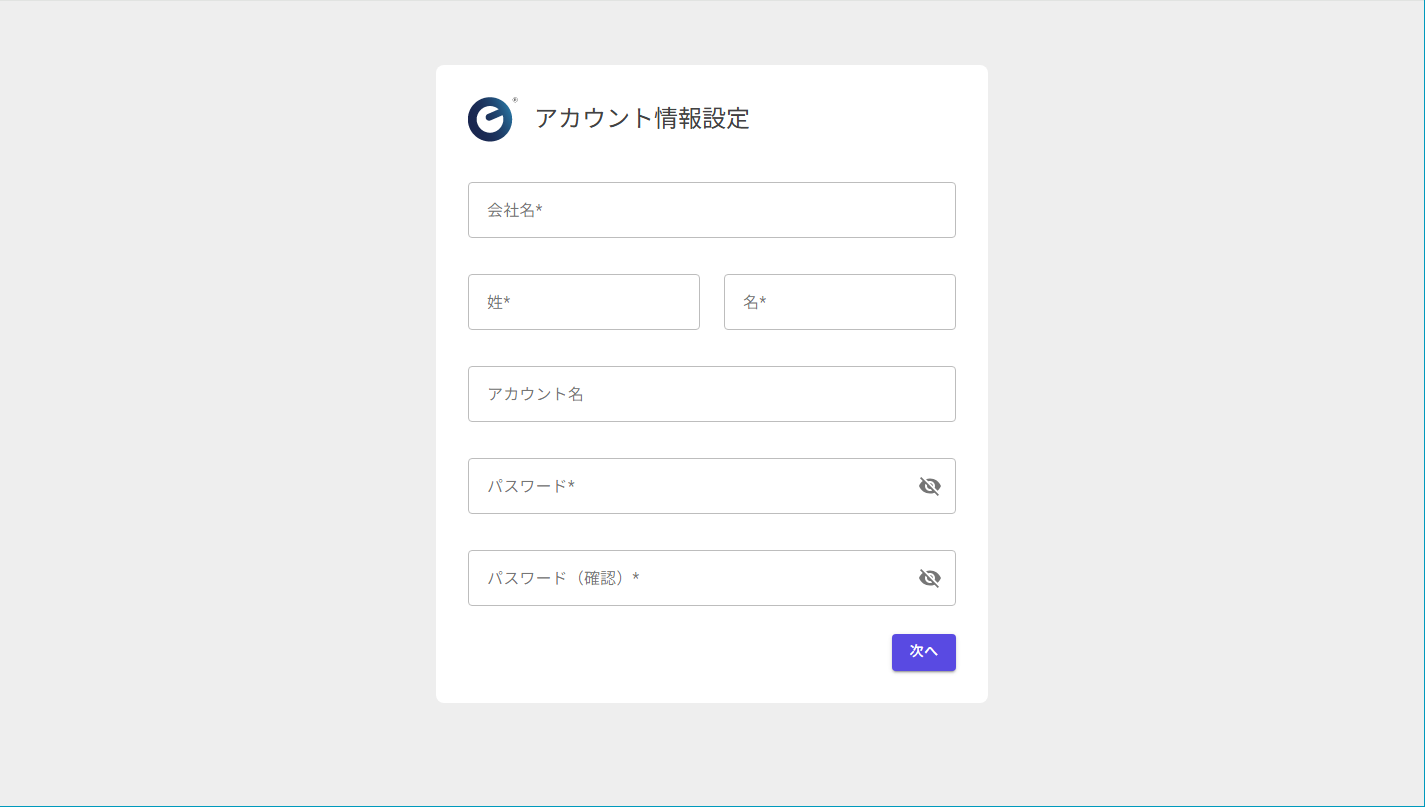
- 「アカウント情報設定」画面で、会社名、氏名、アカウント名、パスワードを入力します。
- 入力が完了したら「次へ」ボタンをクリックします。
Step 4: セキュリティ設定(Google Authenticatorのインストール)
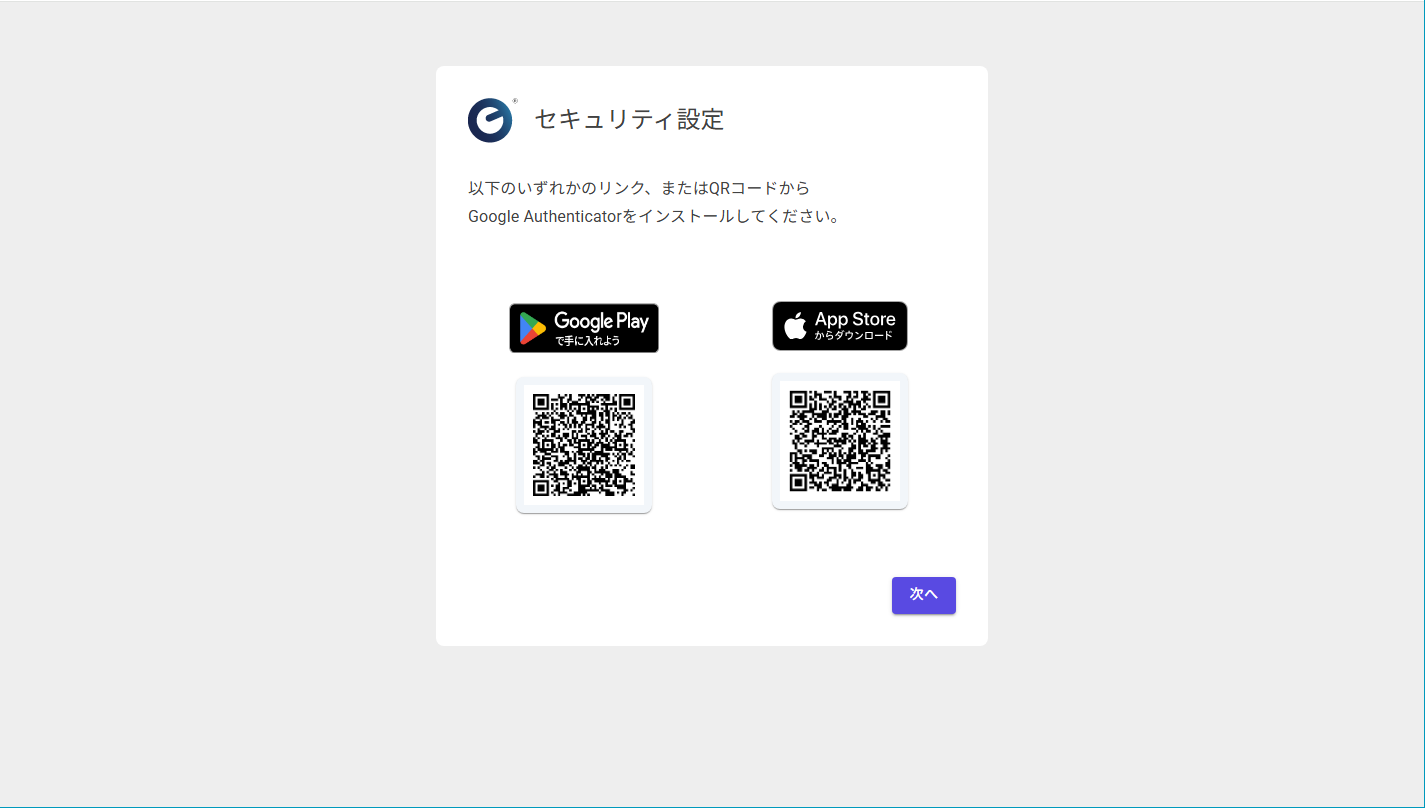
- 「セキュリティ設定」画面が表示されます。二要素認証としてGoogle Authenticatorのインストールが求められます。
- 表示されているリンクまたはQRコードから、スマートフォンにGoogle Authenticatorアプリをインストールしてください。
Step 5: Google Authenticatorの設定と認証コードの入力
- アプリのインストール後、「次へ」ボタンをクリックして、QRコードが表示された画面に進みます。
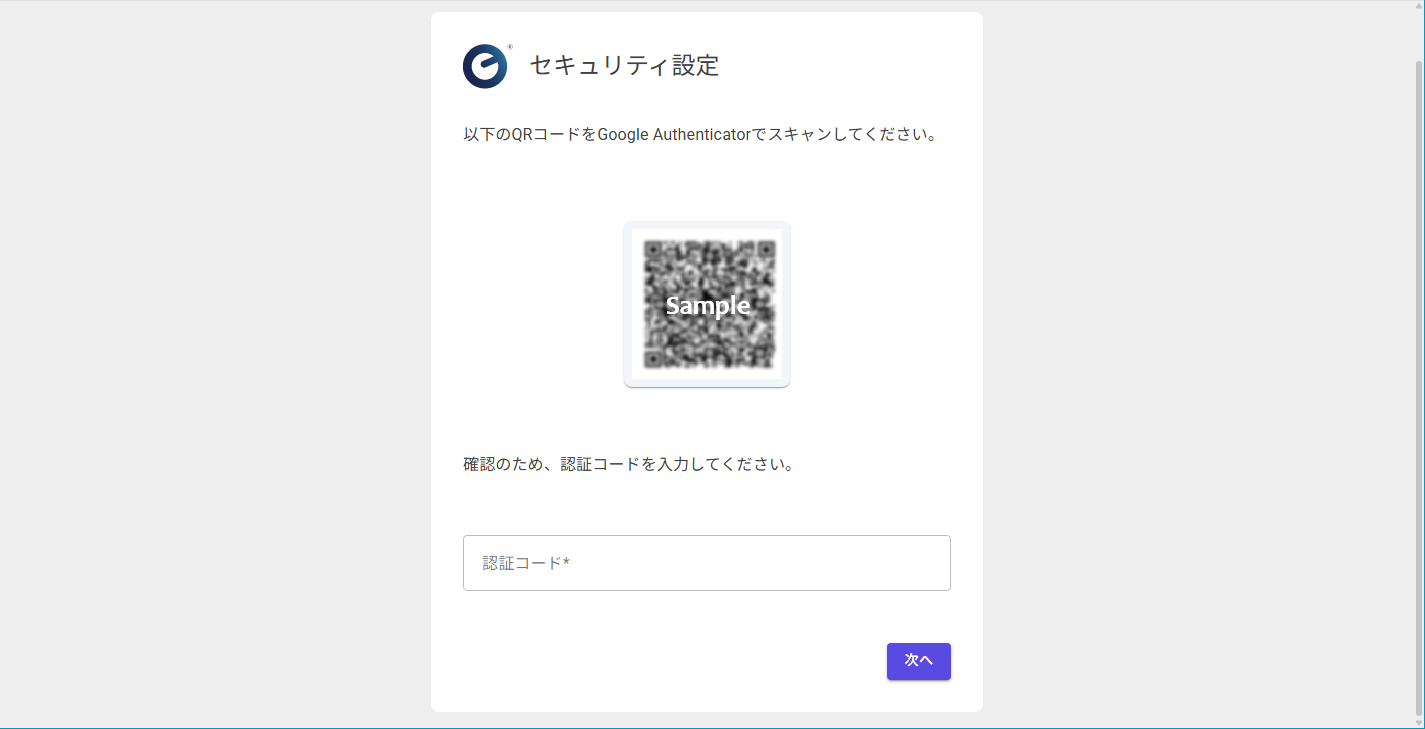
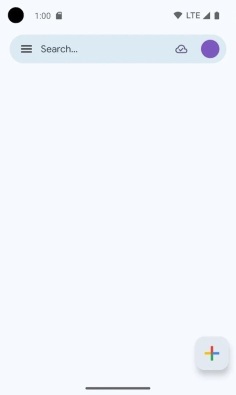
- スマートフォンの Google Authenticator アプリを起動し、画面右下の「+」マークから管理画面に表示されたQRコードをスキャンしてアカウントを追加します。
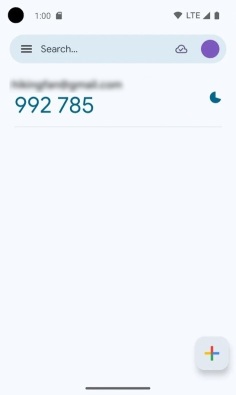
- アプリに表示される認証コードを、管理画面の「認証コード」欄に入力します。
- 入力が完了したら「次へ」ボタンをクリックします。
Step 6: ワークスペースの設定
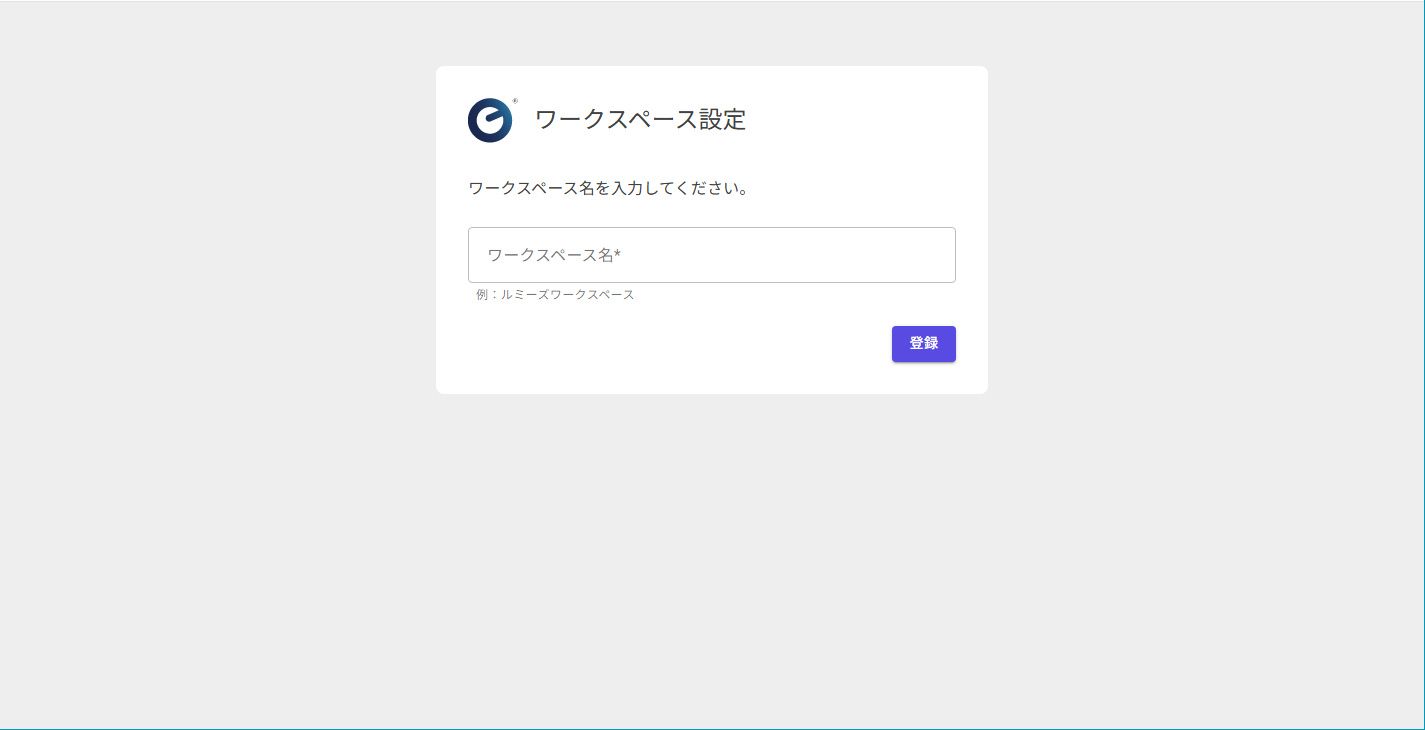
- 最後の「ワークスペース設定」画面で、ワークスペース名(会社名等で結構です)を入力します。
- 入力が完了したら「登録」ボタンをクリックし、サインアップは完了です。